


 Видео конвертер Ultimate
 Устройство записи экрана
 Видео ремонт
Как вырезать изображение в Photoshop
В Photoshop можно сделать очень многое: это универсальный инструмент для редактирования изображений. Если вы уже пользуетесь Photoshop и хорошо знакомы со всеми его функциями или только начинаете осваивать возможности вырезания объектов, мы готовы вам помочь! Быстро и легко узнайте и поймите, как вырезать объект на изображении в Photoshop. А также откройте для себя другие онлайн‑способы вырезания объектов, если Photoshop не подходит вам по ресурсам или навыкам.
Часть 1. Как вырезать изображение в Photoshop
Научиться вырезать изображения в Photoshop важно, потому что это позволяет людям точно разделять и манипулировать различными элементами изображения. Этот навык имеет основополагающее значение для таких задач, как удаление фона, создание коллажей и целенаправленное улучшение во время редактирования изображений. Будь то графический дизайн, фотография продукта или цифровое искусство, возможность вырезать изображения обеспечивает гибкость и творческий контроль, позволяя профессионалам и энтузиастам достигать желаемых визуальных результатов в различных проектах.
Вот как вырезать изображение в Photoshop:
Шаг 1. Откройте изображение в Photoshop через вкладку File (Файл).
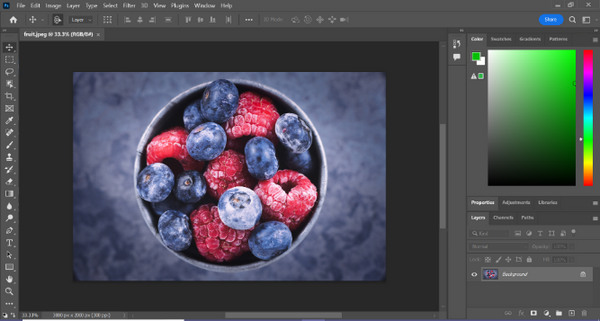
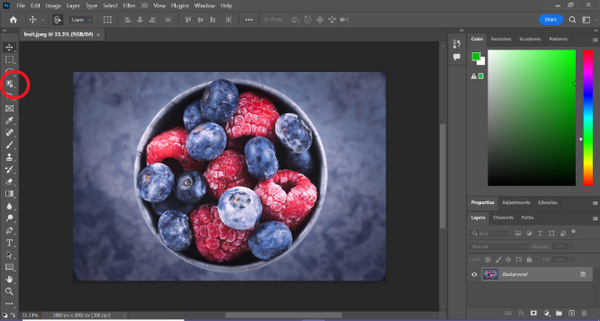
Шаг 2. Выберите инструмент Object Selection (Выделение объекта) и, проведя курсором по нужному объекту, выделите область, которую хотите вырезать.
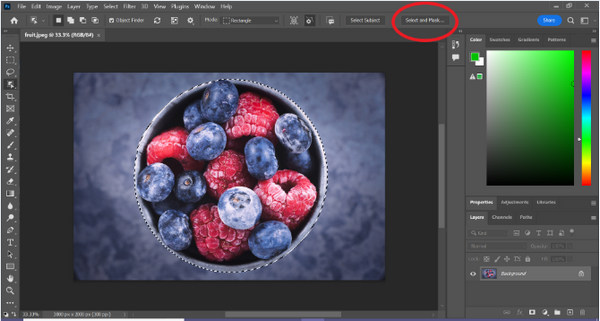
Шаг 3. Нажмите Select and Mask (Выделение и маска).
Шаг 4. При необходимости отрегулируйте параметры выделения, например растушёвку (feathering).
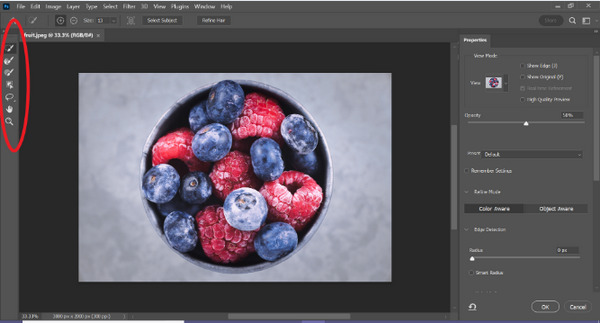
Шаг 5. Нажмите на значок Mask (Маска), чтобы вырезать объект, и сохраните изменённое изображение.
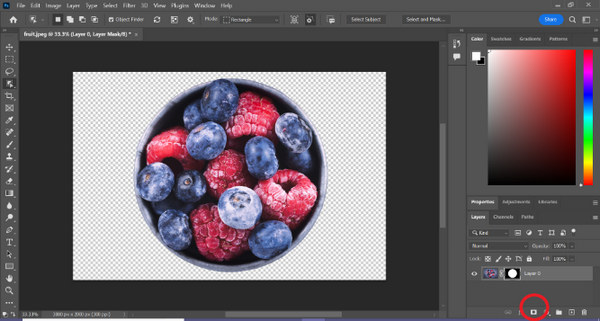
С этим простым руководством вы сможете быстро и легко вырезать объект в Photoshop. Просто следуйте шагам и наслаждайтесь удобным и точным редактированием. Кроме того, вы можете изменить цвет изображения, чтобы заменить вырезанную часть.
Часть 2. Как вырезать изображение без Photoshop Online?
Если на вашем компьютере не установлен Photoshop, вы можете вырезать изображение онлайн. Хотя Photoshop является качественным инструментом для редактирования изображений, особенно для идеального вырезания изображения, для его освоения требовались навыки и практика. Итак, если этот инструмент у вас нет в руках, вы можете использовать эти методы, чтобы легко вырезать изображение.
Метод 1: онлайн-удаление фона FVC
FVC Online Background Remover — это многофункциональный и удобный онлайн‑инструмент, созданный для автоматического удаления фона с изображений в форматах PNG, JPG и JPEG. Он упрощает создание прозрачного фона и предоставляет возможности тонкой настройки: вы можете использовать кисть, чтобы указать области, которые нужно удалить или сохранить.
Кроме того, FVC Free Background Remover позволяет пользователям менять фон изображения на сплошной цвет по своему выбору или даже заменять его другой фотографией. Инструмент выходит за рамки удаления фона и предлагает простые функции редактирования, такие как обрезка, перемещение, переворачивание и вращение, что позволяет пользователям повысить общую привлекательность своих изображений. Ниже приведены шаги, как это использовать.
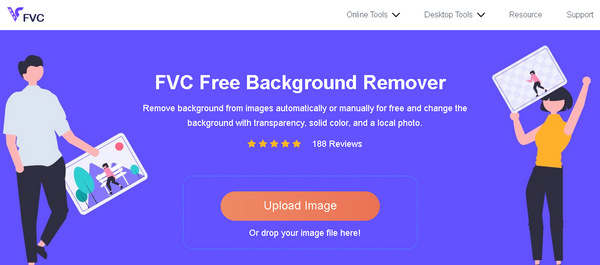
Шаг 1. Сначала перейдите на их официальный сайт и нажмите «Upload Image» (Загрузить изображение).
Шаг 2. Подождите завершения обработки. После этого вы можете доработать изображение, уточняя края и перемещая объект.
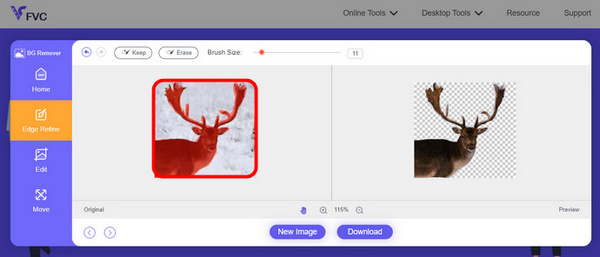
Шаг 3. Чтобы сохранить результат, нажмите кнопку Download.
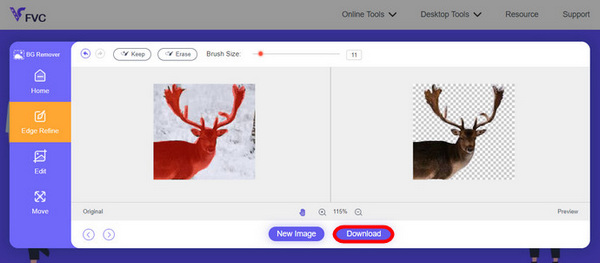
FVC Image Background Remover — по‑настоящему удобный инструмент для вырезания объектов с изображения. Помимо того, что он бесплатный, им очень просто пользоваться, чтобы добавить фон к фотографии. Видите, нужно лишь выполнить несколько простых шагов — и вы без труда удалите фон со своих фото.
Способ 2: использование функции iPhone iOS 16
iPhone iOS 16 содержит несколько новых функций и обновлений. Одним из них является вырезанное изображение. Эта функция вырезания изображения позволяет пользователям изолировать объект фотографии и создавать вырезки из фотографий прямо на своих iPhone.

Шаг 1. Откройте фотографию в приложении «Фото» на iPhone.
Шаг 2. Нажмите и удерживайте выделяемый объект на фото — вокруг него появится сияющий белый контур.
Шаг 3. Теперь скопируйте и вставьте изображение в Заметки, мессенджер или сообщение. Также вы можете сразу отправить его по AirDrop на другое устройство iPhone.
Эта функция вырезания фотографий доступна только в iOS 16 и более поздних версиях на iPhone XS, iPhone XR и более поздних версиях.
Часть 3. Часто задаваемые вопросы о вырезании изображения в Photoshop
Как вырезать кого-то из изображения и поместить в другое в Фотошопе?
Чтобы вырезать человека с фотографии в Photoshop и поместить его на другое изображение, выполните следующие действия:
1. Аккуратно обведите человека с помощью инструмента Lasso (Лассо) или Pen (Перо).
2. Щёлкните правой кнопкой и выберите «Layer via Copy» (Создать слой из выделенной области), чтобы дублировать выделенный фрагмент.
3. Откройте целевое изображение, создайте новый слой и вставьте на него скопированный фрагмент.
4. Отрегулируйте размер и положение, при необходимости доработав края для более естественного совмещения.
Как вырезать что-то в Photoshop и сделать прозрачным?
Чтобы вырезать объект в Photoshop и сделать область прозрачной:
1. Используйте инструмент Pen (Перо) или Magic Wand (Волшебная палочка), чтобы выделить объект.
2. Нажмите Delete, чтобы удалить выделенную область.
3. Сохраните изображение в формате PNG.
4. Убедитесь, что удалённая область отображается в виде шахматного узора — это означает прозрачность.
Как вычесть фигуру в Photoshop?
Чтобы вычесть одну фигуру из другой в Photoshop:
1. Создайте две фигуры с помощью инструмента Shape (Фигура) или любого инструмента выделения.
2. Убедитесь, что обе фигуры находятся на отдельных слоях.
3. Выберите верхний слой, откройте параметр Path Operations (Операции с контурами) на панели инструментов и выберите Subtract Front Shape (Вычесть переднюю фигуру).
4. Верхняя фигура будет вычтена из нижней, в результате чего образуется новая фигура с вырезанной областью.
Можно ли вырезать сложные объекты с мелкими деталями в Photoshop?
Да, Photoshop предлагает расширенные инструменты, такие как инструмент «Перо», для точного выделения сложных объектов. Увеличьте масштаб для точности, создайте опорные точки вокруг объекта и уточните путь для детальных вырезов.
В чем разница между «Слой через вырез» и «Слой через копирование» при вырезании изображения в Photoshop?
Функция «Слой через вырез» удаляет выделенную область и помещает ее на новый слой. В то время как «Слой через копирование» дублирует выбранную область на новый слой, оставляя оригинал нетронутым. Выбирайте в зависимости от того, хотите ли вы сохранить оригинал во время резки или нет.
Заключение
Просто, не так ли? Теперь, когда вы знаете, как вырезать объект на изображении в Photoshop, развивайте этот навык и исследуйте другие функции программы. Кроме того, вы можете попробовать и другие способы вырезания объектов онлайн — с помощью FVC Online Background Remover или на своём iPhone. Вырезать объект с изображения теперь проще, чем когда‑либо, так что не упустите шанс и прокачайте свою креативность, следуя этому руководству.
-
 Как удалить водяной знак с фотографии в Photoshop [шаги]
 Photoshop — один из популярных инструментов редактирования. Получите бесплатный учебник здесь, используя Photoshop, чтобы удалить водяной знак с фотографий. Кроме того, откройте для себя альтернативные способы.
-
 Как обрезать в Photoshop: руководство для начинающих [2025]
 Узнайте, как обрезать изображения в Photoshop, с помощью этого простого руководства. Кроме того, вы узнаете, как выбирать области, настраивать пропорции и выполнять другие действия для обрезки фотографий.
-
 Как изменить цвет в Photoshop | Полное руководство 2025 года
 Хотите поднять свое творчество на новый уровень, научившись менять цвет фона в Photoshop? В этой статье есть все, что вам нужно знать. Прочтите это сейчас!
