


 Видео конвертер Ultimate
 Устройство записи экрана
 Видео ремонт
 Безопасная загрузка
Полный обзор для вас: сжимает ли Google Диск фотографии?
Некоторые веб-сайты имеют ограничения по ширине и высоте вставляемых изображений. Поэтому неизбежно, что вы столкнетесь с ситуацией, когда вам нужно будет увеличить или уменьшить размер изображения. Когда дело доходит до работы с изображениями, первое, что приходит вам на ум, это эксперт в этой отрасли, Photoshop. Он известен своими многочисленными функциями. Для профессионалов Photoshop, несомненно, является идеальным выбором для изменения размера изображений. Но если вы новичок, вы можете застрять, не найдя соответствующих функций.
Ничего страшного: мы подготовили для вас максимально подробное руководство по уменьшению изображения в Photoshop. Если задача срочная, воспользуйтесь другим инструментом для обработки изображений, который мы рекомендуем в этой статье.
Часть 1. Как изменить размер изображения в Photoshop
Давайте сначала рассмотрим, как можно изменить размер изображения с помощью Photoshop.
Имейте в виду, что шаги по изменению размера изображения и уменьшению размера изображения могут немного отличаться. Вот почему мы разделим пошаговое руководство на две части. Конкретные рекомендации по уменьшению размера изображения вы найдете в следующем разделе.
Шаг 1. Откройте Photoshop, затем перейдите в меню File > Open и выберите изображение, размер которого хотите изменить.
Шаг 2. Перейдите в меню Image > Image Size.
Шаг 3. Введите нужные значения для размеров в пикселях, размера документа или разрешения в диалоговом окне Image Size.
Шаг 4. Выберите Resampling Method (метод интерполяции), затем подтвердите изменения.
Bicubic: Подходит для плавных градиентов; вычисляет средние значения пикселей для высокой точности.
Bicubic Smoother: Оптимален для увеличения изображений, особенно с шумом, придавая им более мягкий вид.
Шаг 5. Нажмите OK, чтобы применить изменения.
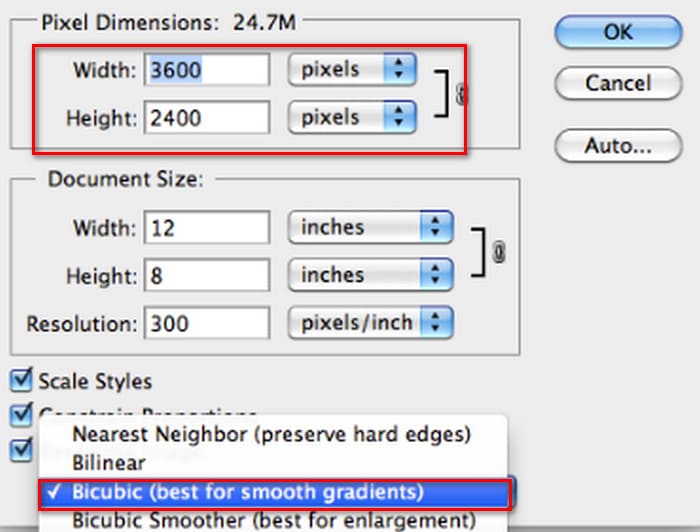
Теперь вы успешно изменили ширину и высоту вашего изображения. Однако, обратите внимание, что это также может увеличить размер вашего файла изображения. Поэтому, хотя вы знаете о соотношении сторон, обязательно проверьте, что размер файла изображения соответствует требованиям вашей платформы.
Часть 2. Как уменьшить изображение в Photoshop
В этом разделе мы сосредоточимся на том, как уменьшить размер изображения в Photoshop.
Шаг 1. Запустите Photoshop и перейдите в меню File > Open, чтобы выбрать изображение для редактирования.
Шаг 2. Откройте меню Image > Image Size. Появится диалоговое окно Image Size.
Шаг 3. Введите новые значения для размеров в пикселях, размера документа или разрешения в соответствии с вашими потребностями.
Шаг 4. Выберите Resampling Method (метод интерполяции).
Bicubic: Оптимален для плавных градиентов; использует соседние пиксели для получения точного результата.
Bicubic Sharper: Рекомендуется при уменьшении размера изображения для сохранения чёткости деталей. Если картинка становится слишком резкой, переключитесь обратно на Bicubic.
Шаг 5. Нажмите OK, чтобы применить изменения и изменить размер изображения.
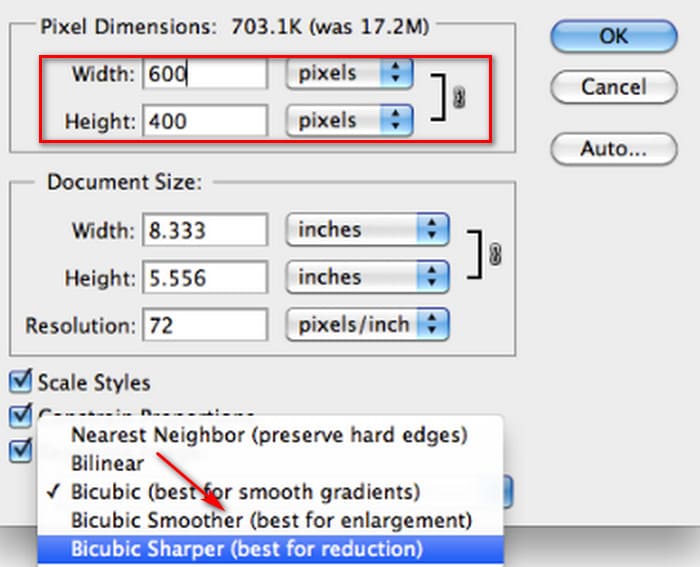
Теперь вы успешно уменьшили размер исходного изображения. Однако, как и в первой части, вы также заметите значительное изменение размера файла изображения после завершения операции, которое в основном отражается в том, что он был сжат меньше.
Следует учитывать, что качество изображения могло снизиться. Если вам кажется, что потеря качества слишком заметна, вы можете дополнительно улучшить картинку с помощью улучшителя изображений.
Часть 3. Как пакетно изменить размер изображения в Photoshop
Для изменения размера изображения в Photoshop требуется выполнить довольно много шагов. Когда у вас много изображений, которые нужно обработать, перетаскивание их по одному в Photoshop для редактирования — очень трудоемкий и обременительный процесс. К счастью, у нас есть другой способ пакетного уменьшения размера изображений.
Вот как можно пакетно уменьшить размер изображения в Photoshop.
Шаг 1. Сначала поместите все фотографии, которые хотите сжать пакетно, в одну папку.
Шаг 2. Запустите Photoshop, откройте меню File, выберите Scripts, затем — Image Processor.
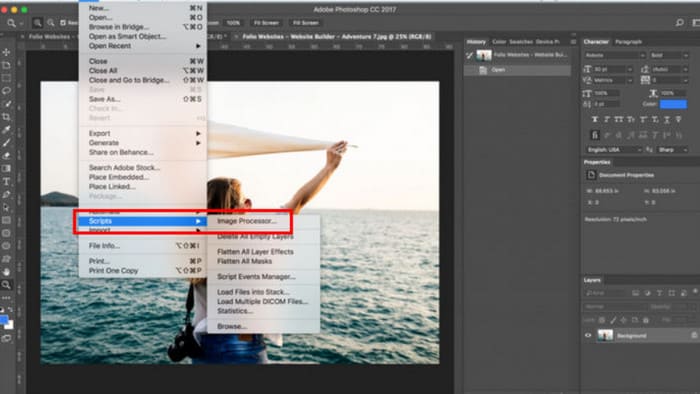
Шаг 3. Нажмите Select Folder в разделе Select the images to process и импортируйте фотографии, которые хотите сжать.
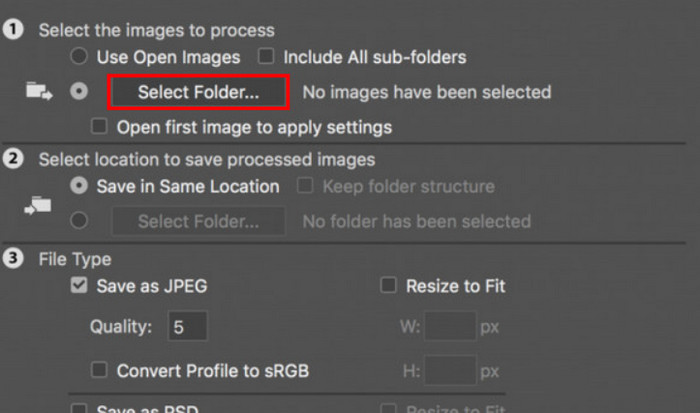
Шаг 4. Photoshop автоматически создаст в исходной папке новую папку для сохранения сжатых изображений.
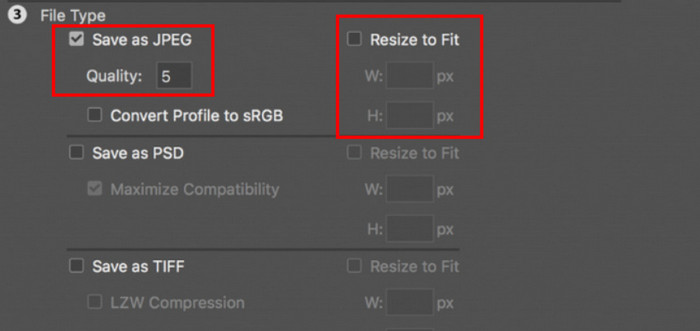
Шаг 5. В разделе File Type установите флажок Resize to Fit, затем укажите максимальную ширину и высоту для уменьшенных изображений.
Часть 4. Альтернативный Photoshop онлайн-редактор размера изображений - FVC Image Compressor
Интерфейс Photoshop всё ещё слишком сложен для новичков и пользователей, которым нужно быстро обработать изображение. К тому же для уменьшения размера файла приходится выполнять немало шагов. Есть более удобная альтернатива — FVC Free Image Compressor. Вам нужно лишь загрузить нужное изображение через браузер — сервис автоматически сожмёт его размер, а также позволит вручную изменить соотношение сторон, повернуть или отразить картинку прямо на веб‑странице.
Есть еще одна проблема, которую мы не можем игнорировать. Регулярное использование Photoshop требует подписки. Но ассортимент продукции Adobe стоит дорого. FVC Free Image Compressor — это полностью бесплатный онлайн-инструмент. Вы задумывались о пакетной обработке изображений? Разработчики FVC Free Image Compressor не упустили из виду эту деталь. В настоящее время на этой платформе можно пакетно обрабатывать до 40 изображений.
Шаг 1. Перейдите на официальный сайт FVC Free Image Compressor.
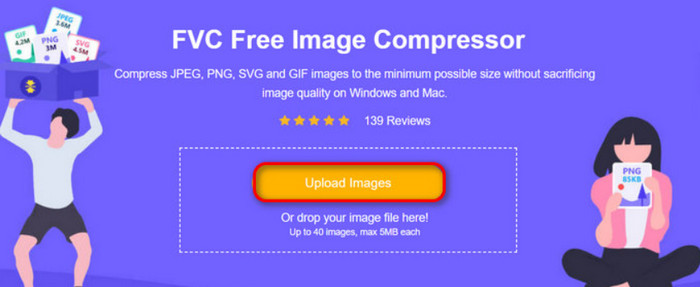
Шаг 2. Нажмите Upload Images, чтобы выбрать и загрузить фотографии, которые хотите сжать.
Шаг 3. После завершения сжатия просмотрите обновлённые размеры файлов. Затем нажмите Download All, чтобы сохранить сжатые изображения на своё устройство.
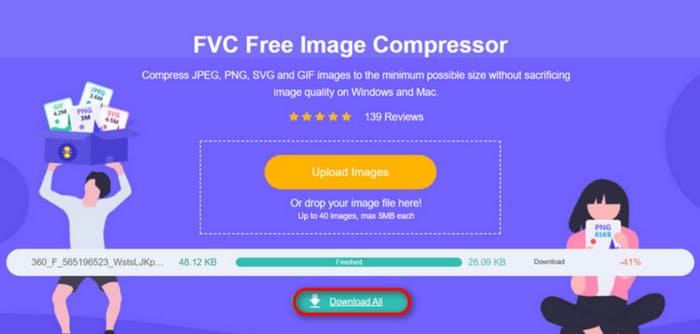
Получив результаты сжатия, вы удивлены, что резкость изображений не сильно теряется? FVC Free Image Compressor использует самые передовые и эффективные методы сжатия, чтобы найти идеальный баланс между разрешением и размером изображения.
Независимо от того, новичок вы или профессионал, вы обнаружите, что FVC Free Image Compressor — лучшая альтернатива Photoshop.
Часть 5. Часто задаваемые вопросы о том, как уменьшить изображение в Photoshop
Как уменьшить изображение в Photoshop без потери качества?
Чтобы уменьшить размер изображения в Photoshop без искажений, важно убедиться, что вы выбрали Resample во время операции. Также важно следить за изменениями резкости при настройке соотношения сторон.
Как можно уменьшить фотографию, не кадрируя ее?
Вы можете использовать ресайзер фотографий, чтобы изменить размеры изображения на экране. Либо попробуйте сжать файлы изображений — это значительно уменьшит их размер.
Как сделать фотографию размером менее 1 МБ?
Вы можете использовать некоторые специализированные компрессоры изображений. Особенно рекомендуются инструменты, которые позволяют вам регулировать уровень сжатия и предварительно просматривать размер сжатого изображения перед его загрузкой, такие как Photoshop или FVC Free Image Compressor.
Заключение
Изучив выше, как уменьшить изображение в Photoshop, вы можете попробовать сделать это самостоятельно. Мы добавили иллюстрации к каждому шагу, чтобы вы могли видеть все детали. Если вы не хотите дополнительно устанавливать Photoshop на своё устройство или вас отпугивает его сложный интерфейс, попробуйте использовать FVC Free Image Compressor для обработки ваших изображений. Это простой в использовании, пошаговый и полностью бесплатный онлайн‑сервис.
-
 Как сжать MXF с помощью Premiere Pro и бесплатно в Интернете
 Как сжать MXF с меньшим размером файла? Как сжать файлы MXF в Adobe Premiere Pro? В этом посте рассказывается о 2 способах сжатия файлов MXF.
-
 Как легко сжимать файлы MOV: 6 бесплатных вариантов для вас
 Для сжатия MOV вы можете обратиться к 6 вариантам в этой статье, включая 3 настольных программ и 3 онлайн-платформы. Мы покажем вам, как их использовать здесь.
-
 Как сжать видео MP4 до меньшего размера
 Видео MP4 слишком велико для загрузки? Хотите уменьшить размер видео? Вот 3 эффективных способа без ограничений сжать файл MP4 до меньшего размера.
