


 Видео конвертер Ultimate
 Устройство записи экрана
 Видео ремонт
 Безопасная загрузка
Улучшите качество изображения, используя эти быстрые и простые методы
У вас есть изображение размытое или низкого качества? Лучшее, что вы можете сделать, — повысить его качество. К счастью, существует множество инструментов, которые помогают улучшить качество изображения. Однако не все программы и инструменты на компьютере обладают самыми лучшими функциями. Поэтому мы нашли самые популярные усилители фото онлайн, офлайн и на iPhone. Чтобы узнать, как улучшить качество изображения, прочитайте этот пост.

Часть 1. Как улучшить качество изображения онлайн
Использование онлайн-улучшителя изображений более удобно, чем загрузка программного приложения на компьютер. Преимущество использования онлайн-инструмента заключается в том, что вы можете свободно получить к нему доступ в Интернете. Эта часть покажет вам, как улучшить качество вашего изображения с помощью самого удивительного онлайн-улучшителя фотографий.
FVC Free Image Upscaler — это онлайн‑усилитель изображений, которым бесплатно пользуются многие. В этом онлайн‑приложении можно задать увеличение 2x, 4x, 6x и 8x. Кроме того, оно поддерживает большинство стандартных форматов изображений, включая PNG, JPG, JPEG и BMP. Вы также можете пользоваться им во всех веб‑браузерах, включая Google, Firefox и Safari. Кроме того, вам не нужно беспокоиться о безопасности данных, поскольку этот инструмент безопасен в использовании.
Кроме того, в нем есть мощная технология искусственного интеллекта, которая автоматически распознает размытые части вашего изображения. Кроме того, FVC Free Image Upscaler может исправить потерянные пиксели, цветовые текстуры и другие детали. Если вы хотите использовать этот превосходный инструмент для увеличения изображения, следуйте простому руководству ниже.
Как улучшить качество изображения онлайн с помощью FVC Free Image Upscaler:
Шаг 1. Откройте браузер и в строке поиска введите FVC Free Image Upscaler. Вы можете перейти прямо на их главную страницу, нажав на указанную ссылку.
Шаг 2. Затем нажмите кнопку Upload Photo на главном интерфейсе, чтобы загрузить изображение, которое вы хотите увеличить. Дождитесь загрузки изображения и переходите к следующему шагу.
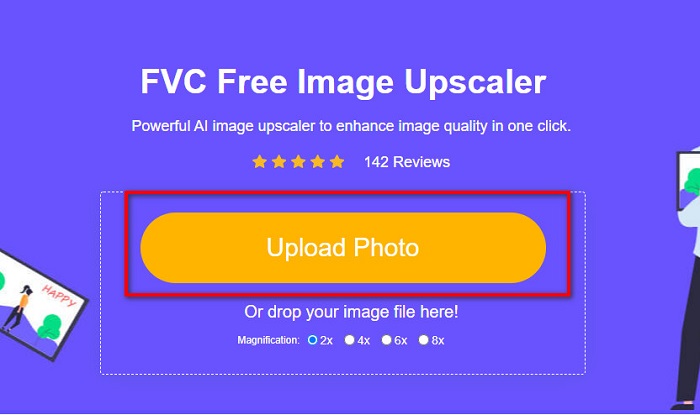
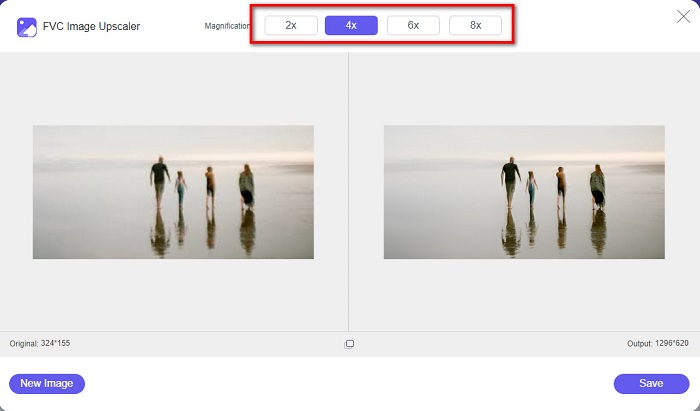
Шаг 3. Затем выберите Magnification, которое вы хотите применить к своему изображению. Вы можете выбрать между 2x, 4x, 6x и 8x.
Шаг 4. Вы можете увидеть предварительный просмотр изображения, и если результат вас устраивает, нажмите кнопку Save, чтобы сохранить увеличенное изображение на свое устройство.
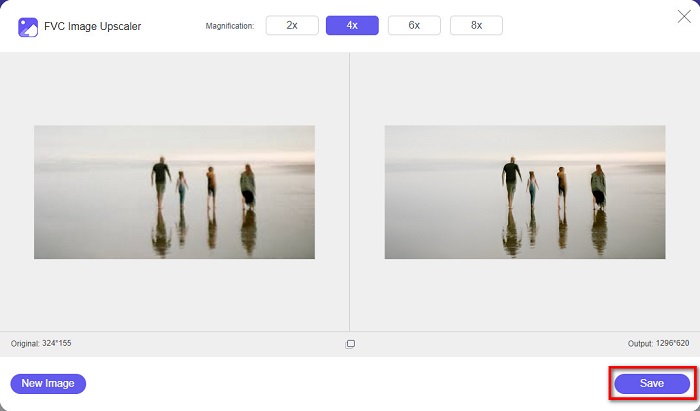
Вот и все! Теперь вы можете просматривать изображение на своем компьютере в высоком качестве.
Часть 2. Как улучшить качество изображения в Photoshop
У нас есть то, что вам нужно, если вы хотите использовать профессиональный инструмент для повышения качества вашего изображения. В этой части вы узнаете, как улучшить качество фотографий с помощью Adobe Photoshop.
Adobe Photoshop — это профессиональное приложение для редактирования, с помощью которого можно повысить качество изображения. В Adobe Photoshop есть множество инструментов редактирования для обработки фото. Кроме того, многие профессионалы используют этот инструмент, потому что он обладает обширным функционалом. Также это приложение позволяет получать результаты высокого качества, которыми вы можете делиться в социальных сетях или на сайтах. Более того, Adobe Photoshop — одно из лучших решений компании Adobe, которое можно скачать практически на любые платформы. Используя это приложение, вы можете создавать логотипы, баннеры, брошюры и многое другое. Но многие пользователи не знают, что с его помощью можно также улучшать изображение. Однако у многих возникают трудности при работе с этой программой, так как у нее сложный интерфейс и довольно высокая стоимость.
Шаги по улучшению качества изображения в Photoshop:
Шаг 1. Для начала скачайте Adobe Photoshop на свой компьютер. Пройдите процесс установки, затем откройте приложение.
Шаг 2. В главном меню выберите File > Open и укажите изображение, которое хотите улучшить.
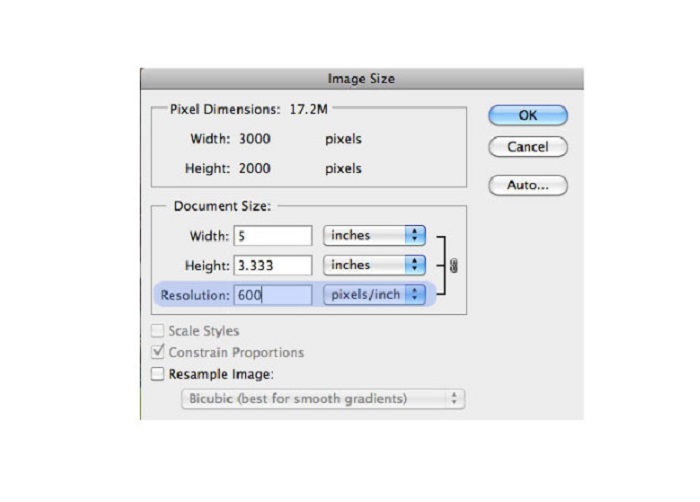
Шаг 3. Затем перейдите в Image > Image Size. Появится диалоговое окно, в котором нужно снять галочку с пункта Resample Image, чтобы изменялось только разрешение изображения. В поле Resolution введите нужное вам разрешение.
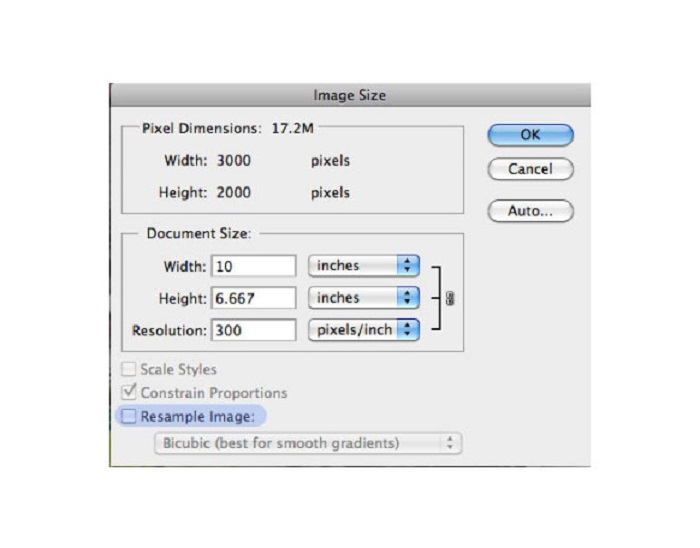
Шаг 4. После изменения параметра Resolution автоматически изменятся Width and Height (ширина и высота) изображения. Нажмите кнопку OK, чтобы сохранить внесенные изменения. Таким способом вы можете преобразовать изображения с низким разрешением в высокое.
Часть 3. Как улучшить качество фото на iPhone
Некоторые приложения могут улучшить низкокачественное изображение, если вы являетесь пользователем iPhone. Хотя в AppStore доступно множество приложений для улучшения качества фотографий, мы выбрали самые известные из них. Прочтите эту часть, чтобы узнать, как улучшить качество фотографии на iPhone.
Remini — одно из лучших приложений для улучшения изображений низкого качества. Это замечательное приложение имеет простой интерфейс, поэтому им легко пользоваться. Кроме того, оно использует технологии ИИ, которые автоматически определяют размытые участки изображения. Приложение также безопасно в использовании, поэтому ваши файлы остаются в сохранности. Недостаток в том, что вам нужно просмотреть рекламу, чтобы увидеть и скачать результат, либо приобрести полную версию, чтобы скачивать результат без просмотра рекламы.
Как улучшить качество изображения на iPhone с помощью приложения Remini:
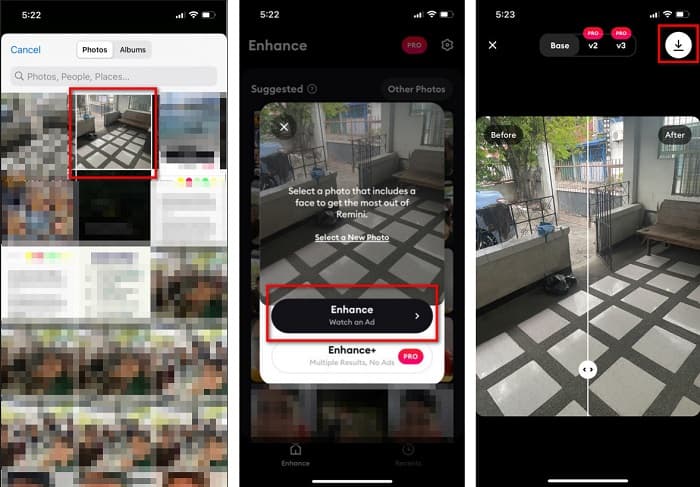
Шаг 1. Скачайте приложение Remini в AppStore. После загрузки откройте приложение на своем телефоне.
Шаг 2. Затем на главном экране приложения выберите изображение, которое хотите увеличить.
Шаг 3. Далее нажмите кнопку Enhance, чтобы улучшить качество изображения. Если вы оформили подписку на pro‑версию, вам не нужно смотреть рекламу. В противном случае приложение потребует посмотреть рекламу, чтобы вы смогли увидеть и сохранить результат.
Шаг 4. Теперь вы можете просмотреть улучшенное изображение. Затем нажмите значок Download в правом верхнем углу экрана. Вот и всё! Следуя этим простым шагам, вы можете улучшить качество своего изображения.
Часть 4. Часто задаваемые вопросы о том, как улучшить качество фотографий
Есть ли приложение, которое может улучшить качество изображения на Android?
Инструмент улучшения качества фотографий — одно из лучших приложений для улучшения качества изображения. Использование эффектов украшения изображения придаст вашему изображению профессиональный вид.
Как улучшить качество фотографий в Lightroom?
Adobe Lightroom — еще один продукт Adobe, с помощью которого можно повысить разрешение изображения. Прочитайте простые шаги ниже, чтобы узнать, как улучшить качество фото в Lightroom. 1. Скачайте Adobe Lightroom на свой компьютер. 2. Затем откройте в Lightroom свое изображение. 3. Нажмите Choose Photo > Enhance. 4. Далее выберите Super Resolution и нажмите Enhance. 5. После этого вы увидите, что Lightroom повысит разрешение изображения и сохранит его как файл DNG.
Повлияет ли это на размер файла, если вы увеличите масштаб изображения?
Изменение разрешения печати не изменит количество пикселей вашего изображения и не повлияет на размер вашего изображения.
Заключение
Улучшить качество изображения несложно, тем более теперь, когда у вас есть подробная инструкция. Кроме того, на компьютере или iPhone есть множество приложений, которые помогут увеличить масштаб изображения. Однако если вы хотите воспользоваться бесплатным онлайн‑сервисом, который автоматически улучшает размытые изображения, используйте FVC Free Image Upscaler уже сейчас.
-
 5 способов удалить водяной знак B612 с помощью лучших инструментов
 Хотите знать, как удалить водяные знаки B612 с ваших фотографий? Вы можете легко удалить водяной знак B612 со своих изображений с помощью этих замечательных инструментов.
-
 Простые шаги по удалению водяного знака WOW Slider [решено]
 WOW Slider — приложение для создания фантастических слайд-шоу. Тем не менее, он встраивает водяные знаки в свой вывод. Читайте ниже, чтобы узнать, как удалить водяной знак WOW Slider.
-
 Простые методы удаления водяных знаков Shootproof
 Удалите водяной знак Shootproof, следуя этим простым методам. Используйте эти удивительные средства для удаления водяных знаков, чтобы легко удалить водяной знак Shootproof с вашего изображения.
