


 Видео конвертер Ultimate
 Устройство записи экрана
 Видео ремонт
 Безопасная загрузка
Узнайте, как сделать изображение более четким с помощью этих простых методов
Когда вы делаете снимок, который в итоге получается размытым, это считается дефектом. И очень неприятно, когда у вас есть нечеткое фото. К счастью, сейчас существует множество приложений, которые помогают улучшить резкость и убрать размытие. Adobe Photoshop — одно из самых известных приложений для редактирования фотографий. Однако это не самый удобный инструмент для начинающих. Поэтому мы представим более простые методы, с помощью которых вы сможете сделать размытое фото качественным. Прочитайте материал ниже, чтобы узнать, как сделать фотографию более четкой в несколько простых шагов.

Часть 1. Как сделать картинку четче онлайн
Благодаря использованию технологии искусственного интеллекта в настоящее время существует множество онлайн-апскейлеров изображений, которые могут автоматически повышать резкость вашего изображения. Использование онлайн-приложений для повышения четкости изображения удобно тем, что вам не нужно ничего скачивать на свое устройство. Это также сэкономит место на вашем устройстве, потому что вы можете получить к нему доступ в своем браузере.
FVC Free Image Upscaler — одно из самых известных онлайн‑приложений, если вам нужно повысить резкость или сделать изображение более четким. Этот инструмент прост в использовании благодаря интуитивно понятному интерфейсу. Кроме того, вы можете улучшить качество изображения с увеличением в 2, 4, 6 и 8 раз. Также FVC Free Image Upscaler использует технологию ИИ (искусственного интеллекта), которая автоматически определяет размытые участки изображения и затем улучшает их. Это позволяет точно восстановить потерянные пиксели, цветовые текстуры и другие детали.
Кроме того, он поддерживает несколько форматов изображений, таких как PNG, JPG, JPEG и WebP. И что еще хорошо в этом онлайн-инструменте, так это то, что вам не нужны никакие учетные записи для доступа к нему. Это также бесплатно и безопасно для использования. И, несмотря на то, что это онлайн-приложение, оно не содержит надоедливой рекламы, которая может вас отвлекать, и оно быстрое и эффективное в использовании. Итак, если вы ищете удобный инструмент, FVC Free Image Upscaler — лучший инструмент.
Как сделать картинку четче онлайн с помощью FVC Free Image Upscaler:
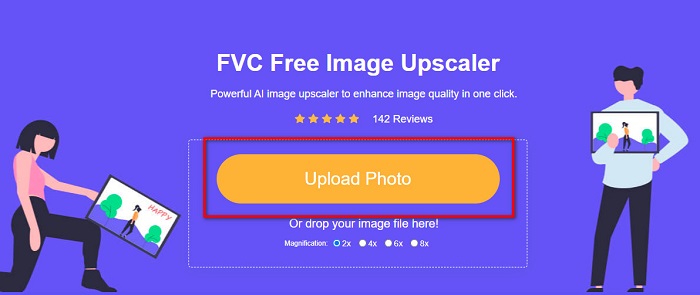
Шаг 1. На компьютере откройте браузер и в строке поиска введите FVC Free Image Upscaler. Или вы можете нажать на предоставленную ссылку, чтобы сразу перейти на главную страницу приложения. Нажмите кнопку Upload Photo, чтобы запустить приложение.
Шаг 2. После запуска приложения снова нажмите Upload Photo, чтобы добавить изображение, которое вы хотите увеличить/усилить по резкости. Откроется проводник файлов на компьютере, где вы сможете найти нужное изображение и открыть его.
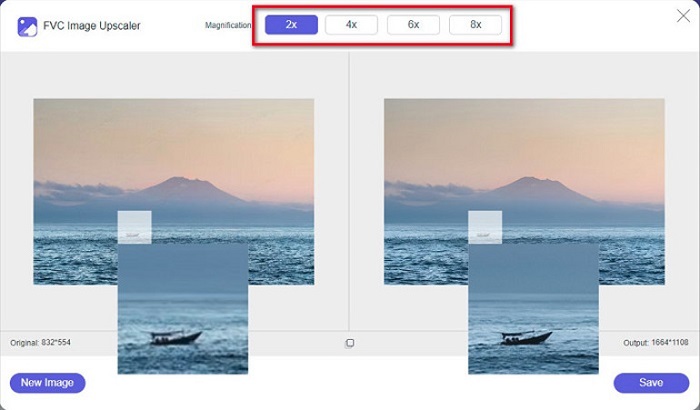
Шаг 3. Затем выберите подходящий пресет magnification (увеличения). Чем больше коэффициент увеличения, тем выше будет резкость изображения. Но учтите: по мере роста качества увеличивается и размер файла. Вы можете выбрать magnification между 2x, 4x, 6x и 8x.
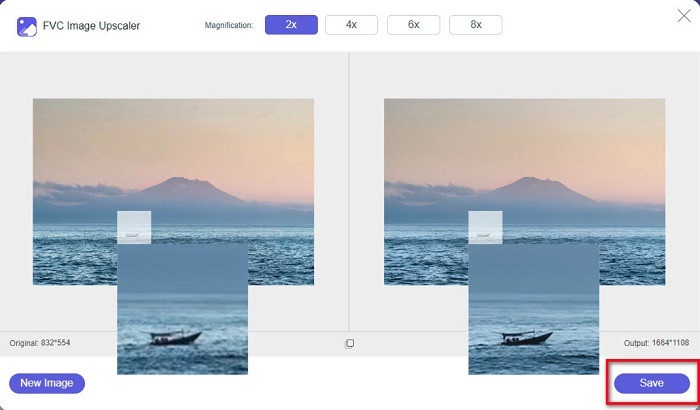
Шаг 4. Результат вы увидите в правой части интерфейса. Если вы довольны полученным изображением, нажмите кнопку Save, чтобы сохранить результат на свое устройство.
Просто подождите, пока ваше изображение сохранится, и вуаля! Теперь вы можете поделиться своей удивительной фотографией с друзьями или в других социальных сетях.
Часть 2. Как сделать изображение более четким в автономном режиме
Также полезно использовать автономное приложение, когда вы хотите повысить резкость или отредактировать изображение. Многие приложения для редактирования фотографий работают в автономном режиме; вы должны приобрести их перед использованием. Но не волнуйся; в этой части мы предоставим бесплатный автономный инструмент, который вы можете использовать на своем рабочем столе.
Paint.net — одно из самых популярных приложений для редактирования фотографий, которое бесплатно и безопасно в использовании. У этого офлайн‑инструмента интерфейс проще, чем у Adobe Photoshop, которым пользуются многие профессионалы. Несмотря на простоту интерфейса, программа способна выдавать отличные результаты и позволяет увеличить резкость размытых снимков. Кроме того, в ней есть и другие функции редактирования, которые помогут улучшить ваше изображение. В Paint.net вы можете повышать резкость, корректировать цвет и добавлять фон к фотографии.
Более того, двигая ползунок, вы можете выбрать резкость вашего изображения и убрать размытые его части. Однако он доступен только на устройствах Windows. Тем не менее, если вы хотите увеличить изображение, повышая его резкость, вы можете использовать Paint.net.
Как сделать картинку больше и четче с помощью Paint.net:
Шаг 1. Сначала скачайте и установите Paint.net на компьютер, затем откройте программу после завершения установки. Загрузите изображение, нажав File > Open.
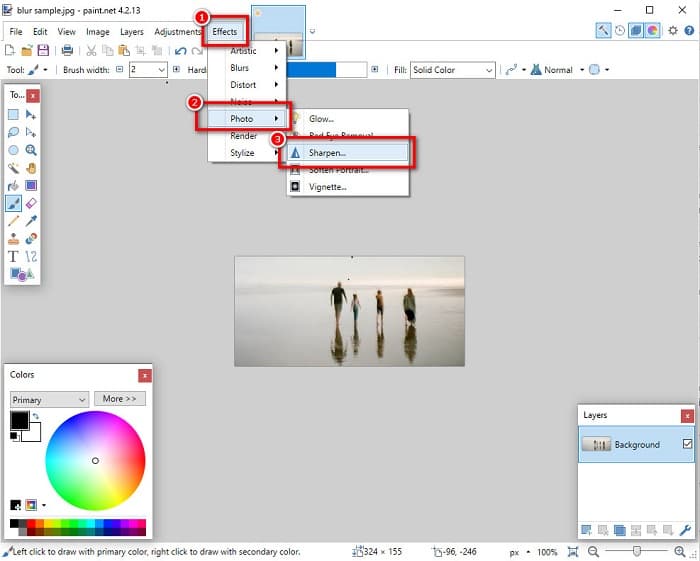
Шаг 2. Затем перейдите в меню Effects > Photo > Sharpen. Появится отдельное окно, где вы сможете отрегулировать резкость изображения, чтобы убрать размытие.
Шаг 3. Во вкладке Sharpen передвигайте ползунок, чтобы задать желаемый уровень резкости. Можно также использовать стрелки вверх/вниз, чтобы задать числовое значение резкости.
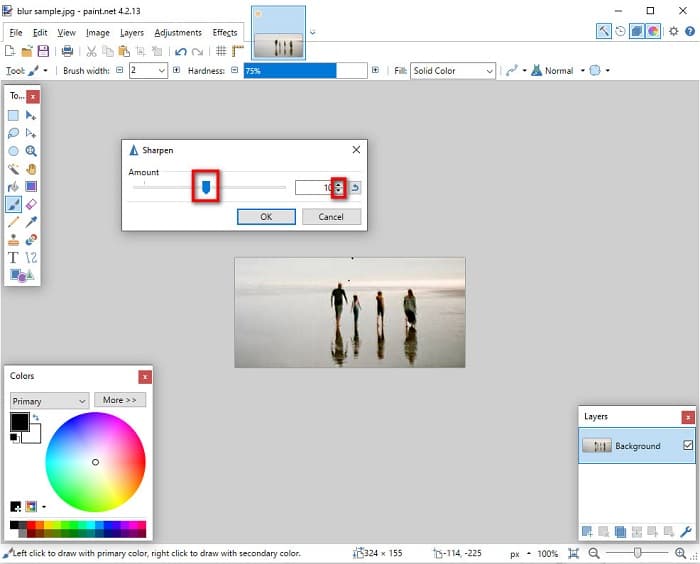
Шаг 4. Наконец, нажмите кнопку OK и перейдите в File > Save, чтобы сохранить результат на компьютер.
Часть 3. Как сделать изображение более четким на вашем iPhone
И если у вас есть размытое изображение, снятое с помощью вашего iPhone, вы также можете использовать приложение для удаления размытия для своего устройства iPhone. Многочисленные приложения для редактирования изображений, которые вы можете загрузить из AppStore, помогут вам размыть изображение. Однако не все приложения можно использовать бесплатно; вы должны приобрести их перед использованием. К счастью, мы нашли бесплатное приложение для устранения размытия изображений в AppStore. Прочтите этот раздел полностью, чтобы узнать, как сделать изображение более четким на вашем устройстве iPhone.
Если вы ищете бесплатное приложение для редактирования фото, которое поможет убрать размытие, то VSCO — именно то, что вам нужно. VSCO — хорошо известное приложение для редактирования фотографий, доступное в App Store. При устранении размытия в VSCO есть несколько настроек, на которые стоит обратить внимание. Чтобы сделать фото более четким с помощью VSCO, нужно настроить четкость (clarity), резкость (sharpness) и экспозицию. В VSCO также есть и другие инструменты редактирования, которые вы можете использовать для обработки изображений. Более того, оно поддерживает самые распространенные форматы изображений iPhone, такие как HEIC и HEIF. Небольшим минусом этого приложения является то, что оно работает лишь с ограниченным числом форматов и для доступа к дополнительным функциям редактирования требуется покупка.
Как сделать картинку на iPhone четче с помощью VSCO:
Шаг 1. Установите VSCO из App Store, затем откройте приложение на iPhone.
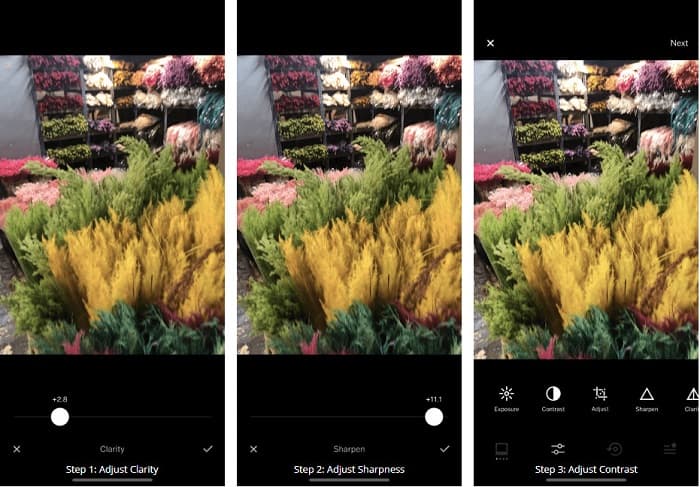
Шаг 2. Откройте свое изображение и перейдите к параметру Clarity (Четкость). Этот параметр помогает удалить крупный шум на фото. Просто немного передвиньте ползунок Clarity в нижней части интерфейса.
Шаг 3. Далее отрегулируем резкость изображения. Функция Sharpen поможет добиться желаемой «хрустящей» четкости. Перемещая ползунок, вы можете выбрать степень резкости, которая вам подходит.
Шаг 4. Когда вы закончите с настройками четкости и резкости, перейдите к регулировке контраста. Передвиньте параметр Contrast и ползунок Contrast, чтобы задать желаемую яркость и затемнение изображения.
Шаг 5. Наконец, отрегулируйте Exposure (экспозицию), чтобы немного осветлить фото. Повышение экспозиции поможет сбалансировать затемнение, созданное контрастом. Вот и всё! Отрегулировав эти параметры, вы сможете убрать размытие с фотографии. Нажмите здесь, чтобы узнать, как изменить размер изображения на iPhone.
Часть 4. Как сделать изображение более четким на вашем Android
Есть также приложения на Android, которые можно использовать, чтобы сделать изображение более четким. Итак, если вы хотите сохранить размытое изображение в своей галерее, это приложение может помочь вам улучшить изображение. Прочтите эту часть, чтобы узнать, как удалить размытие изображения на вашем Android-устройстве.
Приложение Remini (для Android) — одно из лучших приложений для обработки фотографий, доступных на устройствах Android. С его помощью можно редактировать и даже «размытое» фото сделать четким. Приложение простое и бесплатное. Используя функцию Enhance, вы можете сделать снимок более ясным и детализированным. Однако перед началом использования нужно создать учетную запись. В Pro‑версии открывается доступ к расширенным функциям устранения размытия.
Как размыть изображение с помощью Remini для Android:
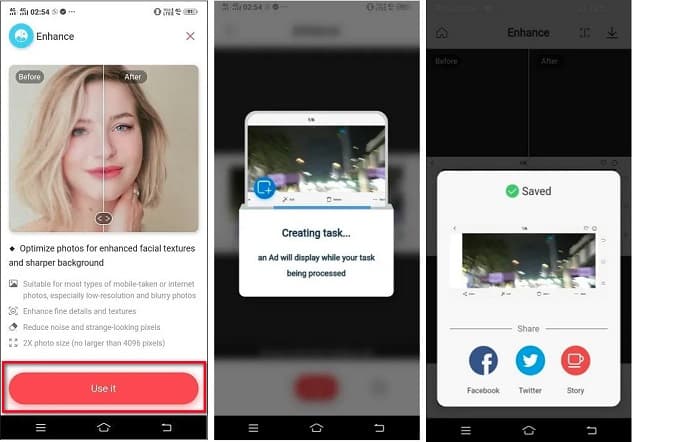
Шаг 1. Установите Remini на свое Android‑устройство. После установки сразу откройте приложение. На главном экране нажмите кнопку Use it, чтобы перейти к устранению размытия на фото.
Шаг 2. Затем выберите изображение и нажмите красную кнопку в нижней части интерфейса. Будет создана задача, и во время обработки отобразится рекламный ролик.
Шаг 3. После обработки появится итоговый результат, где вы сможете сравнить изображение «до» и «после». Если вы довольны результатом, сохраните фото.
Часть 5. Часто задаваемые вопросы о том, как сделать изображение четче
Могу ли я использовать GIMP для устранения размытия изображения?
Да. GIMP — это замечательная программа для редактирования фотографий, которую вы можете использовать для удаления размытия изображения. Вы также можете загрузить это приложение на свое устройство Windows.
Увеличивает ли удаление размытия изображение размер файла?
Да. Удаление размытия изображения означает повышение качества и разрешения вашего изображения. Когда разрешение увеличивается, размер файла вашего изображения также увеличивается.
Какое приложение можно использовать для размытия изображения?
YouCam Perfect — это приложение, которое поможет вам размыть изображение. Благодаря технологии искусственного интеллекта вы можете сразу размыть изображение.
Заключение
В этой статье мы рассмотрели всё, что нужно знать о том, как сделать фотографию более четкой. Если вы ищете приложения, позволяющие убрать размытие с изображения, описанные выше методы помогут вам добиться цели. А если вы предпочитаете онлайн‑инструмент с максимально простым интерфейсом, используйте FVC Free Image Upscaler.
-
 Фактический обзор PicResize, который вы должны знать об этом 2022
 Хотите знать, является ли PicResize лучшим вариантом редактирования изображения? Прочтите эту статью, пока мы рассматриваем инструмент в целом.
-
 Все, что вам нужно знать о Waifu2x и альтернативе
 Нужно узнать больше о Waifu2x? В этой статье содержится информация, которую необходимо выделить в этом приложении и его альтернативе.
-
 Как оптимизировать изображение для Интернета с помощью лучших решений [быстро]
 Как оптимизировать изображение для Интернета? Вам понадобится надежное программное обеспечение и учебник; вся информация здесь.
