


 Видео конвертер Ultimate
 Устройство записи экрана
 Видео ремонт
 Безопасная загрузка
Как оптимизировать изображение для Интернета с помощью 4 решений [быстро]
Оптимизация изображений играет важнейшую роль в работе сайта, поскольку она сокращает время загрузки страниц. Согласно недавним исследованиям, при недостаточной оптимизации почти половина посетителей сразу покидает сайт, что приводит к потере трафика и прибыли. Если вы хотите уменьшить «буферизацию» и сделать сайт стабильным, чтобы привлечь больше посетителей и увеличить доход, необходимо освоить способы оптимизации. Сделать это несложно: в данном руководстве мы подробно рассказываем, как оптимизировать изображение для веба максимально простым способом.

Часть 1. Лучшие и бесплатные способы оптимизации изображения в Интернете без ущерба для качества изображения
1. FVC Free Image Upscaler
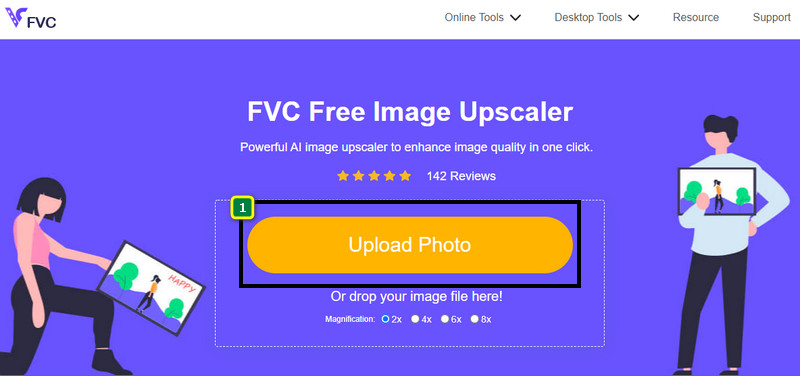
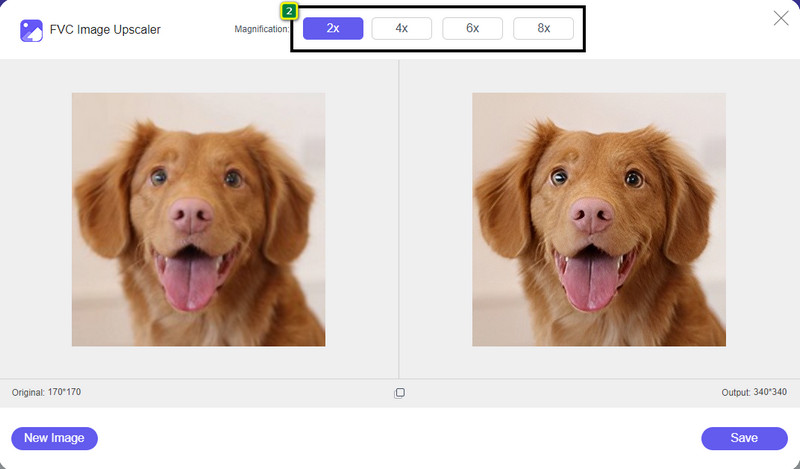
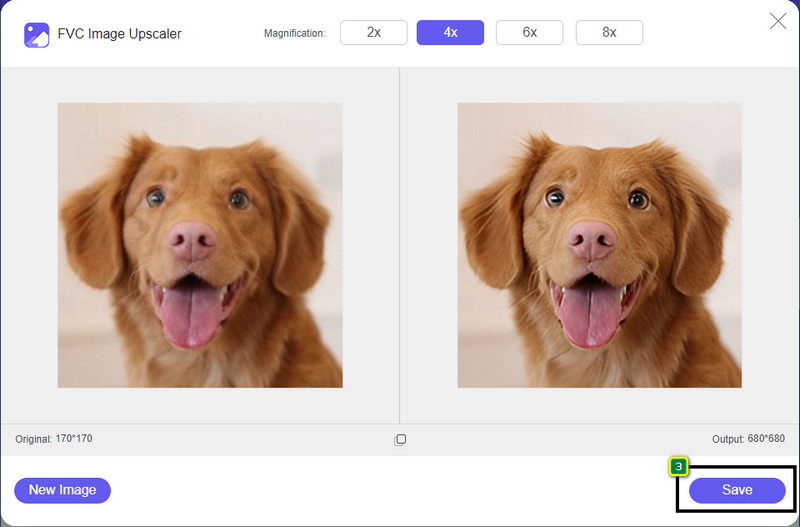
Ищете способ оптимизировать размеры и соотношение сторон изображения для размещения в интернете? FVC Free Image Upscaler — это инструмент, который способен оптимизировать изображения с помощью мощной технологии искусственного интеллекта. Этот апскейлер может изменить размер изображения, не ухудшая его детализацию (PPI), поэтому вы не столкнётесь с потерей качества. Кроме того, онлайн‑сервис исправляет размытые или «пиксельные» снимки, отслеживая их дефекты. Перед экспортом доступен режим предварительного просмотра, чтобы сравнить изображение «до» и «после». Если вам нужно изменить размер изображения для веба, следуйте инструкциям, приведённым ниже.
Шаг 1. Откройте сайт, нажав на эту ссылку.
Шаг 2. Нажмите Upload Image, чтобы добавить сюда изображение, размер которого вы хотите изменить.
Шаг 3. Выберите параметр, который вы хотите применить к изображению для его масштабирования.
Шаг 4. Нажмите Save, чтобы скачать изменённое изображение на свой локальный диск.
2. FVC Free Image Compressor
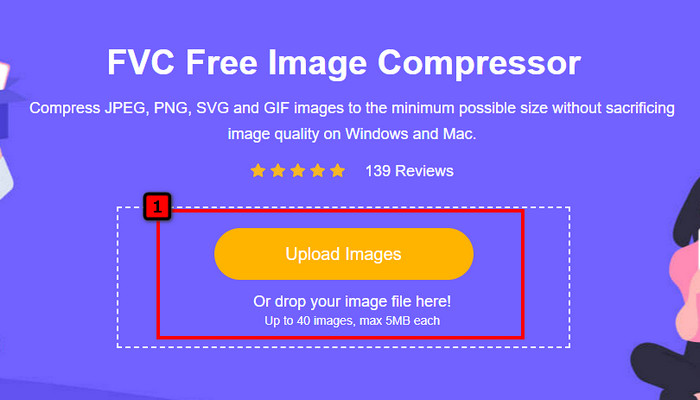
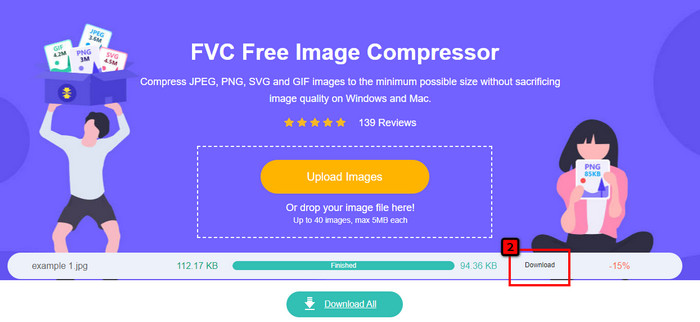
С помощью FVC Free Image Compressor любой пользователь может оптимизировать изображение для веба за счёт уменьшения его веса. Сервис позволяет сжимать популярные форматы, применяемые на различных сайтах, такие как PNG, JPG, SVG, BMP и др., размером до 5 МБ каждый. Вы можете одновременно обработать несколько картинок, уменьшив их до оптимального размера, чтобы они быстрее загружались в браузере. Это инструмент на базе ИИ, обеспечивающий наилучшее соотношение степени сжатия и качества, которое сложно достичь в других онлайн‑компрессорах.
Шаг 1. Перейдите на официальный сайт инструмента, найдя его по названию, либо нажмите эту ссылку, чтобы открыть его в браузере.
Шаг 2. Перетащите файл изображения в окно загрузки или нажмите Upload Images: на экране появится окно проводника, выберите файл, который хотите сжать, и нажмите Open. Этот компрессор может уменьшать размер более чем 40 изображений одновременно.
Шаг 3. Инструмент автоматически уменьшит размер файла изображения на основе алгоритмов ИИ. После завершения нажмите Download, чтобы экспортировать сжатую версию изображения.
3. Крошечный PNG
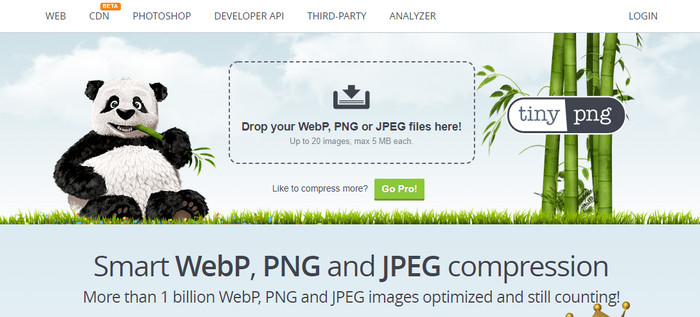
TinyPNG — это популярный и надёжный онлайн‑сервис для оптимизации изображений. Он автоматически сжимает файлы, уменьшая их размер до примерно 75 % от исходного. Если нужные изображения не хранятся на вашем компьютере, вы можете загрузить их прямо из Dropbox. Освоить работу с этим компрессором очень легко благодаря простому и понятному интерфейсу.
Хотя он прост в использовании, здесь поддерживаются только форматы PNG и JPG, и больше ничего нет. Итак, если вы хотите сжать имеющиеся у вас файлы BMP, GIF, SVG и другие, вы не можете сделать это здесь, потому что он не поддерживает указанный формат. Тем не менее, это легко использовать; вы можете следовать шагам, которые мы добавляем.
Шаг 1. Откройте поисковую систему и найдите официальный сайт TinyPNG.
Шаг 2. Нажмите на значок импорта, чтобы загрузить изображение, которое нужно сжать; этот инструмент способен обрабатывать до 20 изображений одновременно.
Шаг 3. Дождитесь завершения процесса сжатия, затем нажмите кнопку Download, чтобы сохранить сжатую версию загруженного изображения.
Часть 2. Оптимизация изображения в автономном режиме с помощью профессионального программного обеспечения для Windows и Mac
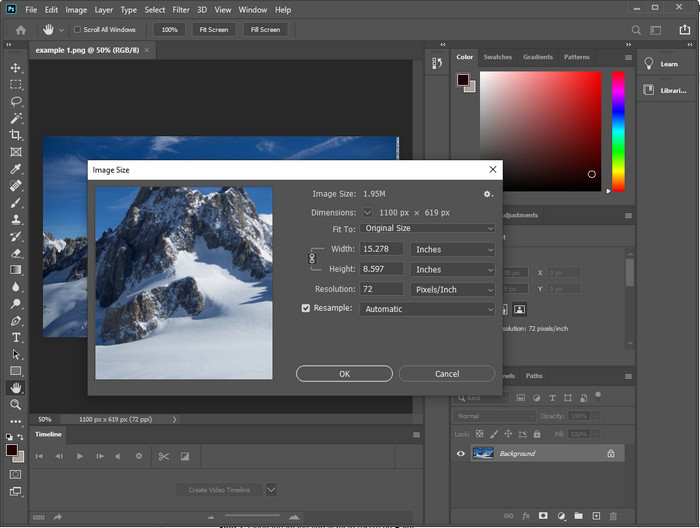
Photoshop способен выполнять обе задачи, упомянутые в первой части: изменение размеров и сжатие изображения. Хотя эта программа и не создавалась специально для этих задач, она поддерживает их в числе дополнительных продвинутых функций. В ней вы можете накладывать фильтры и редактировать изображение в соответствии со своим замыслом. Единственное ограничение — это ваше воображение и то, насколько сложно вам будет освоить данное ПО.
В отличие от онлайн-инструмента, о котором мы упоминали, вам не потребуется подключение к Интернету, чтобы использовать это программное обеспечение, как только вы загрузите его на свое устройство. Тем не менее, вам нужно будет приобрести программное обеспечение, чтобы использовать его, поэтому, если вы хотите увидеть, как оптимизировать изображение для Интернета в Photoshop, мы добавим ниже инструкцию, которая позволяет вам уменьшать и изменять размер изображения.
Шаг 1. Скачайте и запустите программу на компьютере, чтобы начать работу.
Шаг 2. Загрузите изображение, которое хотите отредактировать, затем откройте меню Image и нажмите Image Size. Измените параметры в соответствии с вашими требованиями и нажмите OK, чтобы сохранить правки. Если вы не хотите менять соотношение сторон или размер изображения, лучше пропустить шаг 2.
Шаг 3. Откройте меню File и выберите команду Save as. На экране появится диалоговое окно. Укажите желаемый размер файла и нажмите OK, чтобы начать экспорт изображения.
Часть 3. Часто задаваемые вопросы о том, как оптимизировать изображение для Интернета
Какой формат изображений лучше всего подходит для Интернета?
Вам лучше использовать изображение с расширением PNG и JPG, потому что эти форматы, как известно, хорошо оптимизированы на разных веб-сайтах. Тем не менее, иногда вам нужно будет оптимизировать его, уменьшив или изменив размер изображения, и здесь вам поможет инструмент, который мы добавили здесь.
Что дает более подробную информацию в Интернете; PNG или JPG?
Оба растровых изображения хорошо работают на веб-сайте; они загружаются быстрее и оптимизируют веб-сайты. Тем не менее, между этими двумя форматами все еще есть различия, например, если вы хотите использовать чистую фотографию без прозрачности для Интернета, ваш формат должен быть JPG или JPEG. Но если вы хотите, чтобы в вашем веб-сайте была 1-битная прозрачность с высокой детализацией, PNG здесь, чтобы помочь вам.
Изменение размера изображения ухудшает качество?
Если слишком сильно сжать изображение, качество может заметно ухудшиться, но этого легко избежать, если не переусердствовать с компрессией. После сжатия лучше уменьшать размер файла примерно на 45 %–70 %, чтобы минимизировать потерю качества. При необходимости вы можете воспользоваться улучшителем изображений, чтобы повысить качество картинки.
Заключение
Теперь, когда вы знаете, как оптимизировать свое изображение, вам лучше сделать это, чтобы получить больше посещений и привлечь много внимания. С помощью урока, который мы добавили выше, мы уверены, что вы сможете сделать это легко и быстро, не влияя на качество. Если вам нужно изменить размер или сжать файл, мы рекомендуем вам использовать продукт FVC, который мы здесь приводим, чтобы решить проблему без загрузки установщика.
-
 Сделайте фото HD с лучшими способами, которые вы можете найти на рынке
 Вам интересно или хотите сделать фото HD? Вы можете следовать руководству, которое мы добавляем ниже, с различными решениями, которые вы можете использовать.
-
 4 лучших средства снижения качества изображения, которые вы можете использовать онлайн и офлайн
 Эти понизители качества изображения могут помочь вам снизить качество изображения по некоторым причинам. Если вам это нужно, вы читаете эту статью!
-
 Официальные способы масштабирования изображения до 4k с помощью практического руководства
 Для масштабирования изображения до 4k вам понадобится программное обеспечение на вашем устройстве. Если у вас его нет, вам нужно будет выбрать инструмент, который мы включили здесь.
