


 Видео конвертер Ultimate
 Устройство записи экрана
 Видео ремонт
Руководство по удалению фона изображения в предварительном просмотре
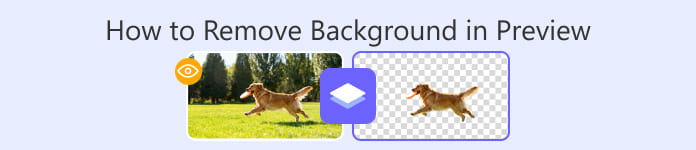
Если вы пользователь Mac и собираетесь создать изображение с прозрачным фоном или вам нужно изменить фон текущего изображения, то первым выбором для вас может стать установленный в системе инструмент предварительного просмотра.
Основная функция этой программы — предварительный просмотр изображений или PDF-файлов, хранящихся на компьютере. Однако она также включает в себя некоторые базовые функции восстановления и редактирования изображений, включая функцию удаления фона, о которой мы поговорим сегодня. Preview предлагает четыре функции для выполнения этой операции.
Это руководство специально создано, чтобы научить вас, как удалять фон в Preview. Мы предоставим подробные пошаговые инструкции для каждого из четырёх методов, а также представим более интеллектуальный инструмент для удаления фона.
Часть 1. Как удалить фон в Preview на Mac
Давайте сразу же рассмотрим, как удалить фон с изображения в Preview.
В этом разделе вам будет показан пошаговый процесс с использованием четырех различных методов.
Использовать мгновенную альфа-версию
Instant Alpha подходит для изображений с однотонным фоном и высоким контрастом между фоном и объектом. Другими словами, его можно использовать для простого удаления фона.
Вот как удалить фон в Preview Mac с помощью Instant Alpha.
Шаг 1. Найдите файл, который вы хотите отредактировать, щёлкните по нему правой кнопкой мыши, выберите Открыть с помощью и укажите Preview.
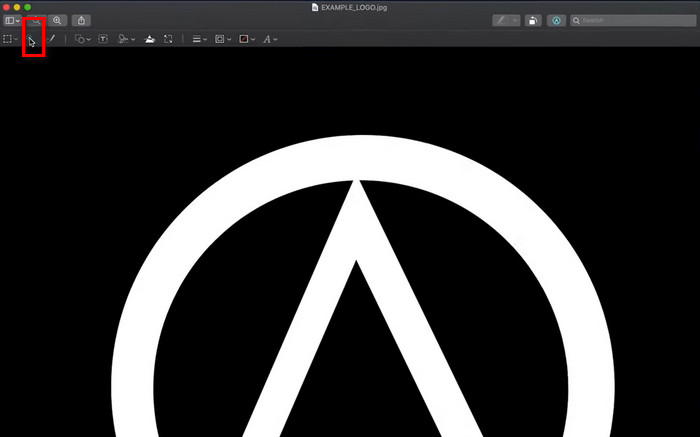
Шаг 2. На панели инструментов нажмите кнопку Показать панель разметки, чтобы открыть меню редактирования.
Шаг 3. Найдите значок Мгновенная прозрачность (Instant Alpha) слева на панели инструментов и нажмите его.
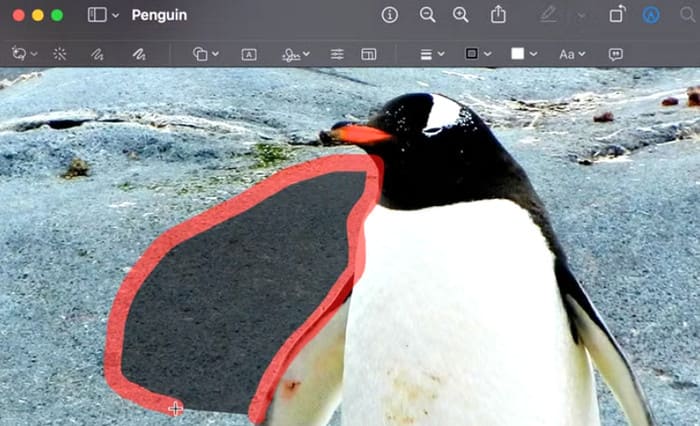
Шаг 4. Щёлкните и перетащите курсор по области фона. Красная подсветка показывает, что будет выбрано для удаления.
Шаг 5. Отпустите кнопку мыши, чтобы подтвердить выделение, затем нажмите Delete, чтобы удалить его.
Шаг 6. Когда вы будете довольны результатом, нажмите Cmd + S, чтобы сохранить отредактированное изображение.
Используйте прямоугольное и эллиптическое выделение
Функция Mac Instant Alpha может автоматически удалять только тот фон, который она обнаруживает, а цвета фона и объекта не должны быть слишком похожими.
Теперь перейдём к расширенному уровню, где вы вручную выбираете объект, который хотите сохранить. Прямоугольное и эллиптическое выделение в Preview позволяет обрезать нужную часть в овал или прямоугольник, а затем удалить исходный фон. Наконец, вставьте обрезанный объект обратно.
Вот как использовать Mac Preview для удаления фона с помощью прямоугольного и эллиптического выделения.
Шаг 1. Щёлкните файл правой кнопкой мыши, выберите Открыть с помощью и укажите Preview.
Шаг 2. Нажмите кнопку Показать панель разметки справа на панели инструментов.
Шаг 3. Нажмите кнопку Инструменты выделения слева, затем в раскрывающемся меню выберите Эллиптическое выделение или Прямоугольное выделение.
Шаг 4. Перетащите курсор, чтобы выделить объект, который вы хотите оставить, затем нажмите Cmd + X, чтобы вырезать его.
Шаг 5. Нажмите Cmd + A, чтобы выделить оставшийся фон. Затем нажмите Delete.
Шаг 6. Нажмите Cmd + V, чтобы вставить объект обратно на место.
Шаг 7. Когда всё будет выглядеть так, как нужно, нажмите Cmd + S, чтобы сохранить изменения.
Используйте выделение лассо
Теперь перейдём к более сложной ситуации: что, если цвет объекта, который вы хотите сохранить, слишком похож на цвет фона? В этом случае вам может понадобиться продвинутый инструмент — «Выделение лассо». С его помощью вы можете вручную нарисовать линии, чтобы точно очертить область, которую хотите сохранить, а затем удалить оставшуюся часть фона.
Вот как удалить фон в Preview с помощью Lasso Selection.
Шаг 1. Дважды щёлкните по файлу или откройте его в Preview, чтобы начать редактирование.
Шаг 2. Нажмите кнопку Показать панель разметки слева на панели инструментов.
Шаг 3. Нажмите Инструменты выделения и выберите в меню Лассо.
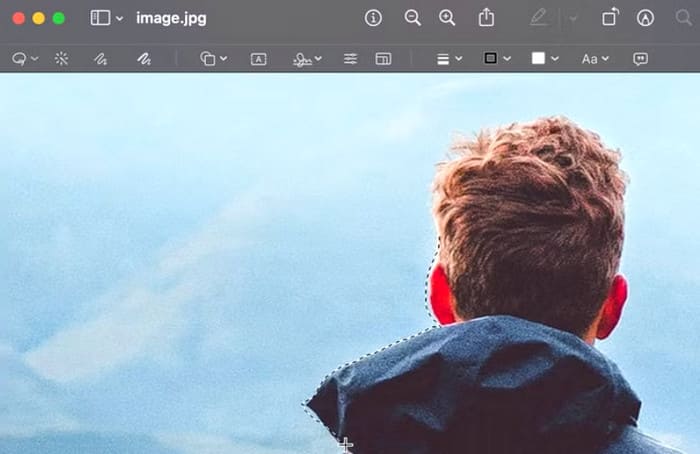
Шаг 4. Щёлкните и перетащите курсор, чтобы свободно обвести объект или участок, который вы хотите удалить.
Шаг 5. Нажмите Delete, чтобы удалить обведённую область из изображения.
Используйте умное лассо
Может возникнуть новая проблема: что делать, если контур объекта на изображении слишком сложный, и ручное выделение займет много времени?
Нет проблем, вас ждет еще одна продвинутая функция: Smart Lasso.
Функция Smart Lasso позволяет использовать полуавтоматическое выделение. Вам нужно лишь приблизительно обвести контур объекта, а Preview автоматически определит цвет и контраст для применения к контуру. Это значительно ускоряет процесс обработки.
Вот как применять Smart Lasso.
Шаг 1. На панели инструментов нажмите кнопку Разметка, чтобы открыть инструменты редактирования.
Шаг 2. Откройте меню Инструмент выделения и выберите Умное лассо (Smart Lasso) в списке слева.
Шаг 3. Обведите контур объекта, следя за тем, чтобы начальная и конечная точки сошлись и замкнули контур.
Шаг 4. Нажмите Delete, чтобы удалить фон, или скопируйте выделенный объект для использования в другом месте.
Часть 2. Лучшая альтернатива Preview для бесплатного удаления фона изображения
Хотя использование Preview для удаления фона изображений просто и удобно, существуют проблемы, которые нельзя игнорировать: края удаляемого фона недостаточно точны, что часто приводит к тому, что небольшие области либо добавляются, либо отсутствуют.
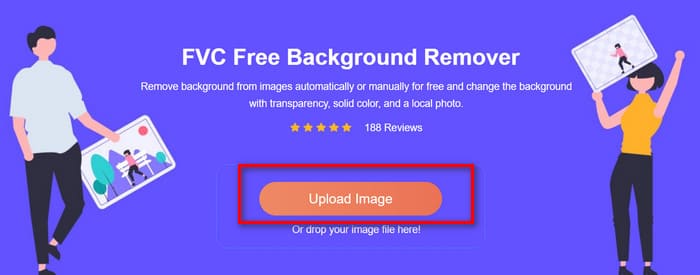
Если вы хотите добиться более идеального результата, мы рекомендуем воспользоваться более умным онлайн‑инструментом FVC Free Background Remover.
Эта платформа требует от вас только загрузить фотографию — без щелчков мыши, без ручного выбора области — и всего за несколько секунд фон с вашего изображения будет успешно удалён. Процесс использования чрезвычайно прост, а готовые изображения не содержат водяных знаков.
Вот как удалить фон изображения с помощью FVC Free Background Remover.
Шаг 1. Откройте браузер и перейдите на страницу FVC Free Background Remover. Нажмите Upload Image, чтобы выбрать фото, которое вы хотите отредактировать.
Шаг 2. Инструмент автоматически удалит фон, сделав его прозрачным. Просмотрите результат и при необходимости доработайте его с помощью доступных параметров редактирования.
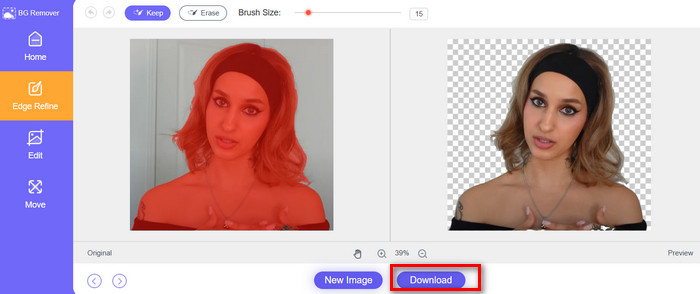
Шаг 3. Когда результат вас устроит, нажмите Download, чтобы сохранить готовое изображение на своё устройство.
Часть 3. Часто задаваемые вопросы об удалении фона в Preview
Как убрать белый фон в Preview?
В этом случае вы можете просто использовать функцию Instant Alpha. Включите её в режиме предварительного просмотра, а затем щёлкните мышкой по области, где хотите удалить фон. Функция автоматически удалит фон с изображения.
Как удалить фон изображения?
Самый удобный способ — использовать FVC Free Background Remover, который не только автоматически удаляет существующий фон, но и добавляет к вашему изображению новый фон — сплошной цвет или другое изображение.
Как удалить фон GIF-изображения?
Функция Instant Alpha в Preview поможет вам удалить фон у GIF. Сторонние сервисы, такие как Adobe Express GIF Background Remover и Canva, также являются хорошими вариантами.
Заключение
В этой статье представлены четыре способа удаления фона в Preview: один для автоматического удаления выбранного фона, два для ручного выделения и удаления фона и один для полуавтоматического удаления фона. Действия просты, но результат может быть не идеальным.
Если вам нужен более интеллектуальный и эффективный метод, рекомендуем попробовать FVC Free Background Remover. Просто загрузите изображение — и сервис сделает всё остальное.
-
 Удаление фонового изображения PPT: 3 доступных метода для вас
 Удаление фонового изображения PPT является важным шагом в создании. В этой статье мы упомянем три метода, которые могут помочь вам выполнить эту операцию.
-
 9 лучших средств для удаления фона изображений для быстрых и точных результатов
 Испытайте скорость и точность высокопроизводительного ластика фонового изображения. Попрощайтесь со сложным удалением фона и воспользуйтесь девятью эффективными способами уже сегодня!
-
 Как получить прозрачное изображение моря в Google Slides
 Узнайте, что изображение моря прозрачно в Google Slides в этой публикации. Это нужно сделать, чтобы настроить прозрачность и создать более привлекательные презентации.
