


 Видео конвертер Ultimate
 Устройство записи экрана
 Видео ремонт
Узнайте, как удалить дату с фотографии: 2 способа
Некоторое время было популярно добавлять дату и время съёмки к фотографиям. Это действительно интересно: вы оставляете след в памяти, и, пересматривая фотографии позже, вы всегда можете вспомнить точное время, когда случился этот прекрасный момент.
Однако иногда появление временных меток может немного раздражать. На некоторых потрясающих пейзажных фотографиях они выглядят неуместно, а если цвета и визуальные эффекты слишком отличаются, то могут даже перегружать кадр.
Не переживайте, вы можете спокойно удалить их. Эта статья — подробное руководство о том, как удалить даты со снимков.
Здесь вы узнаете, как отключить функцию отметки даты перед съёмкой новых фотографий и как удалить дату с уже сделанных фотографий. Все объяснения и пошаговые инструкции можно найти здесь.

Часть 1. Почему на фотографиях по умолчанию проставляются даты
Почему фотографии по умолчанию имеют отметки даты
Штамп даты обычно отображается в нижней или верхней части фотографии. Он обычно содержит день, месяц и год, а иногда даже точное время с точностью до секунды. Типичные цвета — красный, жёлтый или белый. Некоторые устройства также позволяют настраивать стиль штампа даты.
Датировки очень важны, когда они появляются. Они помогают нам зафиксировать время съёмки, не только способствуя точному воспоминанию, но и значительно облегчая организацию и классификацию фотографий.
Однако штампы с датой часто бывают очень заметными и могут нарушить целостность некоторых фоторабот, закрывая объекты в нижней части кадра. В результате всё чаще возникает необходимость их удаления.
Как отключить отметку даты в настройках телефона
При съемке фотографий на телефон фотоальбом телефона автоматически классифицирует фотографии и сохраняет дату съёмки. Поэтому использование штампа даты становится ненужным. Если вы больше не хотите, чтобы он влиял на внешний вид фотографии, вы можете отключить штамп даты на телефоне.
Вот как отключить функцию «Отметка даты» в настройках вашего телефона.
Для телефонов на Android:
В качестве примера возьмем телефон Samsung.
Шаг 1. Откройте Галерею и найдите раздел Настройки галереи.
Шаг 2. Пролистайте вниз и найдите опцию Показывать дату и информацию о местоположении. Отключите её.
Для iPhone:
На iPhone нет функции добавления временных меток по умолчанию. Однако для фотографий с уже имеющимися временными метками вы можете сделать следующее:
Шаг 1. Откройте приложение Фото. Выберите изображение.
Шаг 2. Нажмите на значок с тремя точками.
Шаг 3. Нажмите Настроить дату и время. Затем вы сможете изменить временную метку.
Часть 2. Лучший способ удалить штамп данных с фотографии бесплатно онлайн
Раздел выше призван помочь вам понять, как принципиально предотвратить повторное появление временных меток. Однако для фотографий, которые уже были сделаны с временными метками, их потребуется удалить вручную.
Можно ли удалить дату с фотографии? Как уже упоминалось, ответ — однозначно да. Однако для этого вам понадобятся профессиональные инструменты.
Мы рекомендуем FVC Free Watermark Remover — веб‑инструмент, который поможет вам удалить датеры с фотографий онлайн. Он предлагает инструменты лассо и кисти, позволяющие точно выделить и удалить водяной знак с датой, который вы хотите убрать. Распространённые форматы изображений, такие как JPG, JPEG, PNG и BMP, могут обрабатываться с помощью FVC Free Watermark Remover.
FVC Free Watermark Remover абсолютно бесплатен и безопасен в использовании, не требуя установки сторонних плагинов. Интерфейс прост в использовании, а подробные инструкции помогут вам быстро приступить к работе.
Вот как удалить отметку даты и времени с фотографий с помощью FVC Free Watermark Remover.
Шаг 1. Откройте FVC Free Watermark Remover в браузере. Нажмите Upload Image, чтобы добавить свою фотографию.

Шаг 2. Нажмите Lasso, затем проведите курсором, чтобы выделить водяной знак, который хотите удалить. Отпустите кнопку мыши — выделенный водяной знак окрасится в красный цвет. Нажмите Remove, и FVC Free Watermark Remover удалит этот водяной знак.
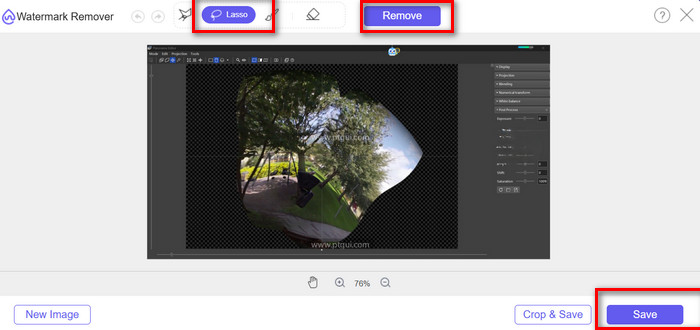
Шаг 3. Просмотрите результат. Если всё устраивает, нажмите Save, чтобы скачать фотографию.
Часть 3. Удаление даты с фотографии с помощью Photoshop
Если вы хотите удалить отметку даты с фотографии в Windows 10, есть одно приложение для редактирования изображений, которое вам обязательно нужно пропустить: Photoshop. Этот инструмент обладает таким количеством мощных функций, что в его интерфейсе есть три инструмента, которые помогут вам удалить отметку даты.
В этом разделе будут представлены методы использования этих трех инструментов по отдельности.
Штамп инструмент
Вот как удалить отметку даты с фотографии с помощью инструмента «Штамп».
Шаг 1. Откройте изображение в Photoshop.
Шаг 2. В панели Tools выберите инструмент Clone Stamp Tool.
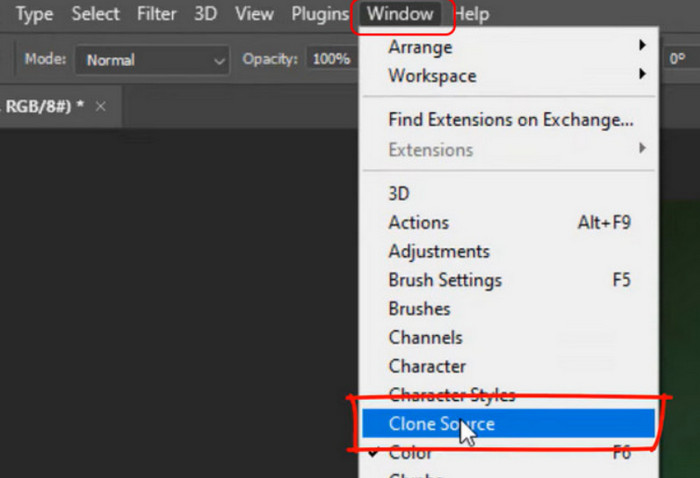
Шаг 3. В верхней панели параметров отрегулируйте размер и жёсткость кисти в соответствии с текстурой вашего фото.
Шаг 4. Нажмите Alt и щёлкните по области рядом с датой, чтобы взять образец.
Шаг 5. Переместитесь к области с датой и аккуратно закрасьте её выбранной текстурой.
Продолжайте наносить образцы и раскрашивать до тех пор, пока дата не будет полностью сливаться с фоном.
Инструмент «Кисть»
Вот как удалить отметку даты с цифровой фотографии с помощью инструмента «Кисть».
Шаг 1. Откройте изображение в Photoshop.
Шаг 2. Выберите Brush Tool на панели инструментов.
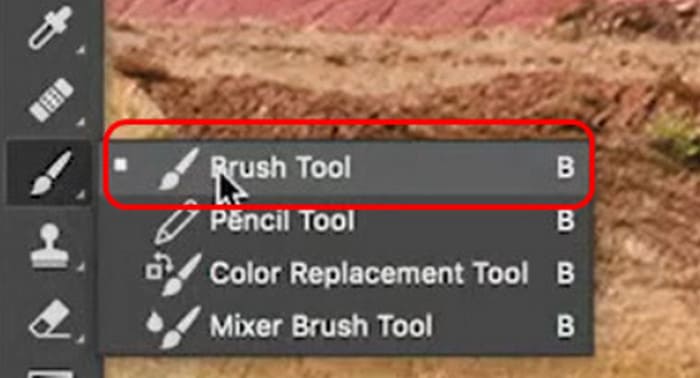
Шаг 3. Отрегулируйте размер и мягкость кисти в соответствии с фоном.
Шаг 4. Удерживайте Alt, чтобы выбрать цвет, близкий к области с датой.
Шаг 5. Осторожно закрасьте дату, делая мазки небольшими и контролируемыми.
Инструмент заливки с учетом содержимого
Шаг 1. Откройте свою фотографию в Photoshop. Используйте Magic Wand, чтобы обвести датер.
Шаг 2. Чтобы захватить достаточно фоновых пикселей для аккуратного заполнения, перейдите в Select > Modify > Expand. Введите нужное количество пикселей и нажмите OK.
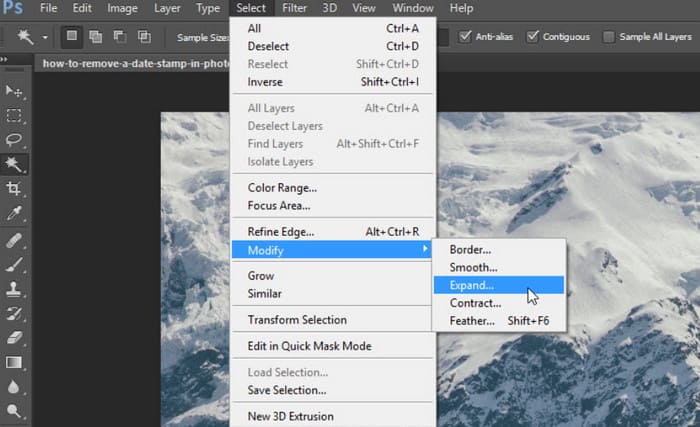
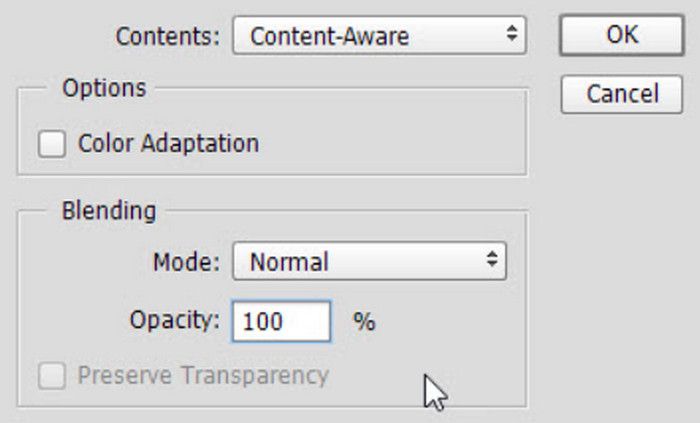
Шаг 3. Перейдите в Edit > Fill. В разделе Contents выберите Content-Aware. В разделе Blending установите Mode на Normal и Opacity на 100%. Параметр Color Adaptation оставьте отключённым. Photoshop автоматически заменит дату окружающими деталями.
Шаг 4. Нажмите Ctrl + D, чтобы снять выделение.
Часть 4. Часто задаваемые вопросы об удалении отметки даты с фотографии
Как удалить дату и время с фотографий?
Онлайн вы можете попробовать FVC Free Watermark Remover. Вручную выделите часть, которую хотите удалить, и нажмите Remove. На компьютере вы можете удалять водяные знаки с фотографий в Photoshop. Есть три инструмента, которые помогут вам, но шаги немного сложные.
Как удалить отметку даты с фотографии в Lightroom?
Вы можете воспользоваться инструментом «Удаление пятен». С его помощью можно закрасить отметку даты и заменить её другими цветными блоками с изображения.
Как отключить отметку даты на фотографиях iPhone?
В настоящее время iPhone не поддерживает встроенные функции добавления или удаления датеров. Если вы хотите удалить датер, вы можете воспользоваться сторонними инструментами, чтобы удалять водяные знаки с изображений.
Заключение
В этой статье подведены итоги того, как отключить функцию датера на смартфоне и как использовать онлайн‑ и настольные инструменты, чтобы удалить датеры с фотографий. Приведены подробные инструкции. Если у вас мало времени или вы ещё не знакомы с Photoshop, мы настоятельно рекомендуем сначала попробовать FVC Free Watermark Remover.
-
 Подробные инструкции по удалению водяных знаков с помощью Pixlr [эффективно]
 Хотите знать, как удалить водяной знак с Pixlr? Если это так, продолжайте читать ниже, чтобы узнать, как это сделать, и какие альтернативы вы можете использовать.
-
 Средство для удаления водяных знаков 123rf — подробный обзор лучших инструментов
 Если вы хотите узнать, какие самые выдающиеся средства для удаления водяных знаков 123rf, внимательно прочитайте эту статью. В этой статье представлен подробный обзор инструментов.
-
 Как удалить водяной знак DeviantArt онлайн [Решения]
 Хотите узнать, как удалить водяной знак DeviantArt с изображений? Используя самые выдающиеся средства удаления водяных знаков DeviantArt, вы можете легко удалить эти надоедливые водяные знаки.
