


 Видео конвертер Ultimate
 Устройство записи экрана
 Видео ремонт
 Безопасная загрузка
Замечательные способы удаления водяных знаков с фотографии
Хотите узнать, как удалить водяные знаки с фотографий? Бывает, что нужные вам снимки содержат водяные знаки, которые бросаются в глаза и мешают насладиться полной красотой изображения. К счастью, вы можете использовать программные приложения, чтобы убрать эти лишние водяные знаки на компьютере, iPhone и Android. Так вы сможете сохранить нужные фото, применяя эти приложения для удаления водяных знаков. Прочитать эту статью — лучший выбор, если вы хотите узнать простые способы удаления водяных знаков.

Часть 1. Как удалить водяной знак с фотографии на вашем компьютере
1. Средство для удаления водяных знаков без FVC
Если вы хотите бесплатно удалить водяной знак с фото онлайн, вы можете воспользоваться FVC Free Watermark Remover. Это приложение помогает удалять любые водяные знаки с ваших изображений — логотипы, текст, картинки и т.п. Кроме того, оно поддерживает разные форматы изображений, такие как JPG, PNG, JPEG, BMP и другие. Более того, это программное обеспечение легко в использовании и понимании благодаря простому интерфейсу, подробной инструкции и понятным кнопкам. Что касается непосредственного удаления водяных знаков, FVC Free Watermark Remover позволяет с помощью мыши обвести на изображении полигональную линию или лассо вокруг водяного знака, который вы хотите убрать. Также для удаления водяных знаков можно использовать кисть. Если вы хотите бесплатно удалить водяной знак с фотографии, выполните следующие простые шаги.
Шаг 1: Перейдите на сайт FVC Free Watermark Remover и нажмите Upload Image. Затем добавьте изображение с водяным знаком, который хотите удалить.

Шаг 2: После открытия изображения с водяными знаками вы можете использовать инструменты удаления, такие как Polygonal tool, Lasso и Brush, чтобы удалить водяные знаки.
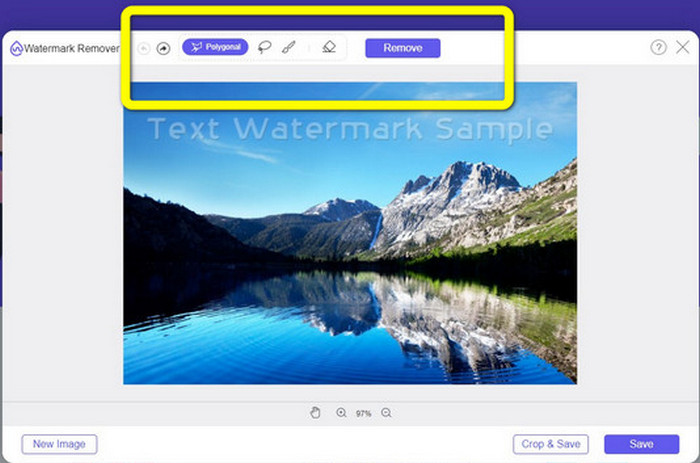
Шаг 3: Используя инструмент Brush, Lasso или Brush, выделите водяные знаки на вашей фотографии.
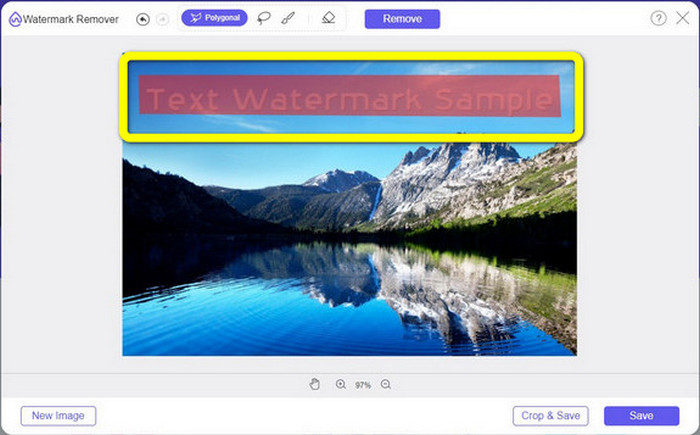
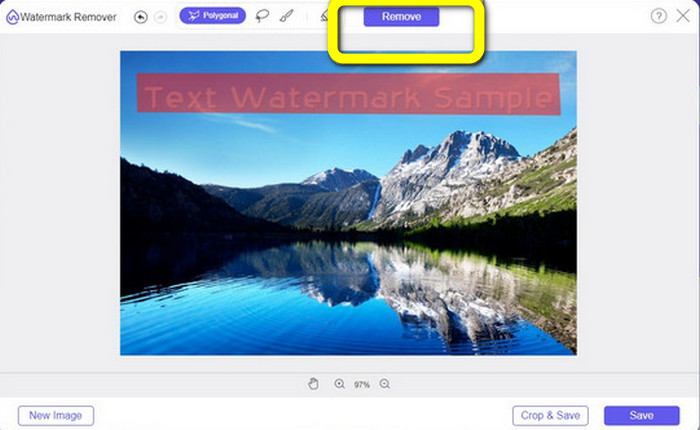
Шаг 4: Когда вы закончите выделять водяные знаки на фото, нажмите кнопку Remove.
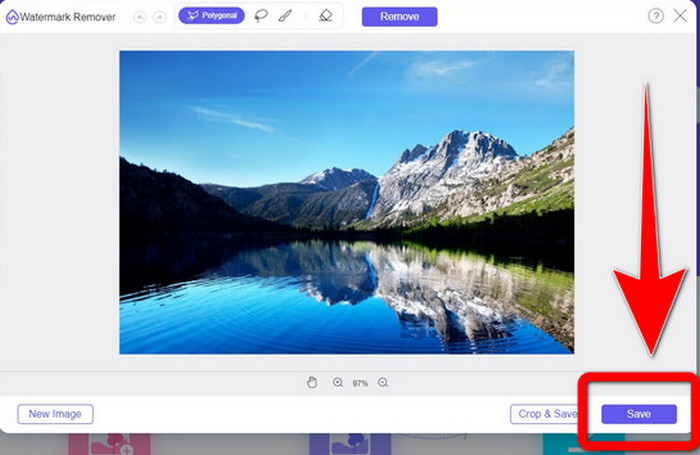
Шаг 5: Когда водяной знак будет удалён с фотографии, нажмите кнопку Save, чтобы скачать изображение, и вы сможете наслаждаться фотографиями, не раздражаясь из‑за водяных знаков.
2. Фотошоп
Если вы также ищете хорошее и надёжное приложение для установки на компьютер, то Adobe Photoshop — одно из самых надёжных решений, которыми вы можете пользоваться. В этой части показано, как Photoshop удаляет водяные знаки с фотографий. Это приложение подходит фотографам, веб‑дизайнерам, графическим дизайнерам, авторам мемов и т.д. Однако вам нужно приобрести Adobe Photoshop, так как он предоставляет лишь 7‑дневную бесплатную пробную версию. Кроме того, Photoshop не очень удобен для пакетной обработки фотографий и имеет сложный порог вхождения. Если вы хотите узнать самый простой способ удалить водяные знаки с изображений, следуйте приведённым ниже шагам.
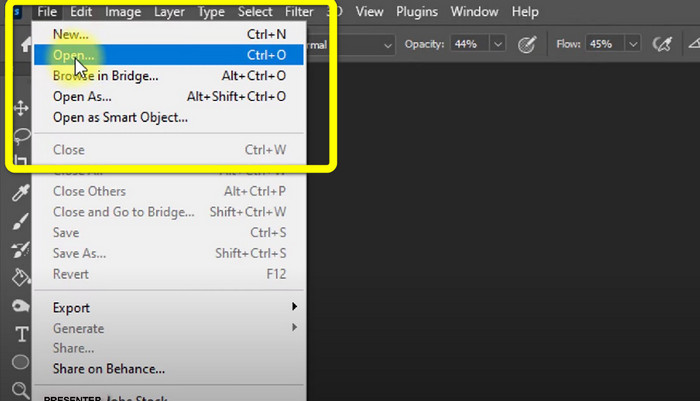
Шаг 1: Откройте Adobe Photoshop. Выберите File > Open и добавьте фото с водяными знаками.
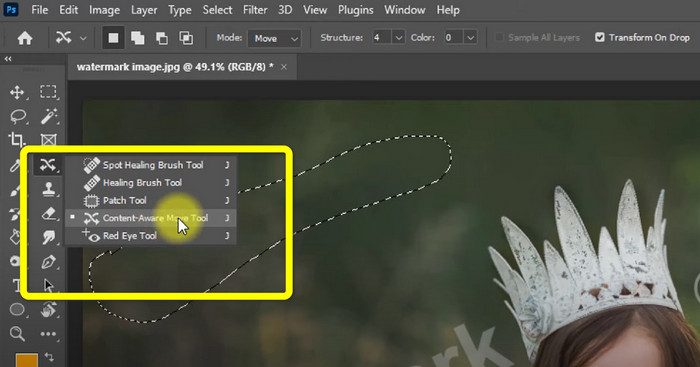
Шаг 2: Нажмите на Content-Aware Move Tool на панели инструментов редактирования.
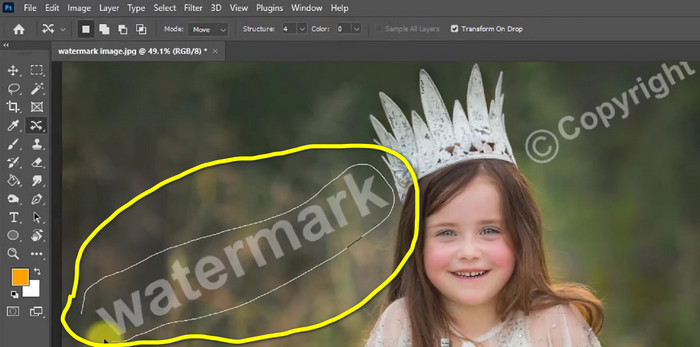
Шаг 3: После выбора Content-Aware Move Tool выделите область с водяным знаком на фотографии и нажмите клавишу Delete на клавиатуре.
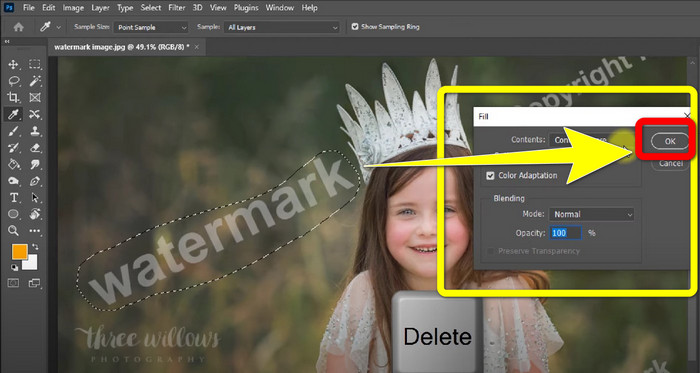
Шаг 4: После нажатия Delete появится дополнительное небольшое окно, в котором нужно нажать OK.
3. ГИМП
Ещё одно подходящее приложение для удаления водяных знаков с фотографий — GIMP. Это растровый графический редактор с открытым исходным кодом, предназначенный для обработки и редактирования изображений, что делает его полезным инструментом для работы с графикой. Кроме того, он поддерживает множество форматов файлов, таких как JPG, PNG, TIFF, GIF и другие. Однако иногда программа внезапно вылетает, а слои в ней сложно упорядочивать. Если вы хотите узнать, как удалить водяные знаки с фотографий с помощью GIMP, следуйте этим простым шагам.
Шаг 1: На сайте GIMP нажмите Download Directly, чтобы скачать приложение, и следуйте инструкции по установке.

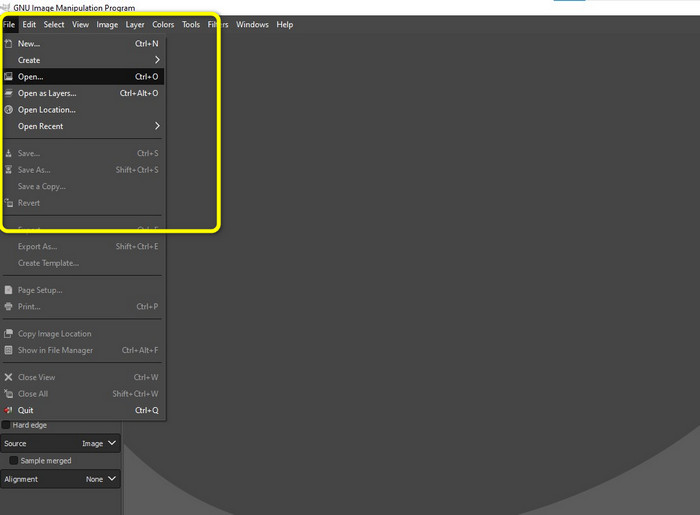
Шаг 2: Откройте приложение и нажмите File > Open, чтобы добавить фото с водяными знаками.
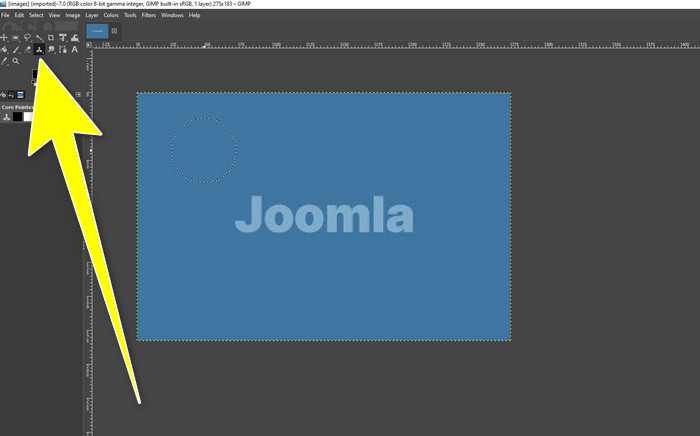
Шаг 3: Нажмите на инструмент Clone и поместите курсор на пустую область. Нажмите Ctrl и щёлкните по пустой области.
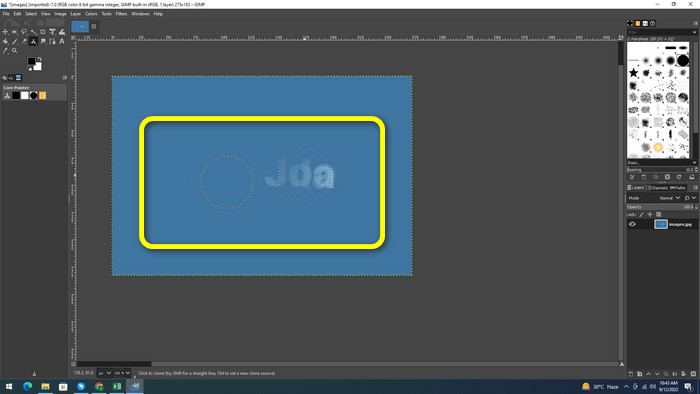
Шаг 4: Проведите курсором по водяным знакам, чтобы удалить их. Водяной знак будет удалён. Теперь вы можете сохранить фотографию.
4. Бесплатное средство для удаления водяных знаков Aiseesoft онлайн
Если вы хотите найти лучший онлайн‑сервис для удаления водяных знаков с фотографий, вам подойдёт Aiseesoft Free Watermark Remover Online. Это приложение помогает удалять несколько водяных знаков, текст, дату, логотипы и многое другое на ваших изображениях. Кроме того, им легко пользоваться, что удобно для новичков. Также оно поддерживает различные форматы изображений, такие как PNG, JPEG, BMP, JPG и другие. Однако это приложение нельзя назвать полностью бесплатным: вам нужно приобрести лицензию, чтобы пользоваться расширенными функциями. Если вы хотите удалить водяные знаки с изображений, выполните следующие шаги.
Шаг 1: Перейдите на сайт Aiseesoft Free Watermark Remover Online. Затем нажмите Upload Image, чтобы добавить фото с водяными знаками.
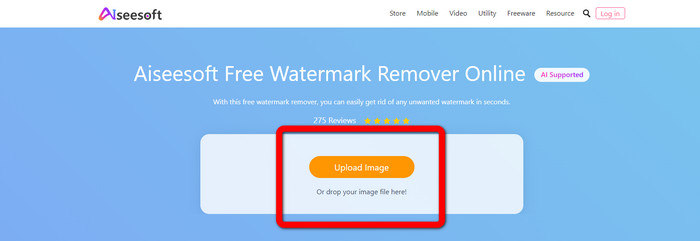
Шаг 2: После того как вы прикрепили своё фото, перейдите к watermark remover tool. Затем вы увидите инструменты удаления — Brush, Polygonal и Lasso.
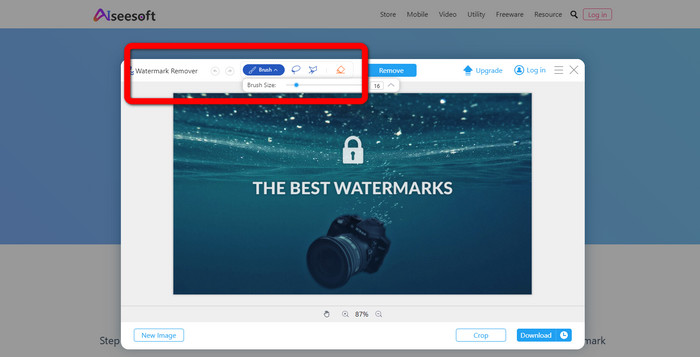
Шаг 3: Воспользуйтесь этими инструментами и выделите водяные знаки на фото, затем нажмите Remove.
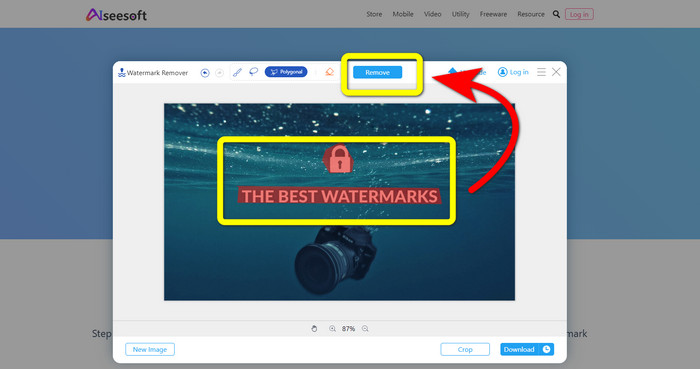
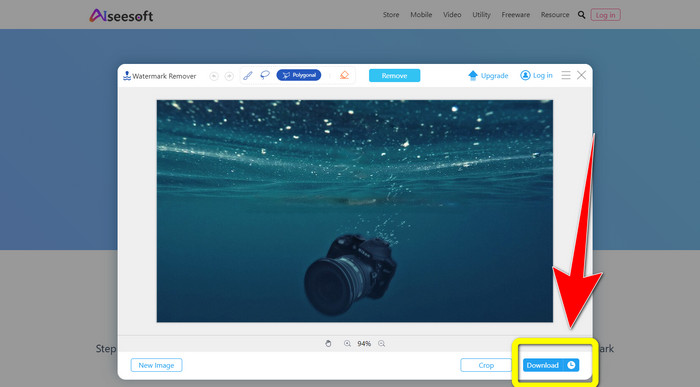
Шаг 4: Если вы довольны результатом, нажмите Download, чтобы сохранить фотографию.
5. Пиксель
Pixlr — это ещё один онлайн‑инструмент, который можно использовать для удаления водяных знаков с фотографий. Он прост в использовании и подойдёт новичкам. Поддерживает различные форматы, такие как PSD, PNG, JPEG, WEBP и PXZ. Кроме того, вы можете использовать это приложение на таких устройствах, как iPhone, Android, настольный компьютер и ноутбук. Однако в нём меньше функций, чем в некоторых других приложениях, и ограниченный набор эффектов. Если вы хотите узнать, как стереть водяной знак с изображения, следуйте шагам ниже.
Шаг 1: Перейдите на сайт Pixlr. Нажмите Open Image, чтобы добавить изображение с водяным знаком.

Шаг 2: После добавления фотографии перейдите к инструменту retouch > heal.
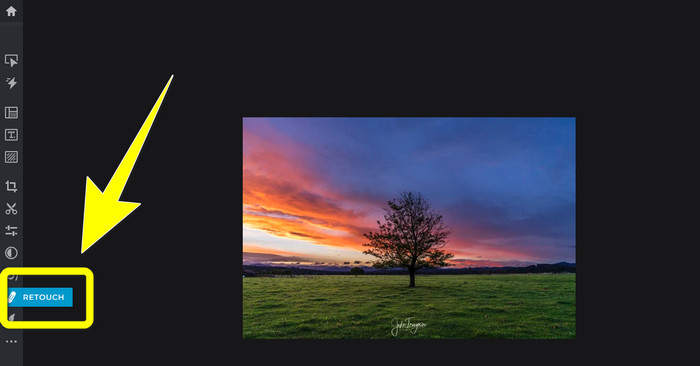
Шаг 3: После выбора инструмента retouch > heal щёлкните по водяному знаку на изображении.
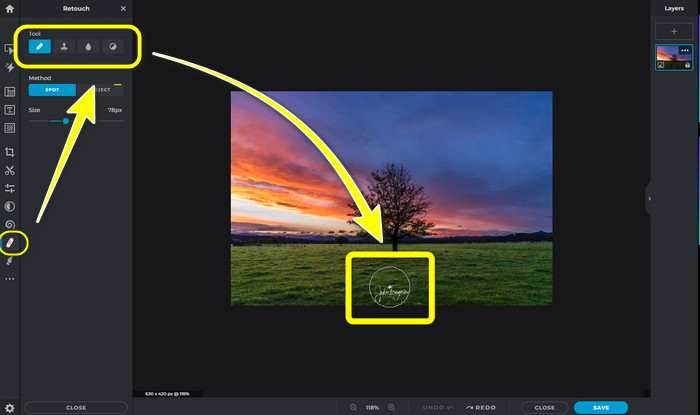
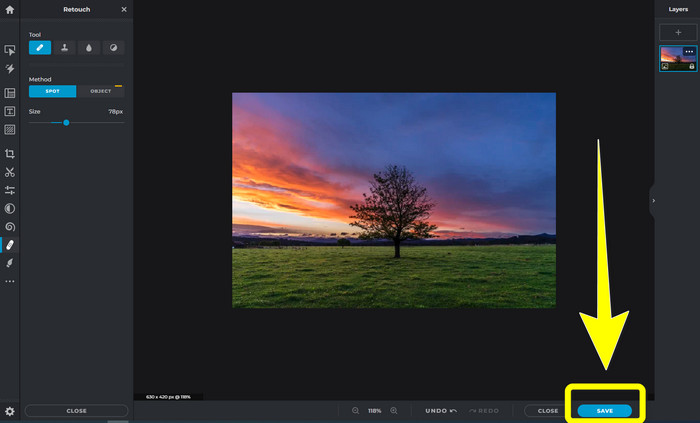
Шаг 4: Если водяной знак исчез, нажмите кнопку Save.
6. Раскрасить
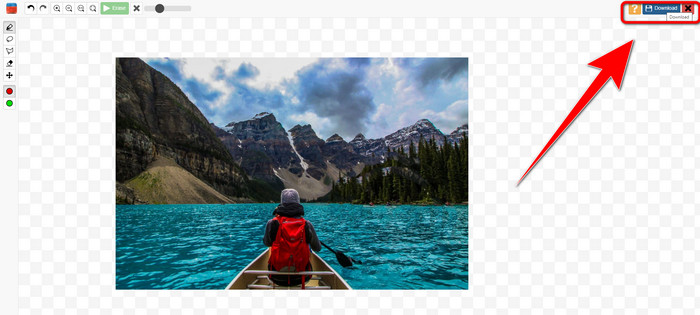
Inpaint — ещё одно онлайн‑приложение, которое вы можете использовать для удаления водяных знаков с изображений. Оно позволяет удалять не только водяные знаки, но и логотипы, текст. Также оно поддерживает форматы JPG, PNG и WEBP. Однако, если вы хотите получать изображения высокого качества, придётся приобрести приложение. Если вы хотите удалить водяные знаки с фотографий, выполните следующие простые шаги.
Шаг 1: Перейдите на сайт Inpaint. Нажмите Upload Image и загрузите изображение с водяным знаком.

Шаг 2: После загрузки изображения выберите watermark remover tools, такие как Marker, Polygonal, Lasso и Eraser tool, и выделите водяные знаки на фото.
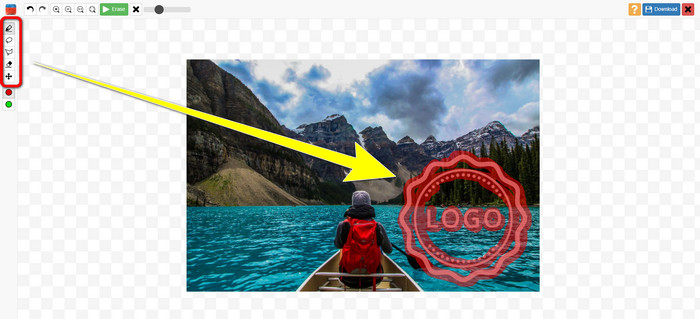
Шаг 3: Когда вы закончите выделять водяные знаки, нажмите Erase.
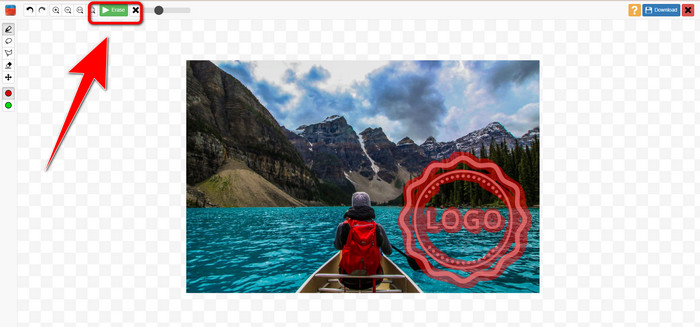
Шаг 4: Если водяной знак исчез, нажмите кнопку Download, чтобы сохранить изображение.
7. Средство для удаления фотопечати
Photo Stamp Remover — это приложение, которое вы можете использовать на своем компьютере. Вы можете скачать это бесплатно. Это приложение может быстро удалить ненужные объекты с ваших изображений, такие как логотипы, текст, водяные знаки и даты. Но он не очень хорошо работает на изображениях со сложным фоном. Кроме того, это программное обеспечение может восстановить цвета и текстуру исходной фотографии, чтобы покрыть водяные знаки, чтобы она выглядела подлинной. Выполните следующие действия, чтобы удалить водяные знаки с изображений.
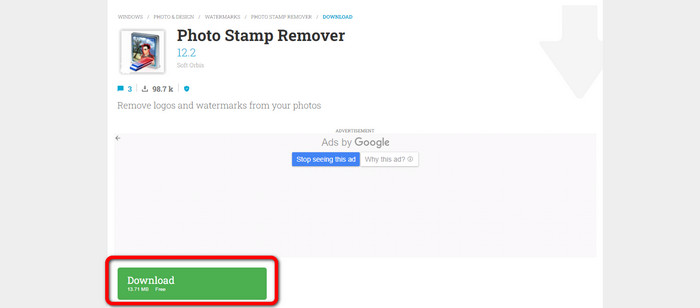
Шаг 1: Нажмите кнопку Download, чтобы скачать Photo Stamp Remover на Windows, и следуйте инструкции по установке.
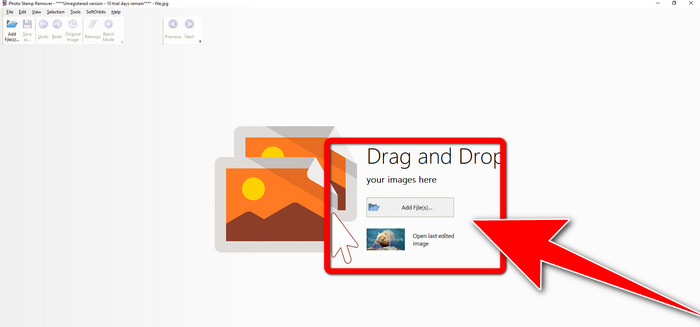
Шаг 2: Запустите приложение и нажмите Add File, чтобы добавить фото с водяными знаками.
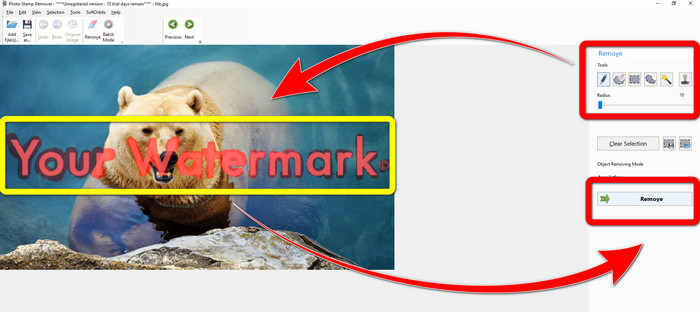
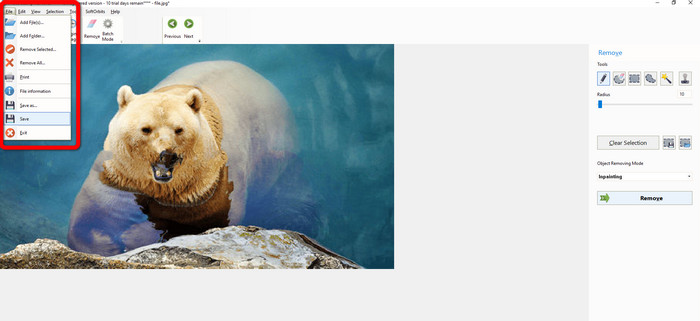
Шаг 3: Перейдите к Remover tools и нажмите Selection Marker. Выделите водяные знаки и нажмите Remove.
Шаг 4: После того как вы удалите водяные знаки с изображения, нажмите File > Save. На этом удаление водяных знаков завершено.
Часть 2. Как удалить водяной знак с фотографии на iPhone и Android
1. Видео Ластик
Если вы хотите узнать, какое приложение поможет вам разобраться, как удалить водяные знаки с фото на Android, вам подойдёт Video Eraser. Это приложение может удалять лишние объекты на снимках, такие как текст, водяные знаки и т.д. Кроме того, с его помощью вы можете убирать водяные знаки и с видео. Однако область, где был удалён водяной знак, может выглядеть пятнисто. Если вы хотите узнать, как пользоваться Video Eraser, следуйте инструкциям ниже.
Шаг 1: Установите Video Eraser на свой Android. После завершения установки откройте приложение.

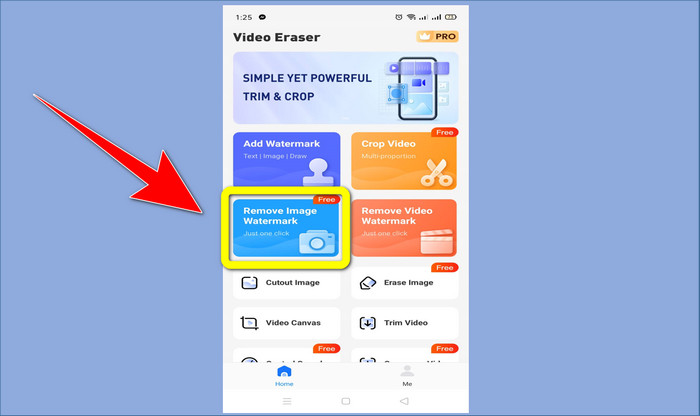
Шаг 2: Нажмите Remove Image Watermark, чтобы добавить фото с водяными знаками.
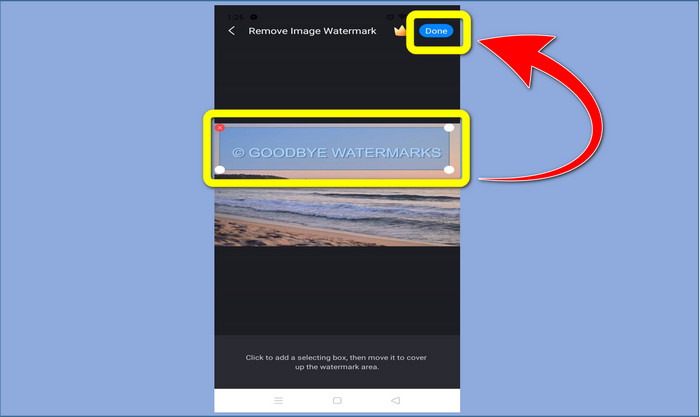
Шаг 3: Выделите водяной знак на фото и нажмите Done.
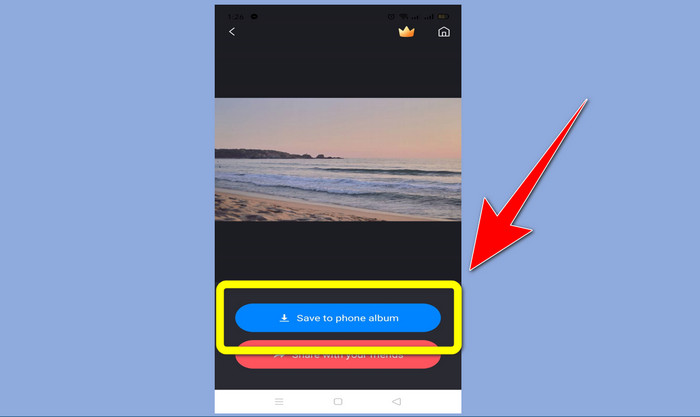
Шаг 4: После нажатия Done водяной знак исчезнет. Нажмите Save to Photo Album, чтобы сохранить фотографию.
2. Снапсид
Snapseed — отличный редактор, который можно использовать, если вы хотите узнать, как удалить водяной знак с фото на iPhone. Это приложение хорошо подходит для удаления водяных знаков с изображений. Кроме того, в нём есть различные инструменты для редактирования, такие как обрезка, поворот и другие. Это приложение не совсем для новичков, особенно в части продвинутого редактирования, и хотя оно довольно удобное, освоение всё же требует некоторого времени. Чтобы удалить водяные знаки с фотографии с помощью этого приложения, выполните следующие шаги.
Шаг 1: Установите Snapseed на свой iPhone. После завершения установки откройте программу.

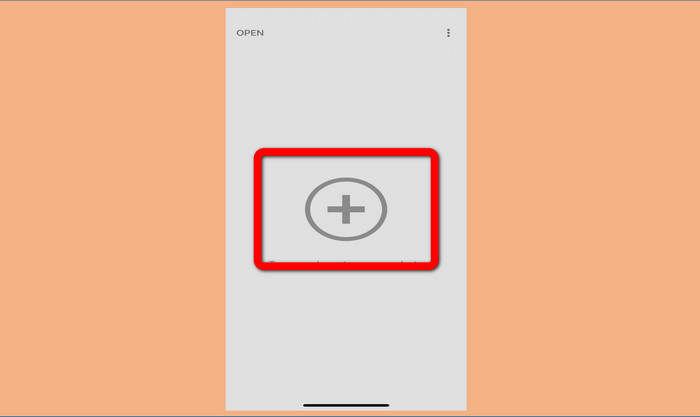
Шаг 2: Нажмите кнопку с плюсом, чтобы добавить фото с водяными знаками.
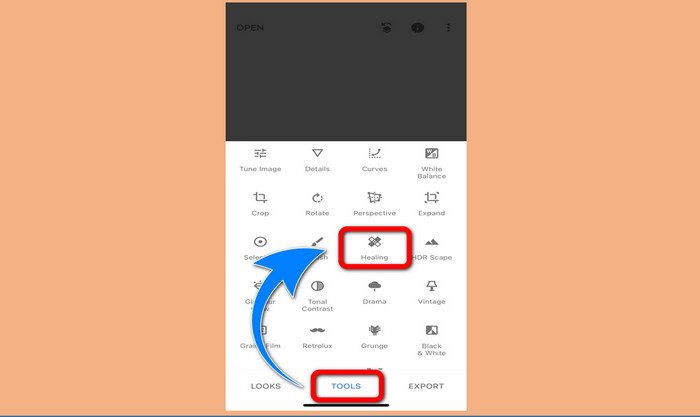
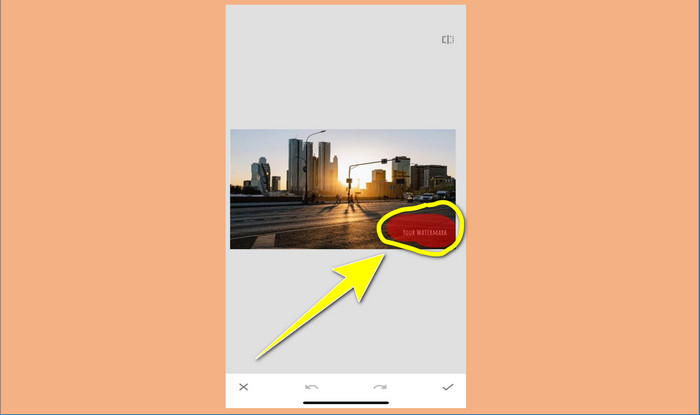
Шаг 3: После добавления фото выберите Tools > Healing и выделите водяные знаки на изображении. После выделения водяные знаки автоматически исчезнут.
Шаг 4: После того как вы выделите водяные знаки, они автоматически исчезнут.
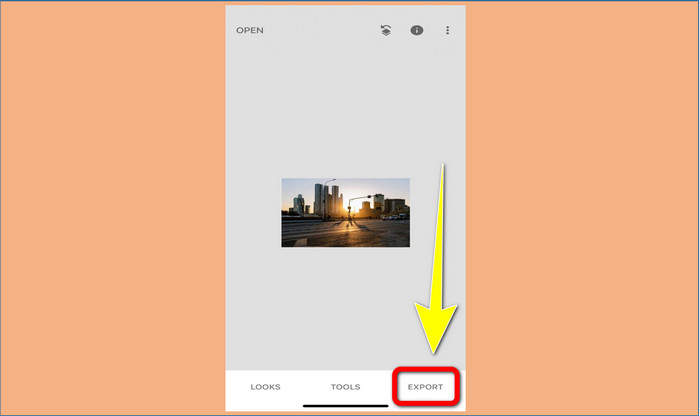
Шаг 5: Когда вы закончите удаление водяных знаков с фото, нажмите значок Check и Export, чтобы сохранить изображение на iPhone.
Связанные материалы:
Самый быстрый способ удалить водяной знак Adobe Stock с видео [руководство]
5 способов профессионально удалить водяной знак с видео
Часть 3. Часто задаваемые вопросы об удалении водяных знаков с фотографий
Есть ли средство для удаления водяных знаков, которое я могу использовать бесплатно, особенно для Mac?
Да, есть! Вы можете использовать множество средств для удаления водяных знаков на Mac, например FVC Free Watermark Remover. Это онлайн‑приложение для удаления водяных знаков на вашем Mac.
Есть ли способ удалить водяные знаки с видео?
Определенно! Это легко сделать. Некоторые приложения для удаления водяных знаков, которые вы можете использовать уже сейчас, могут удалять водяные знаки с фотографий и видео. Все, что вам нужно сделать, это найти средство для удаления водяных знаков в окне поиска и просмотреть страницу результатов.
Легко ли удалить водяные знаки?
Да, конечно! Если у вас уже есть приложение, которое вы будете использовать, вам нужно найти инструменты для удаления, такие как кисть, маркер, лассо и многоугольные инструменты. Затем выделите водяные знаки и готово.
Заключение
Как показано выше, в этой статье представлены эффективные способы удаления водяных знаков с фотографий. Но если вам нужен действительно удобный инструмент для удаления водяных знаков, лучше всего подойдёт FVC Free Watermark Remover.
-
 Как бесплатно избавиться от водяного знака Power Director [Полностью]
 Как бесплатно избавиться от водяного знака Power Director? Лучшие инструменты для удаления водяных знаков здесь, поэтому изучите их, прочитав это.
-
 Лучшие методы удаления водяного знака пробной версии Canvasjs, которые вы должны знать
 Лучший способ удалить водяной знак Canvasjs — использовать инструмент. Если вы еще не выбрали инструмент, вы можете выбрать его в этой статье.
-
 Как удалить водяной знак Animaker без затрат [Проверенные способы]
 Как удалить водяной знак Animaker? С лучшими инструментами, которые мы привлекаем в этом блоге, вы можете использовать их, чтобы избавиться от водяного знака.
