


 Видео конвертер Ultimate
 Устройство записи экрана
 Видео ремонт
 Безопасная загрузка
Простые способы удаления водяных знаков в Lightroom Mobile
Размещение водяного знака на фотографии — хорошее решение, особенно если вы хотите защитить своё изображение. Однако иногда вам нужно сохранить только фото, а водяные знаки начинают раздражать. В этом материале мы покажем несколько приложений с простыми способами, с помощью которых вы можете удалить водяные знаки с ваших изображений. Также вы узнаете, как удалить водяные знаки в мобильной Lightroom. Если вам интересна такая тема, прочитайте это руководство и узнайте больше важных подробностей.

Часть 1. Как отключить функцию водяного знака в мобильном приложении Lightroom перед экспортом
Мобильный Lightroom надежно удаляет с изображений мешающие объекты, такие как водяные знаки, логотипы, подписи и многое другое. Вы можете удалить их всего за несколько нажатий. Это удобное программное обеспечение предназначено для каждого пользователя, особенно для непрофессиональных пользователей. Если вы хотите узнать о самых простых способах удаления водяных знаков в мобильном приложении Lightroom, вот как это сделать. Следуйте простым инструкциям ниже.
Шаг 1: Загрузите и установите приложение Lightroom на свой мобильный телефон. Запустите его и откройте ленту.

Шаг 2: В левом верхнем углу экрана нажмите на значок Lr.

Шаг 3: Затем перейдите к параметрам публикации (общего доступа) и нажмите на них.

Шаг 4: После нажатия параметров публикации отключите опцию Dreamy Prest, чтобы убрать водяной знак. Нажмите на эту опцию и переведите её в положение «выкл».

Часть 2: Как удалить водяной знак с фотографий без лайтрума
Помимо мобильной версии Lightroom, вы можете удалить водяные знаки с изображений с помощью сервиса FVC Free Watermark Remover. Это один из лучших онлайн‑инструментов для удаления водяных знаков. Кроме того, он способен удалять и другие раздражающие элементы на фотографиях, такие как логотипы, подписи, стикеры, штампы, подписи от руки и многое другое, помимо водяных знаков. После удаления водяного знака вы можете сохранить фото в том же формате, что и оригинал. Различные инструменты выделения — Lasso (Лассо), Brush (Кисть) и Polygonal (Многоугольник) — упрощают процесс удаления водяных знаков. Также этот инструмент предлагает функцию кадрирования (Cropping), которой удобно пользоваться, если водяной знак находится на краю или в углу изображения. Кроме того, этот удалитель водяных знаков полностью бесплатен. Вам не нужно оформлять платную подписку, как в случае с другими подобными сервисами.
Более того, у него простой интерфейс и процедуры удаления водяных знаков, что подходит для новичков. Наконец, ваши файлы гарантируют конфиденциальность, вы единственный, кто может просматривать вашу работу. Следуйте подробным инструкциям ниже, чтобы удалить водяные знаки с ваших изображений с помощью FVC Free Watermark Remover.
Шаг 1: Перейдите на сайт FVC Free Watermark Remover. Загрузите своё фото, нажав кнопку «Upload Image».

Шаг 2: После загрузки фотографии выделите водяные знаки с помощью инструментов удаления водяных знаков. Как видно, область с водяным знаком находится по центру изображения, поэтому инструмент кадрирования использовать нельзя. В таком случае мы воспользуемся инструментом Polygonal, одним из инструментов удаления водяных знаков.

Шаг 3: Если вы хотите заново выделить область, используйте кнопку Erase. Когда закончите выделять водяные знаки на фото, нажмите кнопку Remove и дождитесь завершения процесса удаления.

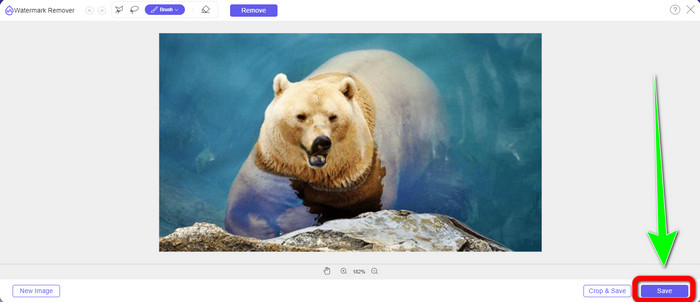
Шаг 4: Когда водяные знаки будут удалены, нажмите кнопку Save и скачайте свою фотографию на компьютер.
Использование WatermarkRemover.io
Если вы хотите воспользоваться другим онлайн‑инструментом, чтобы удалить водяные знаки с изображений, вы можете использовать сервис WatermarkRemover.io. Это онлайн‑программа, способная удалять любые ненужные объекты с фотографий, такие как логотипы, текст, штампы и другое. Кроме того, вы можете удалять сразу несколько водяных знаков с одного изображения. У сервиса простой интерфейс и базовые инструменты, что удобно для новичков. Этот онлайн‑инструмент поддерживает различные форматы изображений, включая PNG, JPG, WEBP и JPEG. Однако у бесплатной версии есть ограничения: вы можете загрузить только до 50 изображений, а доступное облачное хранилище — всего 25 ГБ. Если вы хотите загружать больше фотографий и получить больше места, нужно оформить подписку, которая стоит довольно дорого. Если вы хотите удалить мешающие элементы с фотографий с помощью WatermarkRemover.io, выполните следующие простые шаги.
Шаг 1: Перейдите на сайт WatermarRemover.io. Нажмите кнопку Upload Image, чтобы добавить фотографию с водяным знаком, который хотите удалить.

Шаг 2: После добавления фотографии водяные знаки будут удалены автоматически. Нажмите кнопку Download Image, чтобы сохранить изображение на компьютер.

Использование Apowersoft Watermark Remover онлайн
Apowersoft Video Watermark Remover Online — ещё один полезный онлайн‑инструмент, если вы ищете дополнительный способ удалить водяные знаки с фотографий. С его помощью вы можете легко стирать водяные знаки с изображений. Кроме того, это простое и удобное приложение, которое подойдёт новичкам, желающим избавиться от водяных знаков. Но Apowersoft умеет не только удалять водяные знаки с фотографий. Вы также можете убирать водяные знаки с видео, что довольно удобно для пользователей. Поскольку это онлайн‑сервис, его не нужно устанавливать на компьютер. Ваш файл будет автоматически удалён после того, как вы удалите водяной знак и сохраните итоговый результат, поэтому вам не нужно беспокоиться о конфиденциальности. Однако для стабильной работы инструмента требуется быстрое интернет‑соединение. К тому же процесс удаления может занимать довольно много времени, что утомительно для пользователей. Следуйте инструкциям ниже, чтобы удалить водяные знаки с помощью Apowersoft Online Watermark Remover.
Шаг 1: Перейдите на сайт Apowersoft Online Video Watermark Remover. Нажмите кнопку Remove Watermark from Image, чтобы загрузить фотографию с водяным знаком.

Шаг 2: После загрузки фото вы увидите квадратную область. Переместите её так, чтобы она закрывала водяные знаки на изображении.

Шаг 3: Когда вы полностью закроете водяной знак, нажмите кнопку Erase, чтобы удалить его. Дождитесь завершения процесса и скачайте итоговое фото без водяного знака.

Часть 3. Часто задаваемые вопросы об удалении водяных знаков с фотографий в Lightroom
Как убрать водяной знак с края картинки?
Если водяной знак находится на краю или в углу изображения, вы можете легко удалить его с помощью инструмента кадрирования. Значок кадрирования находится на верхней панели инструментов над фотографией. Но если вы не хотите обрезать какую‑либо часть изображения, можно воспользоваться приложением для удаления водяных знаков, таким как FVC Free Watermark Remover. Этот инструмент поможет удалить раздражающие элементы на фото, такие как водяные знаки, логотипы, подписи и многое другое.
Защищены ли водяные знаки авторским правом?
Для дополнительной информации, сам водяной знак не является авторским правом. Водяной знак может напомнить людям не красть ваши фотографии, потому что ваша работа уже защищена авторским правом на момент ее создания.
Можно ли удалить водяной знак со скриншота?
Да, ты можешь. Водяной знак со снимка экрана можно легко удалить с помощью инструментов для удаления водяных знаков, таких как FVC Free Watermark Remover, WatermarkRemover.io, Apowersoft Online Watermark Remover, Inpaint и других.
В чем разница между логотипом и водяным знаком?
Водяной знак представляет собой более обтекаемую полупрозрачную версию логотипа, что является их основным отличием. Обычно он размещается поверх вашего изображения, чтобы другие не использовали его как свое собственное, и обычно имеет только один цвет, белый или черный.
Есть ли ластик в лайтруме?
Да, есть. Эта опция позволяет нам исправить и удалить мазки, которые мы непреднамеренно закрасили. Вам нужно только нажать «Ластик», чтобы использовать его. Как и при использовании инструмента «Кисть», обычно проходите по областям, которые хотите удалить.
Заключение
В этой статье мы показали вам лучший способ удалить водяные знаки в мобильной Lightroom. Кроме того, мы представили различные методы удаления водяных знаков помимо использования приложения Lightroom. Если вы предпочитаете простые способы моментально убирать водяные знаки и любые лишние элементы с фотографий, используйте FVC Free Watermark Remover.
-
 Пошаговые инструкции по удалению эмодзи из видео
 Вас раздражают смайлики в ваших видео? В этом посте вы найдете лучшие процедуры для мгновенного удаления смайликов из ваших видео с помощью отличных инструментов.
-
 Как легко удалить водяные знаки из видео в After Effects
 Эта статья поможет удалить водяные знаки с видео с помощью After Effects. Кроме того, он предоставит лучшие альтернативы для устранения мешающих объектов.
-
 Способы легкого удаления водяных знаков Reddit с изображений
 Если вы здесь, возможно, вы ищете отличное средство для удаления водяных знаков Reddit. В этом случае мы покажем вам самый простой способ удалить водяные знаки Reddit.
