


 Видео конвертер Ultimate
 Устройство записи экрана
 Видео ремонт
 Безопасная загрузка
Учебник по удалению водяного знака из PNG Бесплатно/Онлайн/Без регистрации
В наши дни PNG, или Portable Network Graphics, является одним из самых распространённых форматов изображений. Тем не менее нельзя игнорировать тот факт, что независимо от того, какой формат вы используете, водяные знаки встречаются повсюду. Вы можете столкнуться с водяными знаками на PNG‑изображениях, JPG‑изображениях и т.д. Если это так, у нас есть для вас лучшее решение. В этой статье представлены различные способы удаления водяных знаков с PNG‑изображений. Так что сейчас лучшее, что вы можете сделать, — внимательно прочитать статью, усвоить всю информацию и применить её на практике!

Часть 1. Как удалить водяной знак с PNG онлайн бесплатно
Вы можете использовать FVC Free Watermark Remover для удаления водяных знаков с PNG‑изображений, поскольку он поддерживает формат PNG. Удалить любые мешающие элементы с PNG‑фотографии очень просто. Инструмент доступен практически во всех браузерах, таких как Google Chrome, Microsoft Edge, Mozilla Firefox и др. Кроме того, этот удалитель водяных знаков оснащён инструментами для их стирания. Вы можете использовать Кисть (Brush), Лассо (Lasso) и Полигональный инструмент (Polygonal), чтобы выделить водяной знак, который нужно убрать. Также, если водяные знаки маленькие, вы можете приближать и отдалять изображение. Так вы сможете чётко увидеть водяные знаки. FVC Free Watermark Remover также имеет простой и понятный интерфейс, что позволяет эффективно пользоваться приложением. Но и это ещё не всё. Этот онлайн‑инструмент предлагает два простых способа удаления водяных знаков с PNG‑изображений. Если область водяного знака находится в середине или в центральной части фото, вы можете использовать инструменты удаления водяных знаков. Если же водяной знак расположен у края или в углу изображения, можно воспользоваться инструментом обрезки. Как видите, FVC Free Watermark Remover очень удобен для всех пользователей.
Функции
◆ Предложите инструмент для удаления водяных знаков и других нежелательных объектов с фотографии.
◆ Он имеет функцию обрезки.
◆ Он может экспортировать исходное качество фотографии.
Плюсы
- Подходит для непрофессионального пользователя.
- Программное обеспечение 100% бесплатно.
- Предлагает два способа удаления водяных знаков.
- Поддерживает популярные форматы файлов изображений, такие как PNG, JPG, BMP и т. д.
- Не требует установки и учетной записи.
- Возможность удаления нескольких водяных знаков.
Минусы
- Для работы программного обеспечения необходимо подключение к Интернету.
Если вы хотите использовать FVC Free Watermark Remover, выполните следующие простые шаги, чтобы удалить водяные знаки с изображений PNG.
Используйте этот инструмент, если водяные знаки находятся в средней части фотографии.
Шаг 1: Если вы хотите добавить PNG‑изображение с водяным знаком, нажмите кнопку Upload Image. На экране откроется папка. Выберите PNG‑изображение.
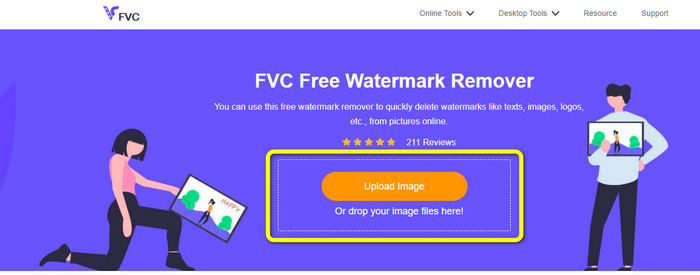
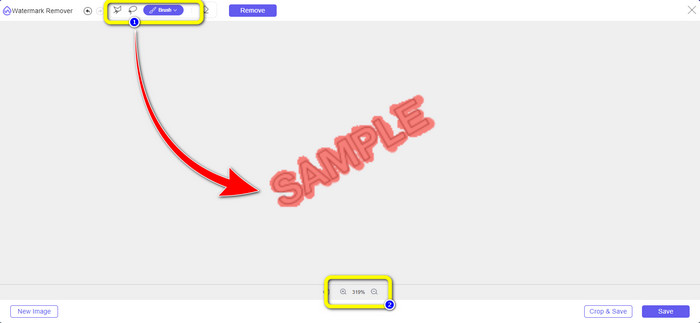
Шаг 2: После добавления PNG‑изображения с водяным знаком вы можете использовать любой из трёх инструментов — Lasso, Polygonal и Brush. При использовании инструмента Brush можно настроить размер кисти. Кроме того, вы можете использовать знаки «+» и «−» в нижней части интерфейса для увеличения или уменьшения масштаба фотографии.
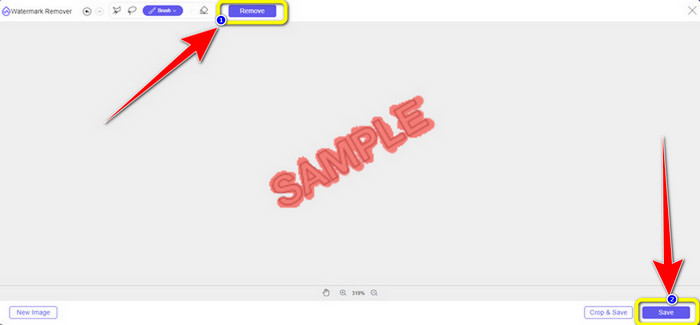
Шаг 3: Когда вы закончите выделять водяные знаки с помощью инструмента Brush, нажмите кнопку Remove, чтобы удалить их. После нажатия подождите несколько секунд, пока завершится процесс удаления, затем нажмите Save.
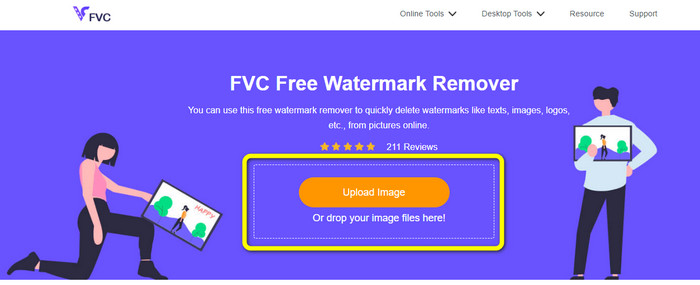
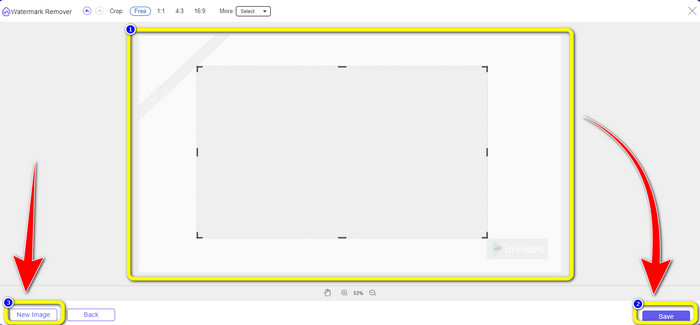
Шаг 4: Если вы хотите обрезать фотографию, чтобы убрать водяной знак, загрузите изображение, которое нужно обрезать, нажав кнопку Upload Image. Вы также можете перетащить файл изображения в жёлтое поле.
Шаг 5: После загрузки PNG‑изображения нажмите кнопку Crop. Затем вы уже можете обрезать фотографию с водяным знаком.

Шаг 6: После обрезки нажмите кнопку Save, чтобы скачать фотографию на компьютер. Кроме того, если вы хотите обрезать другое изображение, нажмите кнопку New image. Этот инструмент также можно использовать, чтобы удалять водяные знаки с JPG.
Часть 2. Удаление водяного знака из PNG онлайн с помощью Watermarkremover.io
Watermark Remover.io — это онлайн‑инструмент, способный удалять водяные знаки с фотографий. Он также поддерживает формат PNG, поэтому вы можете использовать его для удаления водяных знаков с PNG‑изображений за несколько секунд. Кроме того, для удаления водяных знаков здесь нужно выполнить всего два шага, так что вам не придётся долго разбираться с процессом. Однако Watermark Remover.io предлагает ограниченный функционал, особенно в бесплатной версии. В месяц вы можете загрузить только 50 изображений. Также предоставляются 10k базовых преобразований и 25 ГБ хранилища, что не особо удовлетворяет пользователей. Чтобы загружать более 50 изображений и выполнять больше базовых преобразований, нужно оформить подписку.
Функции
◆ Удаляйте с фотографии нежелательные объекты, такие как водяные знаки, логотипы, текст, наклейки и т. д.
Плюсы
- Имеет простые шаги, которые идеально подходят для начинающих.
- Он поддерживает различные форматы файлов изображений, такие как PNG, JPG, WEBP и т. д.
Минусы
- Купите подписку, чтобы испытать больше замечательных функций.
- Настоятельно рекомендуется быстрое подключение к Интернету.
Шаг 1: Перейдите на сайт Watermark Remover.io. Затем нажмите кнопку Upload Image, чтобы добавить PNG‑изображение с водяным знаком. Вы также можете вставить ссылку на фото, нажав кнопку URL.
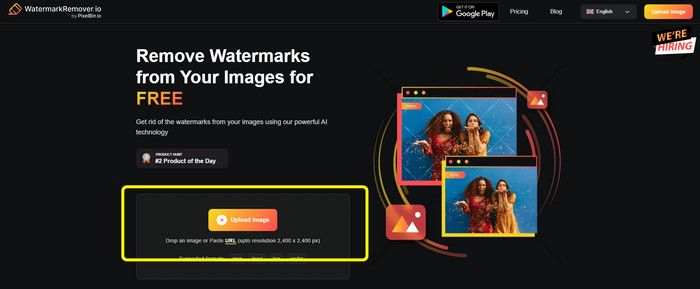
Шаг 2: Программа автоматически удалит водяной знак после добавления файла. По завершении процесса вы можете нажать кнопку Download Image, чтобы сохранить изображение без водяного знака.

Часть 3. Удаляйте водяные знаки из PNG онлайн легко с помощью Inpaint
Еще один онлайн-инструмент, который вы можете использовать для удаления водяных знаков с изображений PNG, — это Inpaint. С помощью этого средства для удаления водяных знаков вы можете легко очистить и улучшить свои фотографии. Он также предлагает три полезных инструмента для удаления водяных знаков, которые вы можете использовать. Это инструменты «Маркер», «Лассо» и «Многоугольник». Используя эти инструменты, вы можете выделить надоедливые водяные знаки и стереть их. Кроме того, вы можете восстановить свои старые фотографии и сделать из них новые. Вы можете сделать многое, если попытаетесь использовать это онлайн-программное обеспечение. Однако использование Inpaint онлайн имеет много ограничений. Вы можете загрузить только изображение с максимальным размером файла 10 Мб. Он также имеет максимальное разрешение 4,2 мегапикселя. Если вам нужно более высокое разрешение и неограниченный размер файла, вы должны использовать загружаемую версию Inpaint.
Функции
◆ Удалите ненужные элементы с фотографий, такие как водяные знаки, логотипы, текст и т. д.
Плюсы
- Он поддерживает WEBP, PNG и JPG.
- Идеально подходит для начинающих.
Минусы
- Бесплатная версия имеет множество ограничений.
- Загрузите настольную версию Inpaint, чтобы получить больше возможностей.
- Он не будет работать без подключения к Интернету.
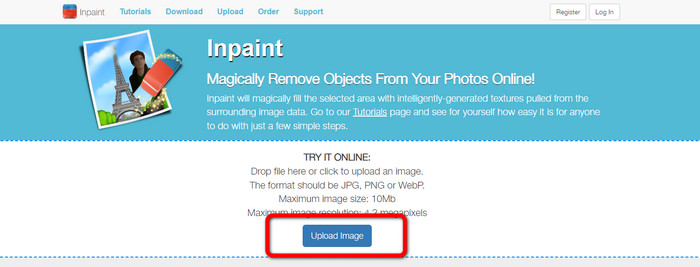
Шаг 1: Перейдите на сайт Inpaint. Затем нажмите кнопку Upload Image, чтобы импортировать PNG‑изображение с водяным знаком.
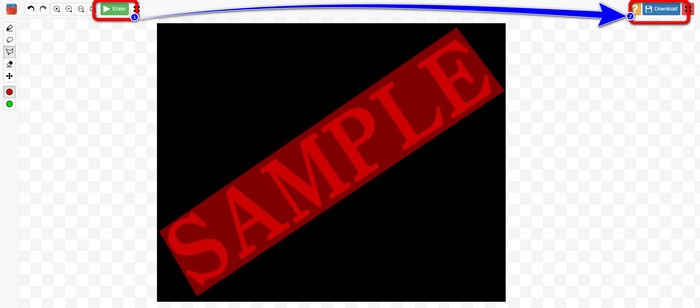
Шаг 2: В левой части интерфейса вы можете выбрать любой инструмент удаления водяных знаков — Polygonal, Marker или Lasso — чтобы выделить водяные знаки.
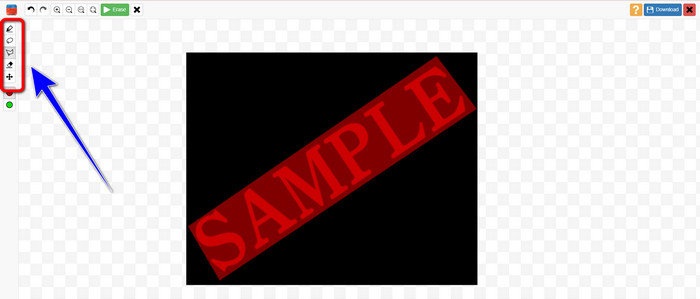
Шаг 3: После выделения всех водяных знаков нажмите кнопку Erase в левом верхнем углу. Подождите, пока завершится процесс удаления, и выберите кнопку Download в правом верхнем углу экрана.
Часть 4. Как удалить водяной знак с PNG в Photoshop
После изучения методов удаления водяных знаков онлайн, приведенных выше, вам также следует рассмотреть возможность использования Photoshop, который специализируется на редактировании изображений и является хорошим вариантом для удаления водяных знаков. Этот инструмент дорогой, но вы можете использовать его инструмент «ручка», чтобы точно определить водяной знак, который вы хотите удалить.
Функции
• Поддерживает слои, маски, фильтры, режимы наложения и неразрушающее редактирование.
• Создавайте логотипы, плакаты, веб-графику, макеты пользовательского интерфейса и многое другое.
• Такие инструменты, как «Восстанавливающая кисть», «Штамп клонирования» и «Заливка с учетом содержимого».
• Включает автоматический выбор объектов, замену неба и нейронные фильтры.
Плюсы
- Отраслевой стандарт профессионального редактирования изображений
- Чрезвычайно мощный и универсальный
- Регулярные обновления с новыми функциями
- Широкий спектр учебных пособий и поддержка сообщества
- Полная интеграция с другими приложениями Adobe (например, Illustrator, Lightroom, Premiere Pro)
Минусы
- Дорогостоящие цены на подписку
- Крутая кривая обучения для новичков
- Может быть ресурсоемким на старых компьютерах
Вот как использовать Photoshop для удаления водяного знака:
Шаг 1: Выберите инструмент Remove слева.
Шаг 2: Отрегулируйте размер кисти и проведите по водяному знаку, который хотите удалить.
Шаг 3: Теперь вы увидите, что водяной знак успешно удалён.
Часть 5. Часто задаваемые вопросы об удалении водяных знаков из PNG
Какой самый простой способ удалить водяные знаки с изображения PNG?
Лучше всего воспользоваться FVC Free Watermark Remover. Здесь нет сложных действий, поэтому вы сможете без труда удалить любые водяные знаки с PNG‑изображений.
Является ли удаление водяных знаков PNG незаконным?
Если вы используете его для коммерческого или иного публичного использования, ответ — да, если вы не являетесь владельцем изображения или не имеете разрешения, удаление водяных знаков обычно незаконно и нарушает авторские права. Вы можете удалить водяные знаки только с собственных изображений или если лицензия позволяет это.
Как лучше всего удалить водяные знаки из PNG-файла, не размывая изображение?
Лучший способ удалить водяные знаки из PNG без размытия — использовать такие инструменты, как Content-Aware Fill или Clone Stamp в Photoshop, которые плавно смешивают область водяного знака с окружающими пикселями. Онлайн-инструменты на основе ИИ, такие как FVC Free Watermark Remover, также предлагают быстрые и чистые результаты.
Заключение
Удаление водяных знаков с PNG‑изображений может быть непростой задачей, но в этом материале представлены четыре простых способа, которые помогут вам справиться. Хотите ли вы использовать профессиональное решение, такое как Photoshop, или надёжный бесплатный инструмент с хорошей производительностью, например FVC Image Upscaler, все они могут дать удовлетворительный результат. Среди этих вариантов мы рекомендуем FVC Free Watermark Remover, поскольку он более доступен и лучше подходит для новичков.
-
 Полные руководства по легкому удалению водяных знаков iFunny
 Откройте для себя самое исключительное средство для удаления водяных знаков iFunny. Кроме того, изучите эти простые методы удаления водяных знаков iFunny с ваших фотографий.
-
 Онлайн и офлайн методы удаления водяных знаков Alamy
 Если вы хотите найти отличное средство для удаления водяных знаков Alamy, вы можете прочитать этот пост, чтобы узнать о трех эффективных методах удаления водяных знаков Alamy.
-
 Честный обзор средства для удаления водяных знаков Inpaint и альтернативы
 Хотите знать, как использовать Inpaint для удаления водяного знака? Прочитать эту статью — правильный выбор. Вы также узнаете лучшие альтернативы, которые вы можете использовать.
