


 Видео конвертер Ultimate
 Устройство записи экрана
 Видео ремонт
 Безопасная загрузка
Пошаговый обзор средства для удаления водяных знаков Inpaint
Хотите узнать, как использовать Inpaint для удаления водяного знака? Что ж, вы по адресу! Если вы читаете это руководство, значит, вы ищете лучший способ убрать водяные знаки с ваших изображений. Тогда вам больше не о чем беспокоиться. В этом материале вы найдёте честный обзор программ, которые стоит использовать, таких как Inpaint Watermark Remover. Вы узнаете достаточно о каждом инструменте, включая его функции, преимущества, недостатки и стоимость. Кроме того, мы предложим вам лучшую альтернативу Inpaint для удаления водяных знаков с ваших фотографий. Таким образом, у вас будет ещё один вариант выбора средства для удаления водяных знаков. Читайте эту статью, чтобы узнать дополнительную полезную информацию.

Часть 1: Обзор Inpaint
Отличная и надёжная программа под названием Inpaint предназначена для удаления нежелательных элементов с изображений, таких как водяные знаки, логотипы, текст, штампы и т.д. Существует множество продвинутых программ для редактирования фото. Inpaint к ним не относится. Если вы любитель, начинающий фотограф или просто занятый пользователь, у которого нет времени разбираться в сложных графических редакторах вроде Photoshop, вам понравятся простота и скорость Inpaint. Кроме того, Inpaint доступен для пользователей Windows и Mac. Вы можете скачать приложения, а также пользоваться сервисом прямо онлайн. Наконец, интеллектуальный инструмент-маркер в Inpaint позволяет без труда удалять нежелательные объекты. Дополнительно Inpaint может помочь вам идеально восстановить повреждённые старые фотографии. Однако, если вы хотите сохранить изображение в высоком разрешении, необходимо оформить подписку. В бесплатной версии доступно только низкое качество.
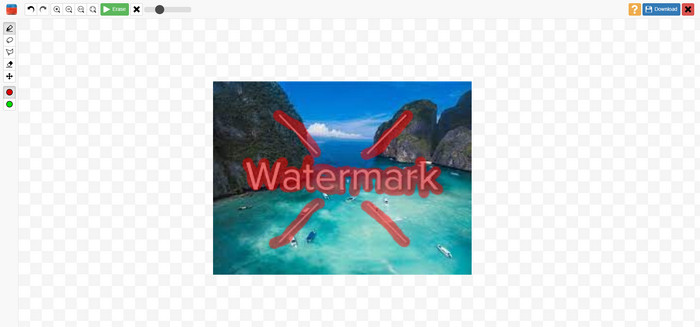
Особенности, плюсы и минусы Inpaints
Функции
◆ Удалите ненужные элементы с фотографии.
◆ Восстановление старых фотографий.
◆ Возможность ретуши лица
Плюсы
- Предлагает интуитивно понятный интерфейс, которым легко пользоваться.
- Он может мгновенно удалить водяные знаки. Он может мгновенно удалить водяные знаки.
Минусы
- Плохо работает на фотографиях со сложным фоном.
- Купите подписку, чтобы испытать большие возможности.
Как использовать Inpaint для удаления водяного знака
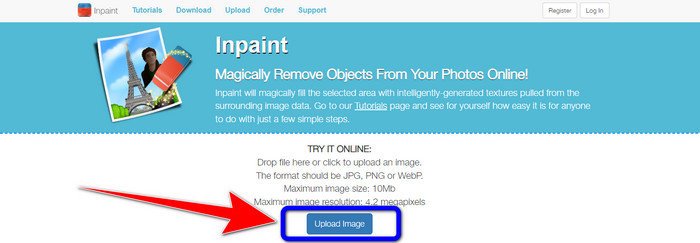
Шаг 1: Перейдите на сайт Inpaint. Затем нажмите кнопку Upload Image, чтобы добавить фото с водяным знаком, который вы хотите удалить.
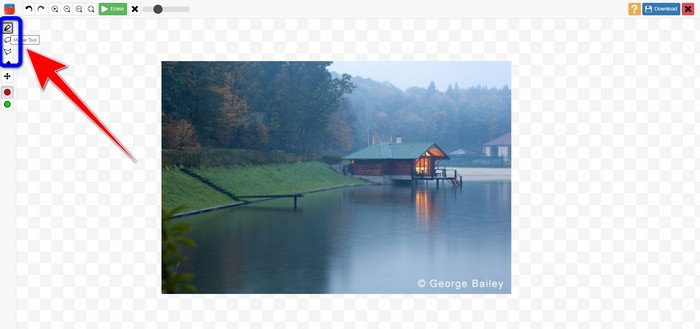
Шаг 2: После добавления фото вам нужно выделить водяные знаки с помощью инструментов для их удаления. Это инструменты Marker, Polygonal и Lasso.
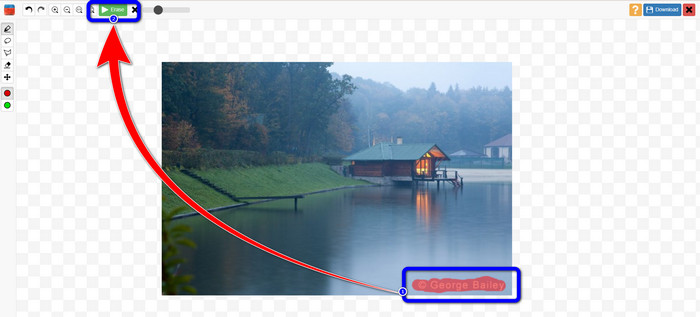
Шаг 3: Когда вы закончите выделять водяные знаки на вашем фото, нажмите кнопку Erase в левой верхней части экрана и дождитесь завершения процесса удаления.
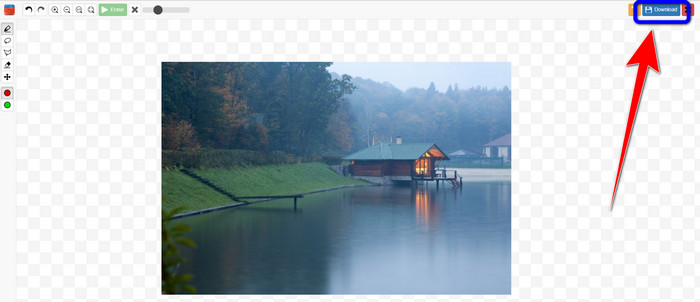
Шаг 4: Когда водяной знак будет удалён, нажмите кнопку Download и сохраните результат на свой компьютер.
Часть 2: Лучшая альтернатива Inpaint для удаления водяных знаков с фотографий онлайн
Зная эффективный метод использования Inpaint для удаления водяных знаков, вот лучшая альтернатива, которую вы можете использовать для удаления водяных знаков с ваших фотографий.
FVC бесплатное средство для удаления водяных знаков
Лучший онлайн-инструмент, которым вы можете воспользоваться помимо Inpaint, — это FVC Free Watermark Remover. Этот онлайн-сервис позволяет удалять все ненужные элементы с изображений, такие как водяные знаки, логотипы, текст, подписи и многое другое. Вы можете использовать различные инструменты удаления, например Brush, Polygonal и Lasso. Но и это ещё не всё. В этом онлайн-сервисе есть функция обрезки (Cropping), с помощью которой вы можете убрать водяные знаки, просто обрезав фотографию. Процесс удаления происходит быстро, поэтому вам не придётся тратить много времени. После удаления водяных знаков вы можете сохранить итоговый файл в том же формате. Поддерживаются различные форматы изображений, такие как JPG, PNG, BMP и другие. Кроме того, у этого средства для удаления водяных знаков понятный интерфейс и простые шаги, что удобно для непрофессиональных пользователей.
Функции
◆ Возможность обрезки изображений для удаления водяных знаков.
◆ Экспорт изображений с исходным качеством.
◆ Удалите неприятные элементы с фотографий с помощью инструментов «Лассо», «Кисть» и «Многоугольник».
Плюсы
- Идеально подходит для непрофессиональных пользователей.
- Имеет понятный пользовательский интерфейс.
- Полностью бесплатно.
- У него быстрый процесс удаления.
- Гарантия конфиденциальности каждого пользователя.
- Нет необходимости устанавливать приложение.
Минусы
- Для работы приложения необходимо подключение к интернету.
Использование инструментов Watermark Remover
Поскольку область водяного знака находится в центре вашей фотографии, мы будем использовать инструмент для удаления водяных знаков вместо инструмента обрезки. Следуйте этим простым шагам ниже, чтобы удалить водяные знаки с ваших фотографий с помощью FVC Free Watermark Remover.
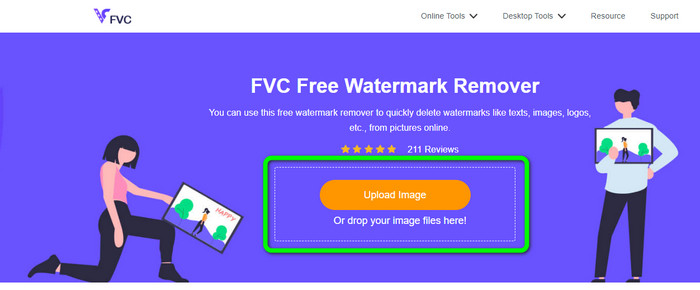
Шаг 1: Перейдите на сайт FVC Free Watermark Remover. Нажмите кнопку Upload Image, чтобы загрузить изображение с водяным знаком. Вы также можете просто перетащить файл.

Шаг 2: Выделите водяные знаки с помощью инструментов удаления, которые вы видите в верхней части интерфейса.
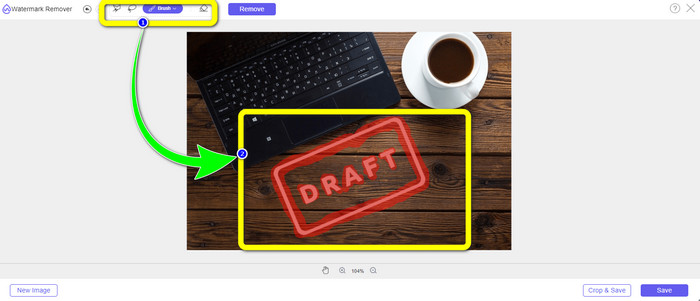
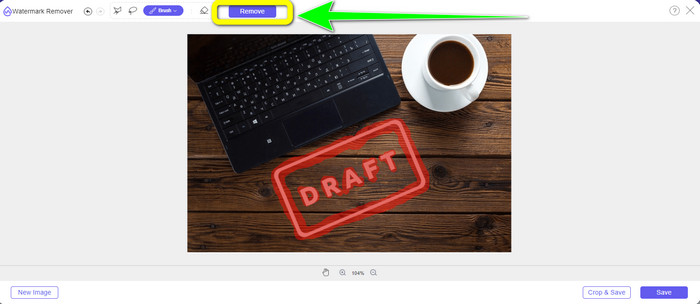
Шаг 3: Когда вы закончите выделение водяного знака на изображении, нажмите кнопку Remove, чтобы удалить его, и дождитесь быстрого завершения процесса.
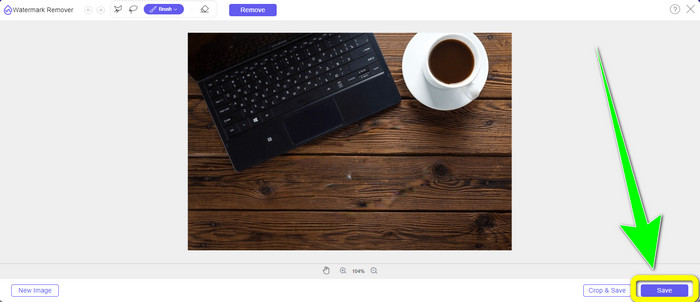
Шаг 4: После полного удаления водяного знака с фотографии нажмите кнопку Save, чтобы скачать фото без водяного знака.
Использование инструмента обрезки (Cropping Tool)
В этом методе вам нужно учитывать площадь водяного знака с вашей фотографии. Если водяной знак находится в углу или на краю изображения, вы можете использовать инструмент обрезки. Следуйте простым шагам ниже, чтобы узнать, как обрезать фотографию, чтобы удалить водяной знак.
Шаг 1: Нажмите кнопку Upload Image, чтобы добавить фото с водяным знаком.
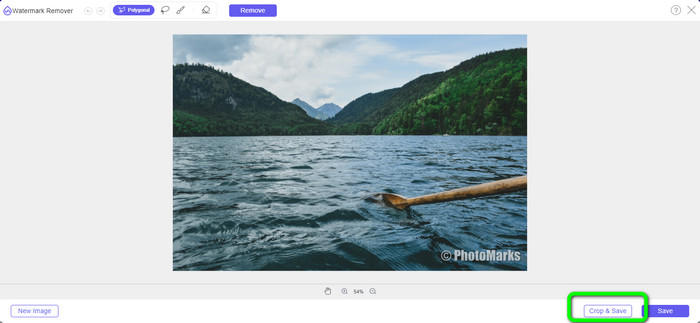
Шаг 2: После добавления фото нажмите кнопку Crop & Save в правом нижнем углу интерфейса.
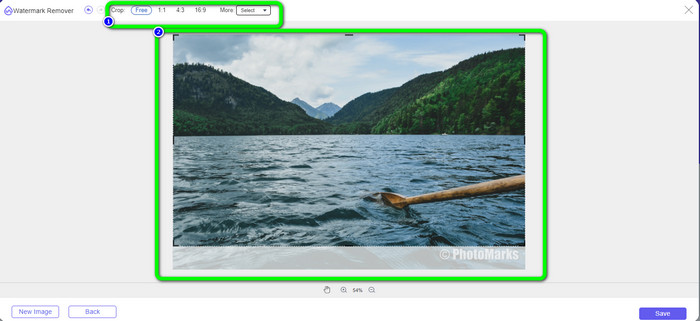
Шаг 3: В верхней части интерфейса представлены варианты обрезки, которые помогут вам кадрировать фото. Но если вы хотите обрезать изображение вручную, нажмите параметр Free.
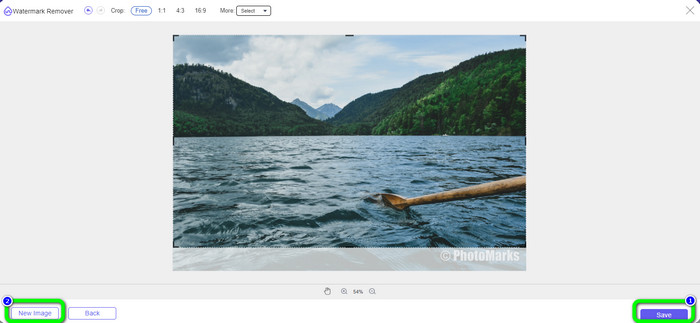
Шаг 4: После удаления водяного знака путём обрезки фото нажмите кнопку Save в правом нижнем углу интерфейса, чтобы скачать изображение без водяного знака. Затем, если вы хотите обрезать ещё одну фотографию, нажмите кнопку New Image в левом нижнем углу интерфейса.
Связанные материалы:
Способы лёгкого удаления водяных знаков Reddit с изображений
Как удалить водяной знак в Lightroom Mobile [Решено]
Часть 3: Часто задаваемые вопросы о Inpaint Watermark Remover
Когда следует использовать Inpaint?
Вы можете использовать Inpaint для удаления нежелательных элементов с ваших фотографий, таких как люди, водяные знаки, логотипы, наклейки и многое другое. С помощью этого инструмента вы можете сделать свою фотографию более фантастической и приятной для глаз ваших зрителей.
Могу ли я использовать Inpaint на своем компьютере?
Да, ты можешь! Вы можете скачать Inpaint, потому что он предлагает настольную версию. Это загружаемое приложение имеет больше возможностей, чем онлайн-версия. Вы можете прикреплять изображения без ограничений, и это обеспечивает более высокое качество восстановления с лучшим алгоритмом рисования.
Является ли Inpaint лучшим средством для удаления водяных знаков?
Inpaint хорошо справляется с удалением водяных знаков с фотографий. Однако у него есть ограничения. Существуют лимиты по размеру файла и разрешению, что неудобно для пользователей. Если вы хотите более удобный инструмент для удаления водяных знаков, вы можете использовать FVC Free Watermark Remover. У него нет таких ограничений, и вы можете бесплатно удалять водяные знаки с фотографий.
Заключение
Как вы видите, в этом материале представлен честный обзор Inpaint Watermark Remover. Кроме того, он предлагает лучшие альтернативы, которые вы можете использовать для удаления водяных знаков с ваших фотографий. Если вам нужен полностью бесплатный инструмент для удаления водяных знаков, вы можете воспользоваться FVC Free Watermark Remover.
-
 Как легко удалить водяные знаки из видео в After Effects
 Эта статья поможет удалить водяные знаки с видео с помощью After Effects. Кроме того, он предоставит лучшие альтернативы для устранения мешающих объектов.
-
 Пошаговые инструкции по удалению эмодзи из видео
 Вас раздражают смайлики в ваших видео? В этом посте вы найдете лучшие процедуры для мгновенного удаления смайликов из ваших видео с помощью отличных инструментов.
-
 Отличные способы, как удалить наклейку с фото и видео
 Хотите легко удалить наклейки с видео и фотографий? Вот эффективные способы, в том числе самые надежные и простые, которые вы можете попробовать.
