


 Видео конвертер Ultimate
 Устройство записи экрана
 Видео ремонт
Загрузите фотографии высокого качества (HD) на Facebook, чтобы поднять профиль
Важность загрузки фотографий в HD‑качестве на Facebook трудно переоценить. Ваш профиль в Facebook служит цифровым отражением вас самих или вашего бренда, и качество загружаемых изображений существенно влияет на то, как вас воспринимает аудитория. Никто не хочет представлять себя в цифровом мире с помощью низкокачественных фотографий. Хотя такие проблемы, как размытые и нечеткие изображения, порой неизбежны, всё же важно подобрать правильные инструменты, чтобы свести их к минимуму или устранить при загрузке HD‑фото в Facebook.
В этой статье мы углубимся в повышение качества вашего изображения, предложим ценные советы и методы, которые помогут поднять ваш профиль на новую высоту: от решений до настройки настроек Facebook для обеспечения высококачественной загрузки. Итак, начните читать эту статью и научитесь улучшать и исправлять плохое качество ваших фотографий на Facebook.

Часть 1. Как загрузить качественные фотографии на Facebook
Как загружать фото в HD‑качестве на Facebook? Загрузка фотографий высокого качества в такие сервисы, как Facebook, иногда приводит к тому, что платформа автоматически снижает качество, делая снимки более размытыми и менее детализированными при просмотре в профиле. Чтобы загружать качественные фото в Facebook, убедитесь, что вы используете максимально возможный размер изображения и формат, который позволяет сохранить лучшее качество. Для этого удобно применять онлайн‑увеличитель изображений — таким инструментом является FVC Free Image Upscaler. Используя передовые технологии ИИ, этот инструмент обеспечивает высокую точность результата, работая быстро и безопасно. При этом не требуется регистрация аккаунта, поэтому пользователи могут свободно использовать его для разных форматов изображений на любых устройствах и в различных браузерах. Благодаря дружественному интерфейсу и простым шагам улучшение ваших фото становится максимально удобным.
Шаги по использованию FVC Free Image Upscaler:
Шаг 1. Перед тем как загружать фотографии в Facebook, сначала улучшите качество снимка, посетив сайт FVC Free Image Upscaler.
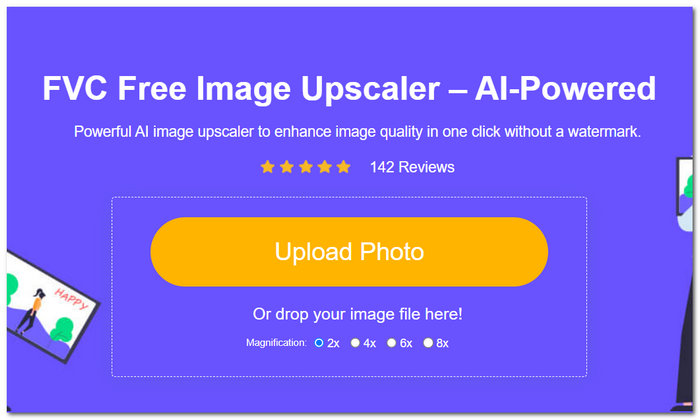
Шаг 2. В интерфейсе инструмента нажмите на поле Upload Photo. Когда ваше фото загрузится в сервис, выберите и нажмите нужный вариант увеличения (Magnification) в верхней части экрана — от 2x до 8x.
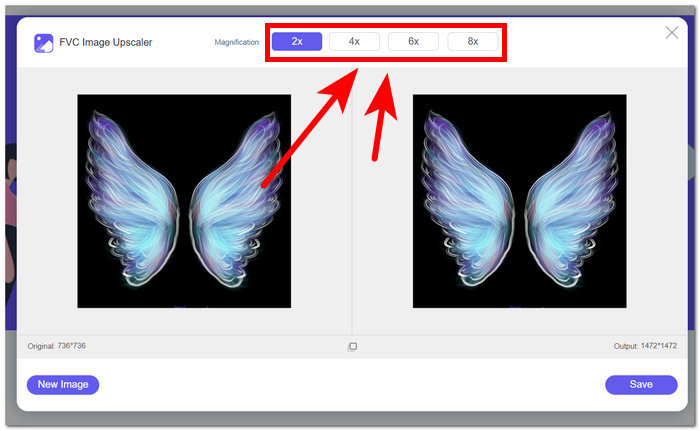
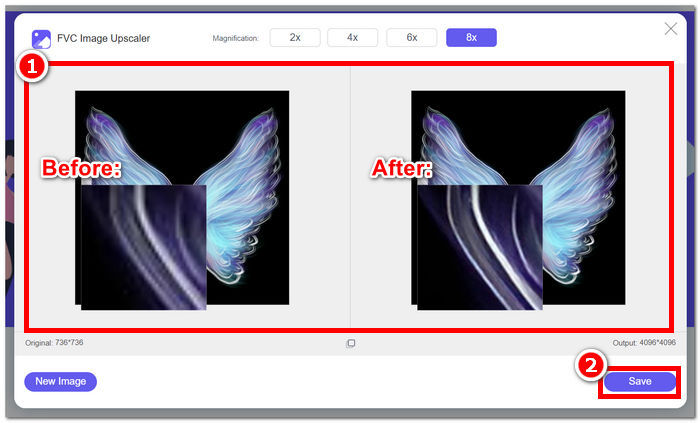
Шаг 3. После выбора подходящих настроек увеличения начнётся обработка, в ходе которой качество вашего фото будет повышено.
Шаг 4. Когда обработка завершится, скачайте улучшенную фотографию, нажав кнопку Save.
Шаги по загрузке улучшенного фото в Facebook:
Шаг 1. Чтобы загрузить улучшенное фото, полученное с помощью FVC Free Image Upscaler, откройте свой аккаунт в Facebook.
Шаг 2. Нажмите на раздел Photo/Video, расположенный сразу под областью создания записи (Create Post).
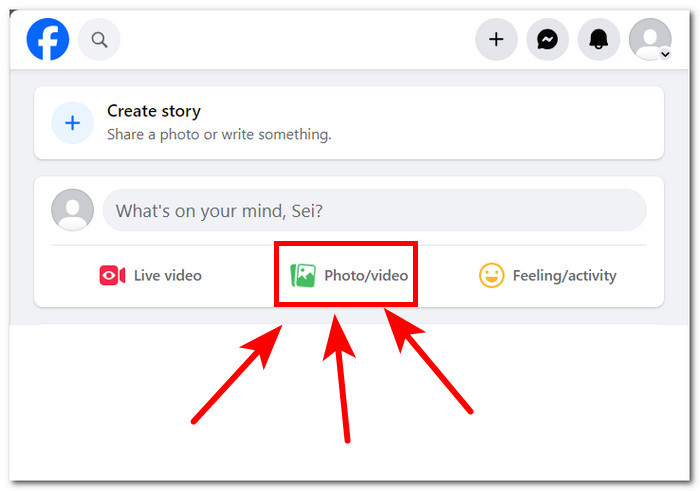
Шаг 3. Загрузите улучшенное фото, нажав на раздел Add Photos/Videos.
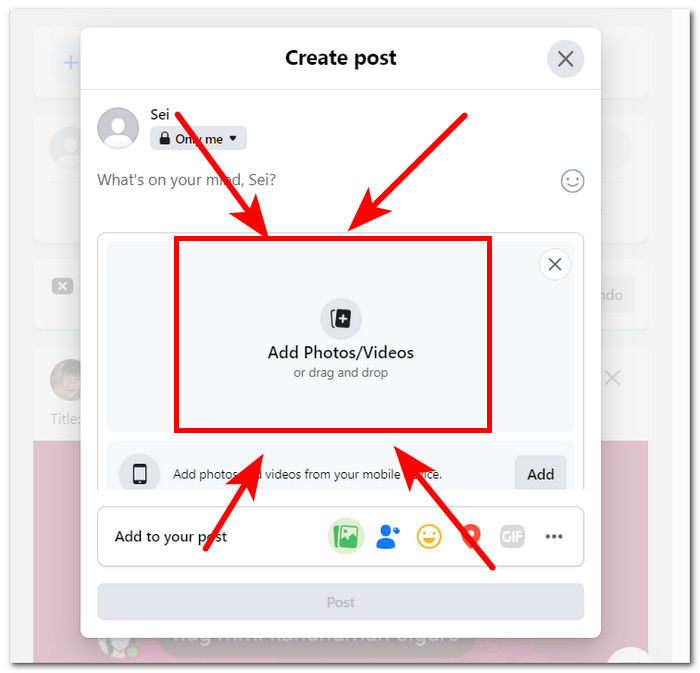
Шаг 4. Когда фото будет готово к публикации, нажмите кнопку Post и наслаждайтесь просмотром изображения без потери качества.
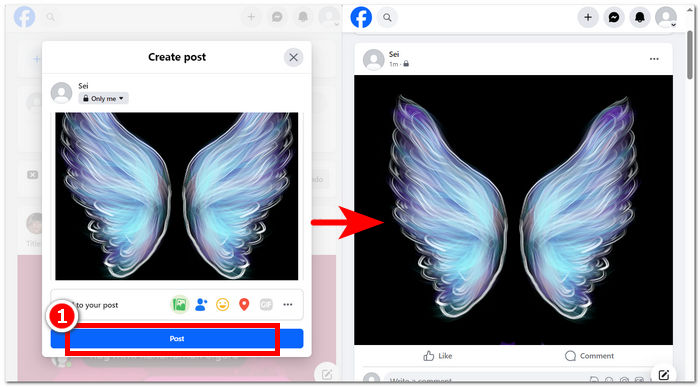
В заключение, использование онлайн-инструментов, таких как FVC Free Image Upscaler, может гарантировать экономию времени при загрузке фотографий в разрешении HD на Facebook. Использование его бесплатно без регистрации или оплаты делает этот инструмент идеальным инструментом для каждого пользователя. Выполнение описанных выше шагов наверняка решит такие проблемы, как загрузка фотографий высокой четкости на Facebook.
Часть 2. Настройка параметров качества загрузки фотографий в Facebook
Загрузка фотографий на Facebook иногда может привести к их размытому качеству. Следовательно, это позволяет пользователям не получать удовольствия от времени, проведенного на платформе, поскольку фотографии Facebook загружаются размытыми, а иногда и пикселизированными в зависимости от настроек качества загрузки. Эта часть позволит вам настроить параметры качества при загрузке фотографий и видео.
Шаг 1. Зайдите в свой аккаунт в приложении Facebook или на сайте.
Шаг 2. Откройте раздел «Меню», затем прокрутите вниз, найдите и нажмите пункт Settings & Privacy (Настройки и конфиденциальность).
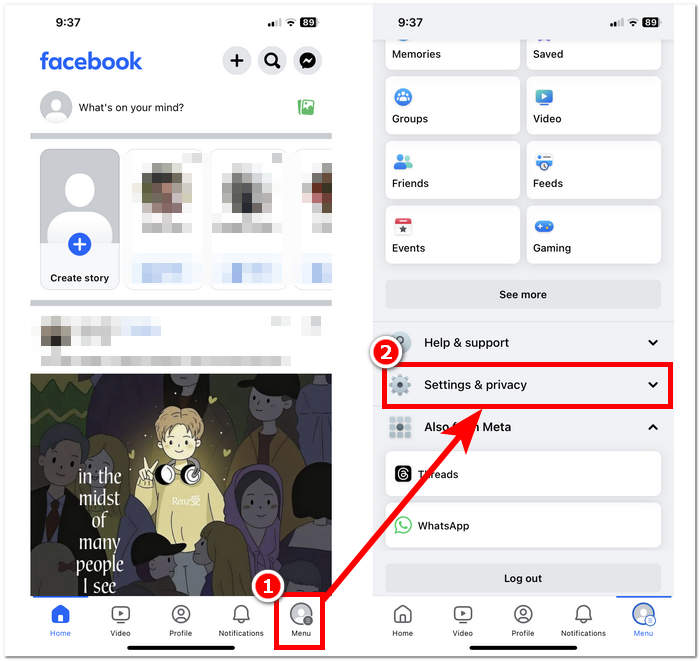
Шаг 3. В разделе Settings & Privacy найдите и нажмите пункт Media (Медиа) в блоке настроек Preferences (Предпочтения).
Шаг 4. Чтобы изменить качество загрузки фото и видео, выберите параметр Optimized (Оптимизированное) для Video Quality. Это позволит всегда загружать не только видео, но и фотографии в более высоком качестве, в зависимости от вашего интернет‑соединения.
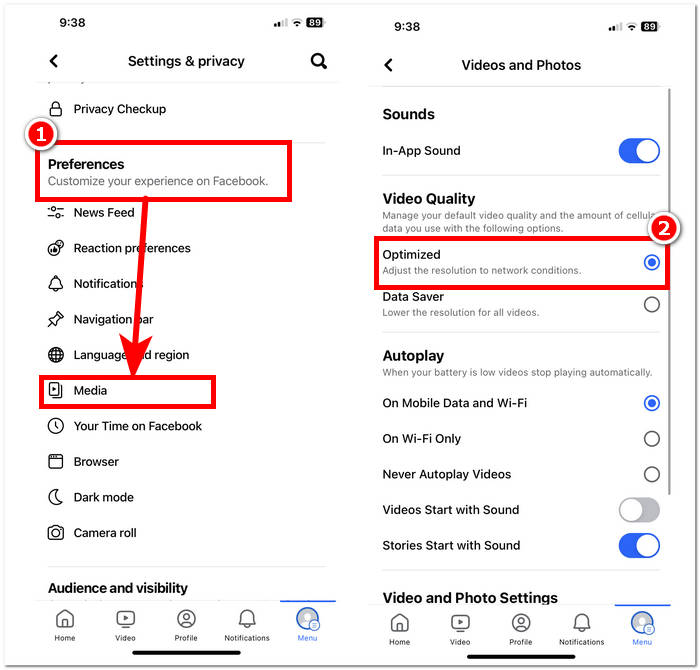
Шаги, описанные выше, оказываются проще, чем вы могли ожидать. Таким образом, они отвечают на вопрос о том, как загружать фотографии высокого качества в мобильном приложении Facebook. Следуя этим инструкциям, вы сможете исправлять или оптимизировать качество ваших фото, загружаемых в Facebook, а также улучшать качество видео.
Часть 3. Часто задаваемые вопросы о загрузке фотографий HD на Facebook
Какое максимальное качество фотографий поддерживает Facebook?
Максимальное качество фотографий, поддерживаемое Facebook, составляет 2048 пикселей по самой длинной стороне для изображений, загруженных с компьютера. Однако для изображений, загруженных с мобильного устройства, Facebook поддерживает разрешение до 960 пикселей по самой длинной стороне.
Можете ли вы загрузить живое фото на Facebook?
Да, вы можете загружать живые фотографии на Facebook. Live Photos — это функция, доступная на устройствах iOS, которая записывает несколько секунд видео до и после съемки фотографии. Когда вы загружаете Live Photo на Facebook, оно отображается как неподвижное изображение, но пользователи могут нажать и удерживать фотографию, чтобы увидеть движение, запечатленное в Live Photo.
Почему мои фотографии на Facebook размыты?
Может быть несколько причин, по которым ваши фотографии на Facebook выглядят размытыми. Некоторые распространенные причины включают загрузку фотографий с низким разрешением или их слишком сильное сжатие, загрузку фотографий, которые слишком малы для отведенного на Facebook места, или просмотр фотографий в режиме низкого разрешения при медленном подключении к Интернету. Чтобы ваши фотографии на Facebook выглядели четкими, попробуйте загружать изображения с более высоким разрешением и избегайте чрезмерного сжатия. Кроме того, убедитесь, что вы просматриваете фотографии при стабильном подключении к Интернету, чтобы они не загружались в низком разрешении.
Зачем мне загружать фотографии HD в Facebook?
Загрузка фотографий HD в Facebook гарантирует, что ваши изображения сохранят свое качество и четкость, обеспечивая лучшее качество просмотра для вашей аудитории. Фотографии с высоким разрешением также выделяются в новостных лентах пользователей, повышая вероятность взаимодействия с вашим контентом.
Повлияет ли загрузка фотографий HD на мой лимит хранилища на Facebook?
Загрузка фотографий HD может занимать больше места на Facebook по сравнению с изображениями стандартного разрешения. Однако Facebook предлагает достаточно места для хранения фотографий и видео, поэтому вы вряд ли столкнетесь с проблемами хранения, если не загрузите значительный объем контента.
Заключение
Важно понимать, что публикация HD‑фотографий в Facebook действительно имеет большое значение. Фотографии, которые вы размещаете в своём профиле, представляют собой цифровое отражение вас или вашего бренда, и восприятие аудитории во многом зависит от качества этих снимков. По сути, приоритет загрузки изображений высокого качества на Facebook улучшает и ваш профиль, и пользовательский опыт вашей аудитории, делая его более зрелищным и увлекательным. В современном цифровом мире умение загружать фото в высоком качестве имеет решающее значение как для тех, кто хочет сформировать профессиональный онлайн‑имидж, так и для компаний, стремящихся выглядеть солидно и надёжно в глазах клиентов.
-
 Как увеличить размер изображения онлайн и офлайн
 Откройте для себя самый простой способ увеличить размер изображения без потери качества. Ознакомьтесь с нашими инструментами и программным обеспечением для изменения размера, чтобы обеспечить оптимальное качество ваших изображений.
-
 Обзор Fotor для удаления фона и улучшения фотографий
 Все, что вам нужно знать о Fotor Background Remover и Photo Enhancer. Посмотрите на некоторые его функции и выберите альтернативу, которая соответствует вашим потребностям.
-
 Cutout Pro Image Enhancer: загрузите, масштабируйте, чтобы очаровать
 Испытайте новый уровень улучшения изображений с помощью средства улучшения фотографий Cutout Pro. Узнайте о его основных функциях, качестве вывода и поддерживаемых форматах изображений.
