


 Видео конвертер Ultimate
 Устройство записи экрана
 Видео ремонт
 Безопасная загрузка
Масштабирование изображения до 4k с помощью самого мощного апскейлера на рынке
Сильное увеличение изображения до 4K стало востребованной функцией во многих программах — как профессиональных, так и любительских. Пользователи считают, что более высокое разрешение, такое как 4K, сделает изображение более детализированным, чётким, ясным и качественным. Однако по‑настоящему оценить 4K‑изображения вы сможете, если используете их для наружной рекламы, печати баннеров высокого качества, отображения на больших цифровых экранах, в цифровой киноиндустрии и многом другом. PPI, или разрешение изображения, служит для вывода точного количества пикселей в зависимости от ширины и высоты картинки. Хотите узнать, как превратить свою фотографию в формат 3840 × 2160? Или вы предпочитаете DCI 4K с разрешением 4096 × 2160? В этой статье собрана информация, которая поможет получить UHD‑разрешение, известное как 4K.

Часть 1. Как бесплатно увеличить изображение до 4k с помощью лучшего решения [веб-сервис]
FVC Free Image Upscaler — это самый простой в использовании онлайн‑увеличитель изображений до 4K, с помощью которого можно добиться нужного разрешения. Этот инструмент не только повышает разрешение картинки, но и корректирует PPI на фото, чтобы он соответствовал выбранному вами разрешению. Это именно 'апскейлер', поэтому загруженное сюда изображение не будет искусственно растянуто и не потеряет качество, чему способствует современный ИИ, используемый FVC. Нужна демонстрация того, как им пользоваться? Тогда выполните все шаги, приведённые ниже, и начните увеличивать выбранное вами изображение.
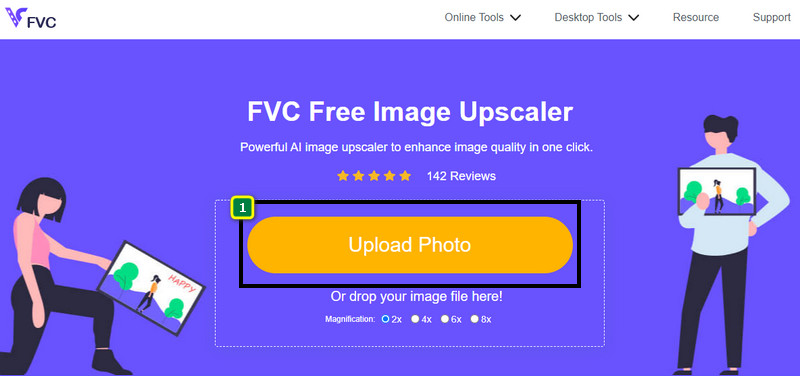
Шаг 1. Нажмите по этой ссылке, чтобы открыть инструмент в новой вкладке. Вы попадёте в официальный сервис, с помощью которого будете изменять масштаб нужного изображения.
Шаг 2. Нажмите «Upload Photo», чтобы добавить файл JPG, JPEG, PNG, GIF, BMP или SVG, который вы хотите увеличить до разрешения 4K.
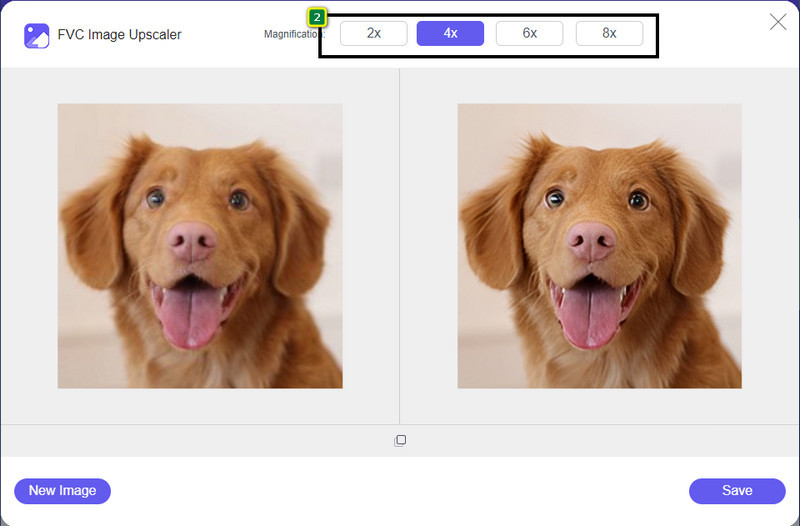
Шаг 3. После этого загруженное изображение появится в инструменте. Затем выберите один из вариантов масштабирования — 2x, 4x, 6x или 8x — чтобы добиться 4K‑разрешения.
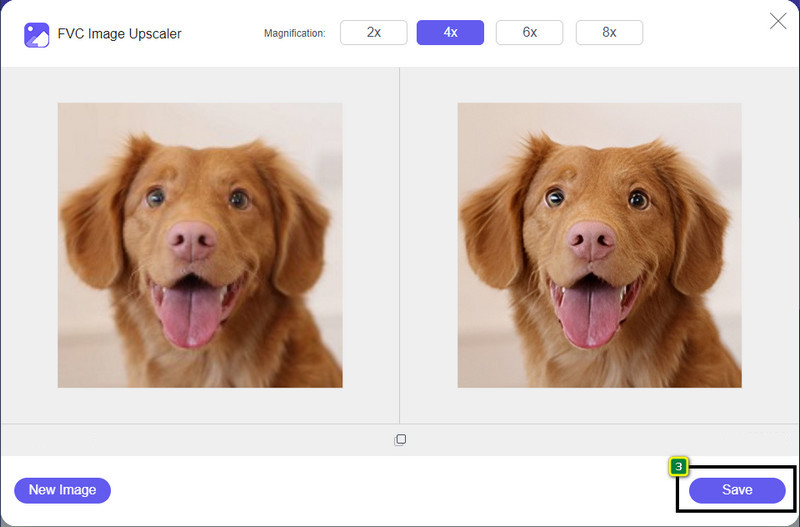
Шаг 4. Чтобы экспортировать улучшенное 4K‑изображение, нажмите кнопку «Save» — файл автоматически сохранится в папку на вашем устройстве.
Часть 2. Как масштабировать изображение до 4k в автономном режиме в графическом редакторе Windows по умолчанию [бесплатно]
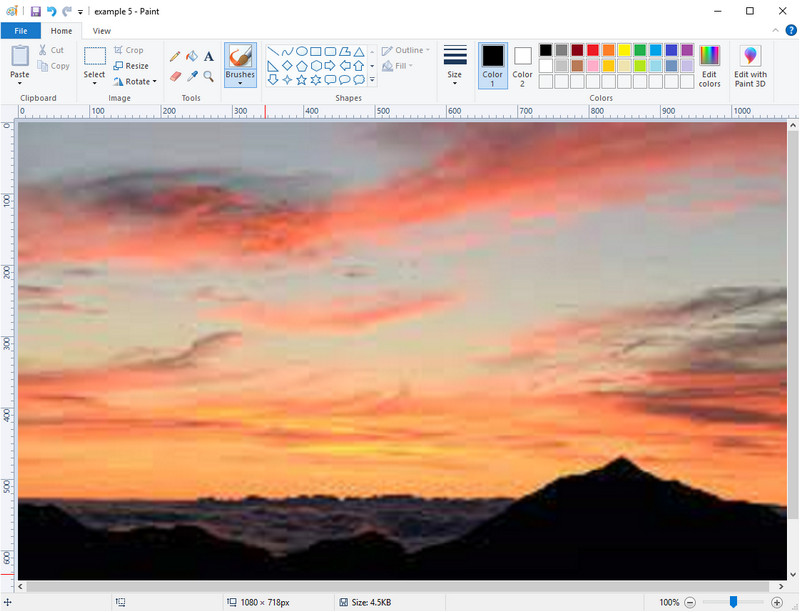
Paint — это стандартный графический редактор в Windows, с помощью которого можно увеличить изображение до 4K, изменив его размеры. Эта программа стала популярной среди пользователей Windows благодаря широким возможностям. Вы можете создать пустой холст и рисовать на нём, как на обычном, но в цифровом виде. В Paint есть функция блокировки пропорций, благодаря которой при изменении высоты автоматически меняется и ширина (и наоборот). Кроме того, для изменения размеров изображения можно использовать проценты.
Хотя вы можете использовать этот инструмент в качестве редактора, его недостаточно для других областей редактирования. Например, он не поддерживает режим оттенков серого. Итак, если вы хотите использовать этот инструмент, следуйте шагам, которые мы добавляем.
Шаг 1. Нажмите на значок Windows на экране и введите название программы — Paint.
Шаг 2. После запуска программы щёлкните по пункту «Файл», затем «Открыть» и добавьте изображение, которое хотите увеличить. При желании вы можете просто перетащить картинку в окно программы.
Шаг 3. Перейдите к параметру «Resize» (Изменить размер) и выберите «Pixel» (Пиксели). Измените высоту или ширину до стандартного значения 4K.
Лучше, если вы измените одно измерение; не имеет значения, высота это или ширина, и всегда отмечайте основное соотношение сторон, чтобы оно подходило. Некоторые изображения растягиваются, если изменить их размер до 4k.
Шаг 4. После этого нажмите кнопку «Save», чтобы сохранить изображение, которое вы увеличили здесь.
Часть 3. Как масштабировать изображение до 4k с помощью профессионального программного обеспечения на Windows и Mac [платно]

Adobe Photoshop позволяет пользователям выйти на новый уровень редактирования и увеличения изображений, но сейчас мы сосредоточимся именно на функции апскейла. Это по праву считается профессиональным выбором, поскольку инструмент предоставляет огромные возможности для работы с графикой. Кроме того, при увеличении изображения Photoshop формирует новые данные PPI с помощью алгоритмов, применяемых к вашему файлу. Вы можете изменить разрешение на 4K, не растягивая картинку и не допуская её пикселизации.
Однако вам нужно будет приобрести план, если вы уже использовали бесплатную пробную версию, которую предоставляет это приложение. Хотя вам нужно будет заплатить, в целом это программное обеспечение отлично подходит для использования профессиональными редакторами и редакторами среднего уровня. Для новичков вы можете узнать, как увеличить изображение до 4k с помощью инструкции ниже.
Шаг 1. Скачайте официальную версию программы с сайта Adobe, а если она уже установлена, просто откройте её и приступайте к работе.
Шаг 2. Чтобы загрузить изображение для увеличения, нажмите «File», затем «Open» — на экране появится окно проводника. Выберите нужный файл изображения и нажмите «Open», чтобы добавить его.
Шаг 3. В верхнем меню нажмите на пункт «Image» и выберите «Image Size».
Шаг 4. Появится диалоговое окно, в котором можно задать значения для высоты, ширины и разрешения изображения.
Для более плавного и качественного результата установите флажок «Resample» и нажмите на кнопку выпадающего списка. Вместо параметра «Automatic» выберите «Bicubic Enlargement» — это метод, который позволяет получить лучшее качество при увеличении изображения. Нажмите «OK», чтобы сохранить внесённые изменения.
Шаг 5. Чтобы скачать изображение, которое вы увеличили до 4K, нажмите «File», затем «Save».
Связанный материал:
Простое руководство по быстрому добавлению водяного знака на видео в Photoshop
Повышение качества изображения с помощью этих быстрых и простых методов
Часть 4. Часто задаваемые вопросы о том, как масштабировать изображение до 4k
Есть ли ограничения на масштабирование изображений до 4k?
Есть ограничения, которым вы должны следовать. Например, если ваш монитор может обрабатывать только 1080p, то лучше использовать стандартный размер 1080p, а не 4k, потому что добавленное вами масштабирование не будет действовать.
Станет ли мое изображение лучше после апскейлинга в 4k?
Не ждите чуда, но вы увидите, что результат будет, если вы откроете изображение на правильном дисплее, например, на телевизорах 4k.
Почему мои изображения становятся размытыми после просмотра их на 4k-телевизоре?
Изображения имеют тенденцию растягиваться, когда размер и PPI не соответствуют стандарту цифрового телевидения, который вы используете, особенно 4k. Вы предотвратите это, если увеличите изображение до разрешения 4k с помощью приложения, которое мы здесь добавляем.
Заключение
Как правило, вам понадобится средство масштабирования изображения 4k, чтобы настроить изображение на разрешение 4k. Вы можете легко сделать это с помощью инструментов, которые мы добавляем здесь, и учебника. Вы можете начать использовать онлайн-сервис для масштабирования желаемого изображения, и вы будете поражены результатом.
-
 Восстановление старых фотографий онлайн и офлайн [Простые шаги]
 Хотите восстановить старую фотографию? С помощью этих инструментов вы узнаете процесс восстановления старых фотографий. Прочтите этот пост, чтобы узнать о самых простых методах.
-
 Top 7 Pixel Enhancer для всех веб-браузеров, которые вы должны использовать
 Если вы хотите узнать, какие усилители пикселей лучше всего использовать, вам лучше проверить этот пост. В этой статье перечислены семь лучших усилителей фотопикселей для всех веб-браузеров.
-
 Лучшее приложение для изменения размера фотографий онлайн, офлайн, Android и iPhone
 Каковы лучшие приложения для изменения размера фотографий? Нажмите на страницу, чтобы узнать о пяти самых мощных приложениях для изменения размера фотографий, которые вы можете использовать для улучшения или изменения размера файла.
