


 Видео конвертер Ultimate
 Устройство записи экрана
 Видео ремонт
Узнайте, как конвертировать файлы MTV в формат MOV без потери качества
MTV — это формат, который используется вместо MP4 на китайских портативных медиаплеерах. Хотя этот формат практически идентичен .amv, при попытке перенести такой файл на устройства iOS, iPod, iPad или Mac .mtv‑файл хоть и отправится, но не откроется в вашем стандартном медиаплеере. Хотите узнать, как это исправить? Тогда прочитайте эту статью: в ней объясняется, какие конвертеры можно использовать, чтобы конвертировать MTV в MOV и воспроизводить файл на устройстве iOS, iPod, iPad и Mac.

Часть 1. Введение для MTV и MOV
Форматы MTV воспроизводятся на проигрывателях MP4, созданных в Китае. Этот формат файла поддерживает воспроизведение видео на недорогом MP4-плеере китайского производства. Хотя это проигрыватель MP4, который по-прежнему воспроизводит видео с расширением файла .mp4, здесь он не поддерживается. Особенно, если вы переносите файл на некоторые продукты Apple, формат не воспроизводится из-за совместимости. Кроме того, он разрешает производителю создавать больше игроков с меньшими затратами на лицензионные отчисления.
MOV — это один из стандартных медиаформатов, разработанных Apple. Этот формат мультимедиа является одним из лучших вариантов, если вы хотите редактировать видео в деталях. Кроме того, этот формат использует кодировщик MPEG-4, чтобы уменьшить размер файла без потери качества. С точки зрения качества, совместимости и сжатия MOV лучше, чем MTV, по всем указанным характеристикам.
MTV и MOV — это контейнеры для мультимедийных файлов или данных, таких как видео, аудио и текст. Но MOV поддерживается на каждом устройстве Apple. Итак, если вы хотите перенести файлы MTV с медиаплеера MP4 на Mac, iOS, iPad или iPod, вы должны сначала преобразовать файл. Хотите знать, как конвертировать файлы MTV в формат MOV? Без дальнейших задержек давайте перейдем к конвертерам MTV, которые вы можете использовать на ПК, Mac и в Интернете.
Часть 2. Быстрый и простой способ конвертировать MTV в MOV на Mac
FVC Video Converter Ultimate — это выдающийся конвертер, которым пользуются миллионы людей, чтобы преобразовывать свои файлы в совместимые форматы. Это легкая и интуитивно понятная программа, которая позволяет невероятно быстро выполнять конвертацию без потери файлов. Кроме того, она поддерживает аппаратное ускорение, что повышает скорость и стабильность работы на вашем компьютере. Более того, в ней есть многофункциональный Toolbox (Набор инструментов), с помощью которого можно редактировать и объединять видео, усиливать звук, создавать 3D‑видео и GIF‑анимации и многое другое. Хотите узнать, какие функции есть у этого инструмента? Тогда ознакомьтесь со списком ключевых возможностей, которые вы получите после загрузки программы.

FVC Видеоконвертер Ultimate
5 689 200+ загрузок- Конвертируйте MKV в форматы MOV, AVI, MP4, MKV и 200+ без потери качества.
- Одновременное преобразование нескольких файлов в другой формат.
- Расширенные функции редактирования, слияния, обрезки, увеличения и многого другого.
- Преобразуйте свой формат в 30 раз быстрее с технологией аппаратного ускорения.
- Доступно во всех операционных системах, таких как Windows или macOS.
Бесплатная загрузкаДля Windows 7 или более поздних версийБезопасная загрузка
Бесплатная загрузкаДля MacOS 10.7 или более поздних версийБезопасная загрузка
И теперь, когда мы знаем основные функции конвертера MKTV, давайте приступим к тому, как конвертировать MKV в MOV, прочитав и выполнив шаги. Не нужно беспокоиться, потому что все описанные здесь шаги гарантируют вам успех в конвертации.
Шаг 1. Нажмите кнопку загрузки и начните скачивание на ваш Mac. После завершения загрузки щёлкните по файлу для установки, затем нажмите Start Now, чтобы запустить программу.
Бесплатная загрузкаДля Windows 7 или более поздних версийБезопасная загрузка
Бесплатная загрузкаДля MacOS 10.7 или более поздних версийБезопасная загрузка
Шаг 2. Когда программа запущена, пришло время добавить файл, нажав кнопку «+». Найдите .mtv‑файл в папке, которая откроется на экране, затем нажмите Open.
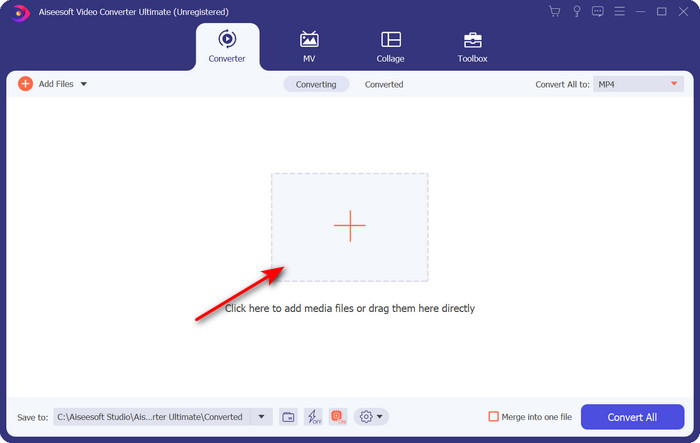
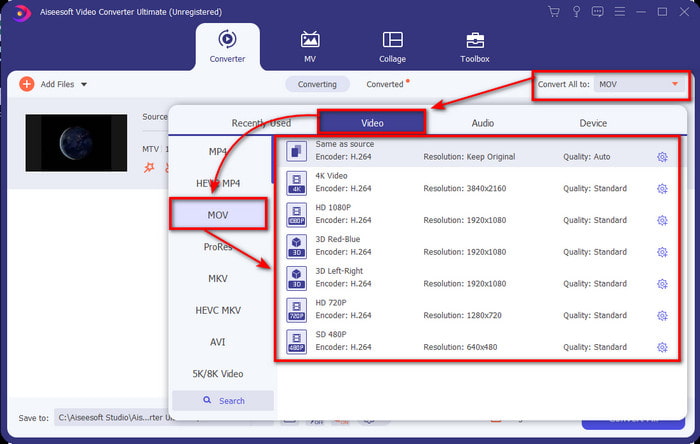
Шаг 3. Нажав Convert All to, вы сможете найти в списке формат MOV.
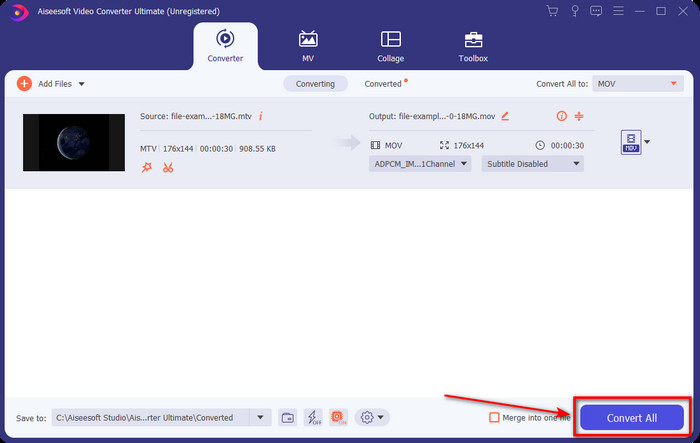
Шаг 4. Нажмите Convert All, чтобы начать процесс конвертации ваших файлов MTV в формат MOV.
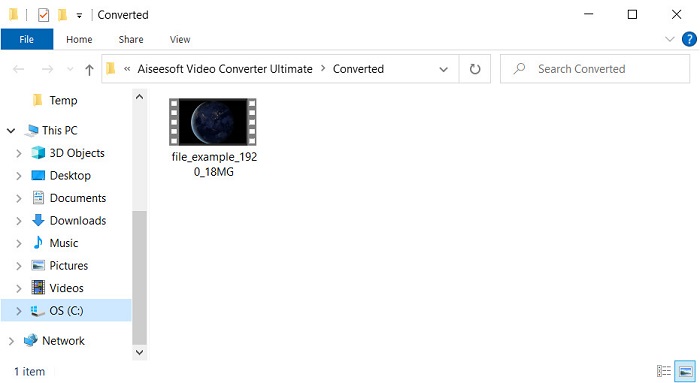
Шаг 5. Конвертация файлов может занять некоторое время; после завершения на экране откроется папка с новыми файлами в формате .mov. Чтобы просмотреть файл, просто нажмите на него.
Часть 3. Онлайн и бесплатный способ конвертировать MTV в MOV
Не хотите устанавливать конвертер MTV на своё устройство и предпочитаете решить задачу онлайн? Тогда используйте FVC Free Video Converter Online. В отличие от первого упомянутого ПО, этот инструмент доступен прямо в вашем любимом браузере без скачивания. Кроме того, здесь нет ограничений по размеру файла, вы можете выполнять конвертацию в любое время и в любой точке мира. Один из недостатков этого инструмента — зависимость от интернета: без подключения к сети он бесполезен. Но если в вашем регионе есть стабильный интернет и у вас нет времени загружать программу, описанную выше, то следуйте инструкции ниже и узнайте, как конвертировать файлы MKV в MOV.
Шаг 1. Если вы хотите использовать этот онлайн‑инструмент, нажмите предоставленную ссылку.
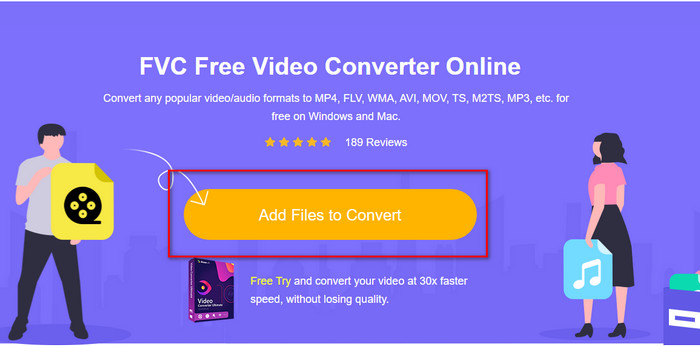
Шаг 2. После перехода по ссылке откроется веб‑сайт; нажмите Add Files to Convert, и на экране появится окно с папками. Найдите нужный файл и нажмите Open, чтобы загрузить его.
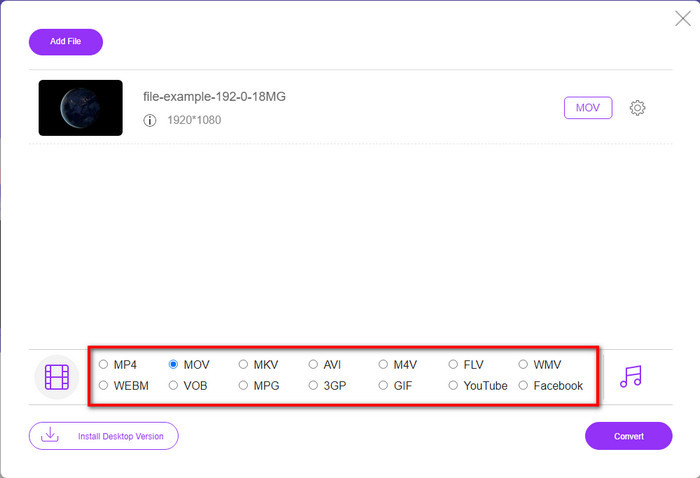
Шаг 3. После загрузки файла выберите в списке внизу формат MOV.
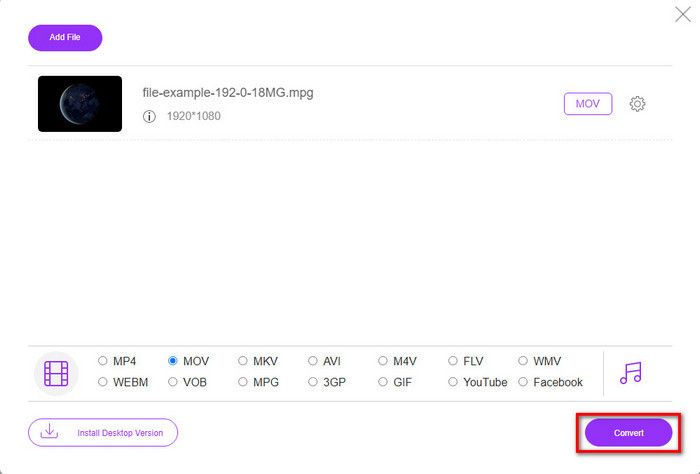
Шаг 4. Нажмите Convert, чтобы запустить процесс конвертации.
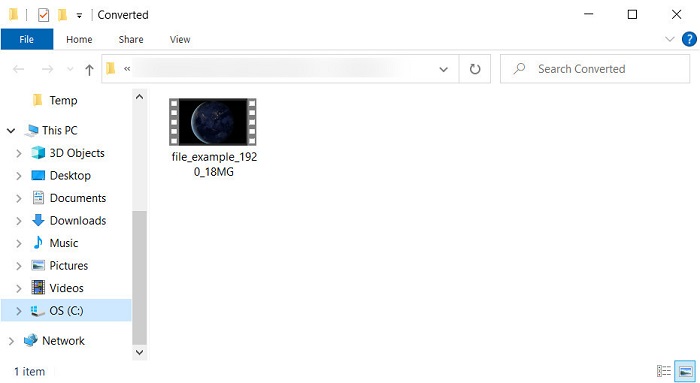
Шаг 5. Появится папка, в которой будет сохранён файл в формате MOV.
Плюсы
- Доступно во всех браузерах для использования.
- Удобный конвертер и интерфейс.
- Нет надоедливой рекламы или входа в систему.
Минусы
- Нужен интернет для использования.
- Доступен средний объем преобразователя
Часть 4. Часто задаваемые вопросы о конвертации MTV и MOV
Могу ли я конвертировать файлы MTV в AVI?
Разумеется, вы можете конвертировать свои файлы MTV и в AVI. Хотите узнать, как это сделать? В таком случае давайте рассмотрим три способа, с помощью которых можно конвертировать MTV в AVI.
Поддерживает ли Quicktime Player файл .mtv?
QuickTime — это стандартный медиаплеер на всех устройствах Apple, однако он не поддерживает файлы .mtv. Но вы можете прочитать эту статью и узнать о заменах QuickTime, с помощью которых можно воспроизводить файлы .mtv.
Почему видео MTV размыты?
Одна из причин, по которой видео в этом формате размыты, заключается в том, что он поддерживает низкое разрешение. Чтобы сэкономить место и загрузить множество медиафайлов на китайские портативные MP4-плееры и уменьшить нагрузку на их обработку.
Заключение
Теперь, когда мы знаем, как конвертировать файлы .mtv и затем отправлять их на устройства Apple, пришло время выбрать подходящий вариант. Любой из описанных способов отлично подходит для конвертации файлов как онлайн, так и офлайн. Если вам нужен профессиональный конвертер с выдающимся качеством и мощными возможностями конвертации, выбирайте FVC Video Converter Ultimate. Но если вы не хотите устанавливать ПО на своё устройство и предпочитаете удобный и эффективный онлайн‑конвертер, то вашим выбором станет FVC Free Video Converter Online.
-
 [Онлайн и бесплатно] 3 способа без проблем конвертировать MTV в AVI
 Вы когда-нибудь слышали о таком видеоформате, как MTV? Поскольку вы не все знаете об этом формате и хотите преобразовать видео MTV в AVI, внимательно прочитайте эту статью, чтобы узнать больше об этой проблеме.
-
 Лучший GIF-конвертер для преобразования анимированного GIF-файла в формат MOV [2025]
 Конвертируйте ваш GIF в формат MOV без особых усилий, не влияя на качество видеофайла. С помощью шагов и различных инструментов.
-
 Как конвертировать AVI в MOV с помощью простых шагов и инструментов
 Вы хотите знать, как преобразовать AVI в воспроизводимый MOV? Вы должны следовать этой статье, чтобы узнать, как это сделать, и узнать, как добиться успешного преобразования.
