


 Видео конвертер Ultimate
 Устройство записи экрана
 Видео ремонт
Различные способы преобразования RMVB в MOV для офлайн и онлайн
Из‑за обилия запутанных видеоформатов в интернете многим пользователям бывает сложно выбрать медиаплеер для конкретного файла. Как ни странно, воспроизвести видео не всегда так же просто, как его скачать. Некоторые форматы являются эксклюзивными для разработчика, другие же можно воспроизводить практически где угодно. Тем не менее важно знать, какие форматы поддерживают установленные у вас плееры. Но этим не стоит ограничиваться. Лучший выход — уметь конвертировать и те форматы, с которыми вы сталкиваетесь не каждый день. Поэтому мы собрали для вас все возможные способы, как удобно и быстро конвертировать RMVB в MOV.
Часть 1. Обзор: RMVB и MOV
RMVB и MOV — это два разных видеоформата двух других компаний, которые их разработали. Вы должны знать о файлах RMVB, сокращении от RealMedia Variable Bitrate, разработанном RealNetworks расширении с переменным битрейтом для мультимедийного цифрового контейнерного формата RealMedia. Некоторые люди используют RMVB для мультимедийных материалов, сохраненных локально. Поскольку они имеют меньший размер файла и более низкий битрейт, но с более высоким качеством, файлы RMVB стали популярным форматом для названий аниме и азиатских фильмов. Для этого формата используется расширение файла «.rmvb».
С другой стороны, MOV — это разработанный Apple формат файла мультимедийного контейнера, сохраненный в формате файла QuickTime (QTFF). Формат контейнера может обрабатывать различные форматы мультимедиа для облегчения передачи мультимедиа между устройствами, операционными системами и приложениями. В мультимедийных файлах QTFF хранятся файлы .mov. Однако они также могут сохраняться как файлы .qt.
| Расширение файла | РМВБ | MOV |
| Тип файла | Файл с переменным битрейтом RealMedia | Apple QuickTime Movie |
| Разработчик | RealNetworks | яблоко |
| Преимущества | RMVB — это формат для хранения и обмена мультимедийной информацией. И он особенно известен распространением азиатского контента, такого как китайские телевизионные эпизоды и фильмы. | Файл MOV может включать множество дорожек данных, каждая из которых содержит цифровой медиапоток или относится к потоку в другом файле. В результате вы можете просто изменять файлы, не переделывая данные впоследствии. |
| Недостатки | Они не получили широкого распространения из-за несовместимости с другими медиаплеерами. | Каждый файл MOV может включать любой из нескольких различных кодеков, что усложняет воспроизведение. |
| Программы, поддерживающие файл | Медиаплеер RealPlayer VLC iOrgSoft Video Converter | Проигрыватель Microsoft Windows Media Player Apple QuickTime Player VideoLAN VLC media player |
Часть 2. Доступный и лучший метод преобразования RMVB в MOV [офлайн]
Преобразование видео из RMVB в MOV иногда необходимо в неожиданное время и день. Весь процесс в основном требует подключения к Интернету, которое не всегда доступно в любом месте. Итак, Video Converter Ultimate — это то, что вам нужно, если вы хотите конвертировать видео в формат, подходящий для вашей ситуации. Он даже позволяет конвертировать несколько видео одновременно, избавляя от хлопот повторяющихся процессов. Он даже предоставляет вам различные параметры, такие как выбор определенного разрешения, частоты кадров и битрейта для вашего видео. Назовите разрешение, и Video Converter Ultimate предоставит его вам.
Шаг 1: Перейдите на сайт, где вы увидите кнопки Free Download и For Mac OS. Нажмите на нужную кнопку, чтобы скачать .exe‑файл. Установите программу и дождитесь окончания установки. По завершении откройте файл, чтобы продолжить установку.
Бесплатная загрузкаДля Windows 7 или более поздних версийБезопасная загрузка
Бесплатная загрузкаДля MacOS 10.7 или более поздних версийБезопасная загрузка
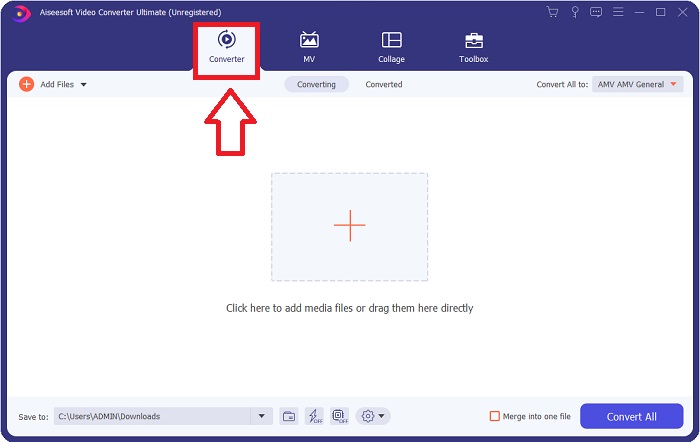
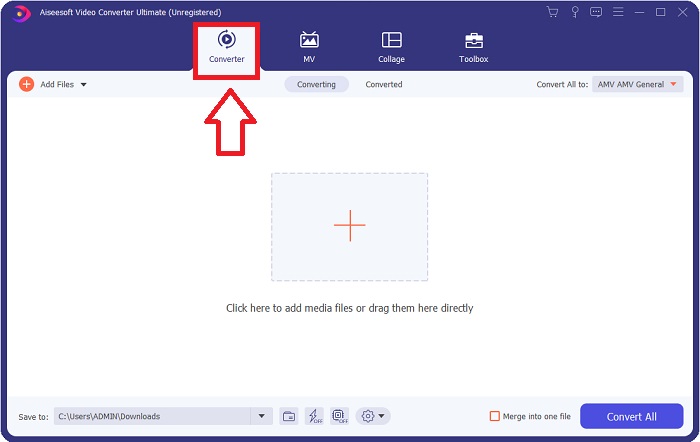
Шаг 2: После завершения установки запустите программу — откроется окно. Вы увидите интерфейс с вкладками в верхней части. По умолчанию вы находитесь во вкладке Converter; если это не так, просто выберите её.
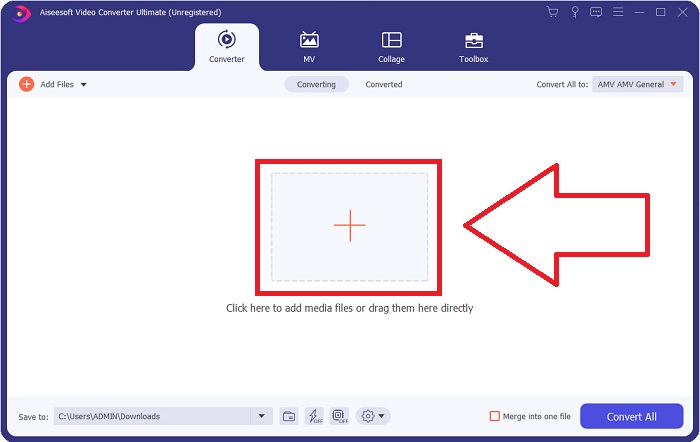
Шаг 3: В интерфейсе вы увидите квадратную кнопку со значком «+» посередине. Нажмите на неё, чтобы добавить видеофайл, который хотите конвертировать, либо просто перетащите файл в окно программы.
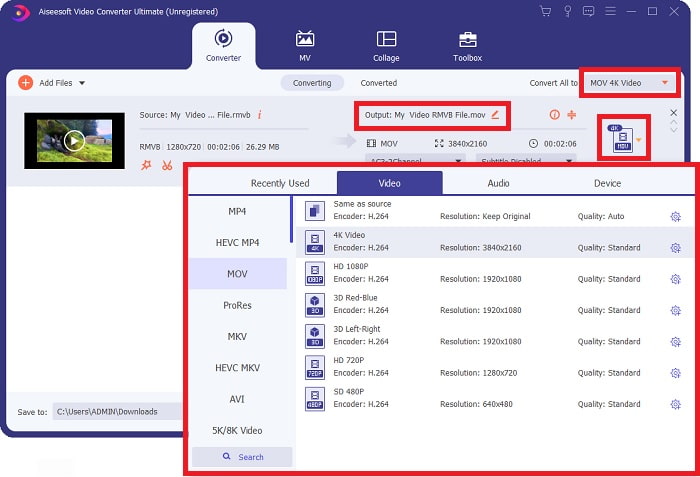
Шаг 4: Появится новое окно с параметрами редактирования видео. Справа вы выбираете формат для итогового файла. Нажмите на стрелку раскрывающегося списка — отобразятся все доступные форматы.
В данном случае выберите MOV. Также можно нажать на значок шестерёнки возле выбранного разрешения, чтобы изменить параметры, такие как частота кадров для видео и частота дискретизации для аудио. Чтобы сохранить изменения, нажмите Create New.
Шаг 5: Когда вы закончите редактирование и внесёте все необходимые изменения в видео, можно запускать процесс конвертации — для этого нажмите кнопку Convert All в правом нижнем углу окна.
Часть 3. Еще один отличный способ конвертировать RMVB в MOV [онлайн]
Если вы не хотите скачивать и устанавливать программу на компьютер и вам нужна всего лишь одноразовая конвертация фильмов, можете воспользоваться полностью онлайн‑решением. FVC Free Video Converter Online — это веб‑инструмент, который предоставляет множество настроек для видео и аудио и избавляет от необходимости устанавливать софт. Для выполнения задачи достаточно трёх простых шагов:
Шаг 1: Сначала зайдите на сайт, где по центру страницы вы найдёте жёлтую кнопку Add Files to Convert. Нажмите на неё, чтобы добавить видеофайл, который хотите конвертировать.
Скачайте версию для ПК, чтобы конвертировать файлы пакетно.
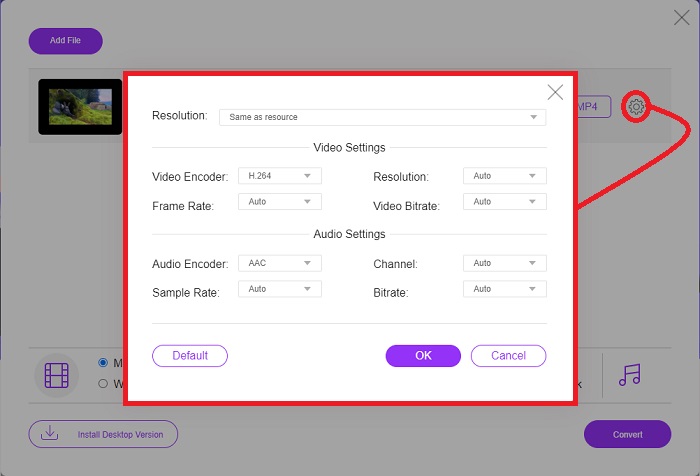
Шаг 2: Появится окно, в верхней части которого будет отображаться добавленный видеофайл, а в нижней — все доступные форматы. Так как вы хотите конвертировать файл RMVB в MOV, выберите MOV. Для дополнительных настроек нажмите значок шестерёнки справа, чтобы отредактировать параметры видео и аудио. Чтобы сохранить изменения, нажмите OK.
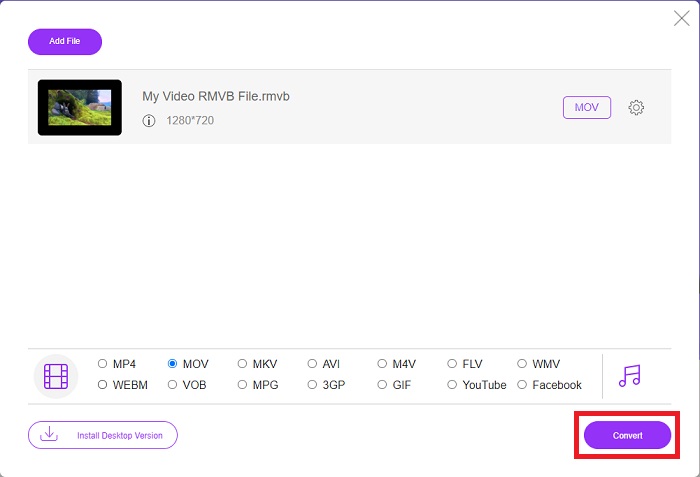
Шаг 3: Если внесённые изменения вас устраивают, можно начинать конвертацию — нажмите кнопку Convert в правом нижнем углу окна. Выберите папку, в которую будет сохранён полностью конвертированный файл, и дождитесь завершения процесса.
RMVB против MOV
RMVB, новый вариант стандартного формата Real Media (.RM), представляет собой формат видеофайлов Real Media, сжатый с использованием переменного битрейта. Это популярный формат для азиатских фильмов и аниме. Файлы RMVB меньше по размеру и имеют более низкий битрейт, но лучшее качество.
Формат MOV можно использовать для хранения фильма, телепередачи, короткого видеоклипа или домашнего фильма. На самом деле он сохраняется в формате файлов QuickTime (QTFF), который был представлен Apple в 1991 году. Файлы MOV часто используются, когда люди хотят сохранить видео с высоким качеством.
Часть 4. Часто задаваемые вопросы о преобразовании RMVB в MOV
Что такое файл RMVB?
Любой файл RMVB представляет собой видеофайл Real Media, сжатый с использованием переменного битрейта, оптимального для содержимого видео. Это более новая версия базового формата файлов Real Media (.RM), обеспечивающая лучшее сжатие.
Что может воспроизводить файлы RMVB?
Так как различные приложения по разным причинам используют файлы с расширением RMVB, вам потребуется программа, совместимая с конкретным файлом, который вы хотите открыть. RealNetworks RealPlayer (Windows), VLC media player (мультиплатформенный) и GRETSCH GOM Player (Windows) — это бесплатные медиаплееры, которые могут воспроизводить файлы RMVB.
Возможны ли ошибки с файлами .rmvb?
Если у вас нет Real Media Player или любого другого подходящего инструмента для открытия файлов, у вас могут возникнуть проблемы с открытием файлов .rmvb, если файл будет поврежден из-за неисправных секторов на жестком диске или ошибочной загрузки. Если возникают проблемы в системном реестре Windows, где хранится информация об ассоциации файлов для файла .rmvb, может возникнуть третья ошибка.
Заключение
Выбор между тем, оставить ли программное обеспечение или просто использовать онлайн-инструмент для преобразования видео, не должен волноваться о том, следует ли использовать FVC. Как программное обеспечение, так и его онлайн-версия предлагают наилучшие варианты для ваших нужд конвертации. Тем не менее, мы настоятельно рекомендуем загрузить Video Converter Ultimate для получения дополнительных инструментов, которые он предоставляет вам при поиске дополнительных правок для вашего видео, помимо простого преобразования. Вы никогда не знаете, когда вам понадобится программное обеспечение, удобное для начинающих, поэтому лучше всегда иметь его на своем компьютере.
-
 Руководство по конвертации RMVB в MP4 на Windows / Mac (3 бесплатных способа)
 Хотите преобразовать RMVB в MP4 для удобного воспроизведения на компьютере или мобильном телефоне? В этом руководстве вы найдете простые способы конвертировать файлы RMVB в MP4.
-
 4 лучших бесплатных приложения для конвертации RMVB в FLV на компьютере или в Интернете
 Эта статья расскажет вам о лучшем программном обеспечении для конвертации RMVB в FLV и веб-приложениях, которые могут конвертировать файлы RMVB (RealMedia Variable Bitrate) в видео FLV.
-
 Как конвертировать MP4 в MOV на Mac / ПК / онлайн
 Как конвертировать MP4 в MOV на Mac? Есть ли бесплатный способ конвертировать MP4 в MOV без потери качества? В этом посте рассказывается о 4 простых способах конвертации видео из MP4 в MOV на Mac, ПК с Windows и в Интернете.

