


 Видео конвертер Ultimate
 Устройство записи экрана
 Видео ремонт
Полезные инструменты, которые нужно знать для преобразования SWF в MOV [решено]
Видео и анимацию на основе векторов и видеороликов можно найти в файлах SWF, которые создаются с помощью программного обеспечения Adobe Flash. ShockWave Format — другое название формата Small Web Format, что и является полной расшифровкой аббревиатуры. Файлы SWF обычно используются для эффективного распространения мультимедийных материалов через интернет. Небольшие веб‑приложения используют ActionScript, который может храниться в этом формате. Если вы задаётесь вопросом, существует ли бесплатный конвертер SWF в MOV, потому что вы не можете воспроизвести файл данного формата, эта статья как раз для вас: в ней представлены лучшие и самые эффективные инструменты для преобразования видеофайлов. Давайте начнём!
Часть 1. Предисловие: SWF & MOV
SWF — это тип файла, используемый для передачи текста, видео, векторной графики и ActionScript через интернет. Для работы с файлами SWF требуется Adobe Flash Player. Формат файлов SWF предназначен как ресурсоэффективный формат передачи, который может использоваться не только для передачи графики, но и для сглаживания (anti‑aliasing) и отображения на экране и других задач. Сглаживание важно для быстрой отрисовки растровых изображений и связанных с ними элементов, таких как интерактивные кнопки, тени и анимация.
Однако файлы MOV кодируются в соответствии с рекомендациями по кодированию фильмов Apple QuickTime и стандартами сжатия данных, и видеоролики, созданные в этом формате, имеют расширение .mov. Стандарты формата и сжатия для цифровых фильмов и других видеоклипов были разработаны компанией Apple. Поскольку эти файлы MOV кодируются с учётом кроссплатформенной совместимости, их можно воспроизводить как на Mac, так и в цифровых видеоплеерах под управлением Windows. Воспроизведение файлов MOV поддерживается и в Windows Media Player, а открыть и просмотреть их можно с помощью Apple QuickTime Player или VLC Media Player как на Mac, так и на Windows.
| Расширение файла | SWF | MOV |
| Тип файла | ShockWave Flash ролик | Apple QuickTime Movie |
| Разработано | Adobe Systems | яблоко |
| Плюсы | Веб-анимация стала возможной благодаря использованию свободно редактируемого визуального формата. Поскольку графика является векторной, ее размер можно без труда изменить. загружается в короткие сроки; | Каждый файл содержит высококачественные аудио и видео компоненты, которые сохраняются на независимых дорожках и могут редактироваться как по времени, так и по содержанию. Файлы можно просматривать с помощью множества различных бесплатных видеоплееров. |
| Минусы | Интенсивная загрузка ЦП; SWF-видео невозможно воспроизвести, пока на компьютер не будет установлен плагин Flash; помимо прочего, для производства требуется дорогостоящее программное обеспечение; | Среда QuickTime обеспечивает более стабильную работу; тем не менее, для открытия файла .mov может потребоваться определенный кодек. |
Часть 2. 3 эффективных инструмента для преобразования SWF в MOV
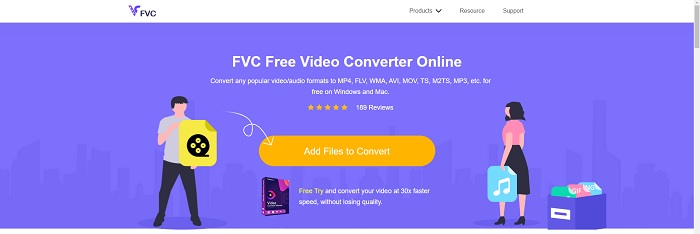
Вариант 1. Бесплатный онлайн-конвертер видео
С помощью FVC Free Video Converter Online можно конвертировать широкий спектр форматов видео и аудио. Видео высокой чёткости можно легко преобразовать в такие кодеки, как MP4, FLV и WMV, без потери качества. Вам не нужно беспокоиться о потере качества при конвертировании множества видео- или аудиофайлов. Этот бесплатный видеоконвертер хорошо известен своими возможностями конвертации и редактирования, которые позволяют пользователям настраивать свои видео по собственному усмотрению.
Плюсы
- Он поддерживает множество форматов видеофайлов.
- Конвертированные выходы качественные.
Минусы
- Поскольку это онлайн-инструмент, ему требуется более быстрое соединение для преобразования видео большого размера.
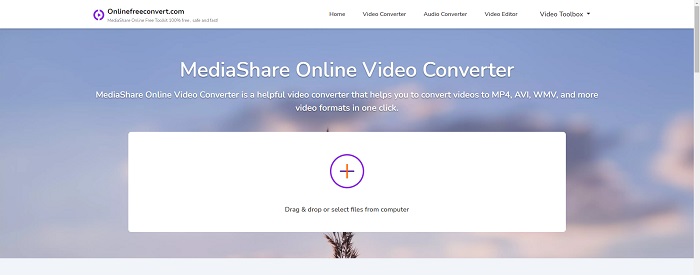
Вариант 2. Бесплатная онлайн-конвертация
Это бесплатное онлайн-приложение является лучшим вариантом для перекодирования вашего видео. Это приложение предлагает два варианта, которые упрощают и упрощают использование: тип файла и разрешение. Следуйте инструкциям на экране, чтобы использовать этот онлайн-конвертер.
Плюсы
- Имеет доступный и удобный интерфейс.
- Он предлагает другие инструменты, которые могут улучшить качество видео.
Минусы
- У него не так много поддерживаемых видеоформатов.
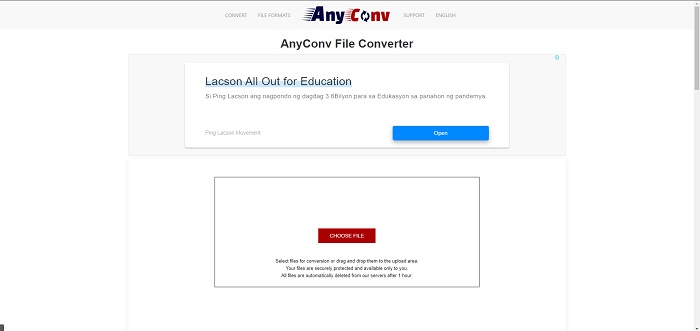
Вариант 3. Любой конв.
AnyConv - это онлайн-конвертер с голландским пользовательским интерфейсом. Даже коммерческая версия этого приложения бесплатна. AnyConv также включает ограничение на преобразование 60 файлов в час. Используя онлайн-конвертер, вы можете конвертировать файлы размером до 50 МБ и выбирать из более чем 300 различных форматов вывода.
Плюсы
- Имеет широкий спектр форматов; он поддерживает даже аудио и не видео форматы, такие как документы.
- Он предоставляет инструкции по использованию этого конвертера.
Минусы
- Он показывает рекламу, которая не помогает и не подходит для процесса преобразования или самого контента.
Часть 3. Как конвертировать SWF в MOV на Mac
В этой статье для пользователей Mac, которые хотят конвертировать SWF в MOV, предлагается использовать Video Converter Ultimate. Версии этого программного обеспечения для Windows и Mac доступны для бесплатной загрузки. Им может пользоваться широкий круг людей, поскольку программа имеет простой инструмент и понятный интерфейс. С помощью этого приложения вы можете конвертировать файлы из одного видеоформата в другой примерно за одну минуту, что выгодно отличает его от других программ и онлайн‑сервисов для конвертации. Кроме того, это программное обеспечение содержит ряд дополнительных функций, которые помогут вам ещё больше улучшить ваше видео. Если вы уже ознакомились с описанием программы, приступим:
Шаг 1. Чтобы начать процедуру загрузки, просто щёлкните правой кнопкой мыши по значку Free Download, расположенному ниже. Это программное обеспечение совместимо с компьютерами под управлением как Windows, так и Mac. После завершения загрузки вы можете установить программу и начать использовать её, нажав кнопку Start Now на главном экране.
Бесплатная загрузкаДля Windows 7 или более поздних версийБезопасная загрузка
Бесплатная загрузкаДля MacOS 10.7 или более поздних версийБезопасная загрузка
Шаг 2. После загрузки программного обеспечения запустите его. При первом запуске программы эта информация будет показана в отдельном окне.
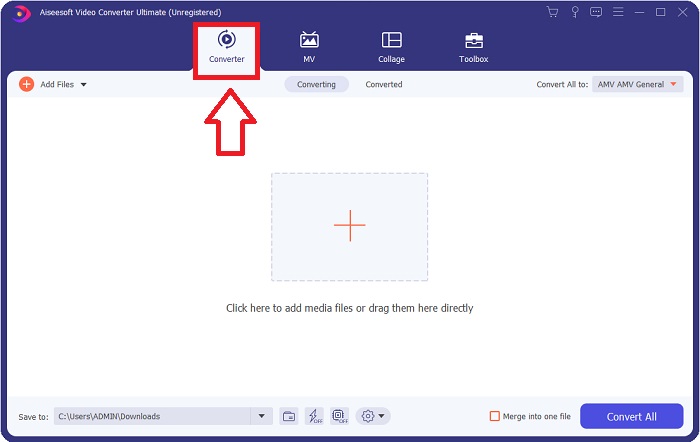
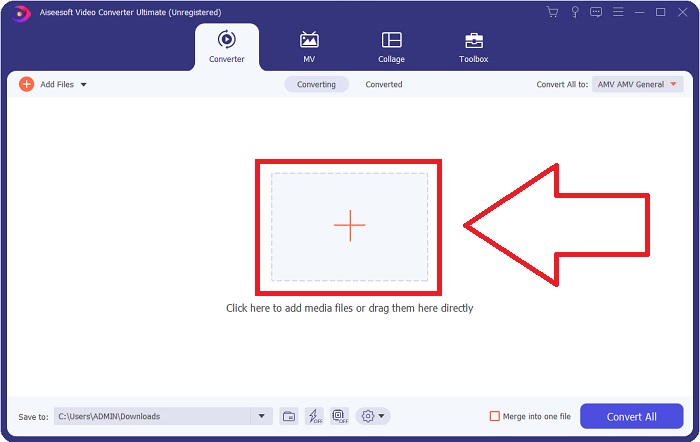
Шаг 3. Процесс конвертации начинается с загрузки файлов, которые вы хотите преобразовать, в конвертер. Перетащите нужное для конвертации видео на знак «+», чтобы запустить процесс преобразования.
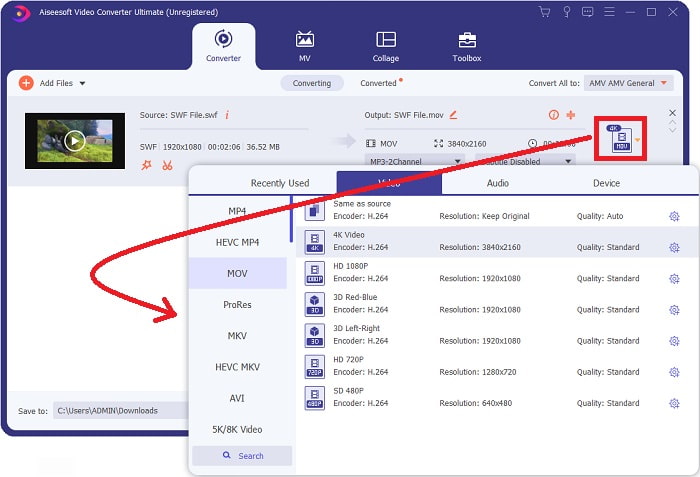
Шаг 4. В правом верхнем углу экрана появится меню параметров, в котором вы можете выбрать формат видео. В раскрывающемся списке выберите MOV как формат видео. В зависимости от выбранного файла MOV вам будет доступен выбор различных параметров качества видео. Если нужный вариант выходного качества отсутствует, вы можете настроить параметры качества в Windows. Вы можете изменить частоту кадров и качество звука, нажав на значок шестерёнки в правом верхнем углу. Используйте кнопку Create New, чтобы сохранить внесённые изменения.
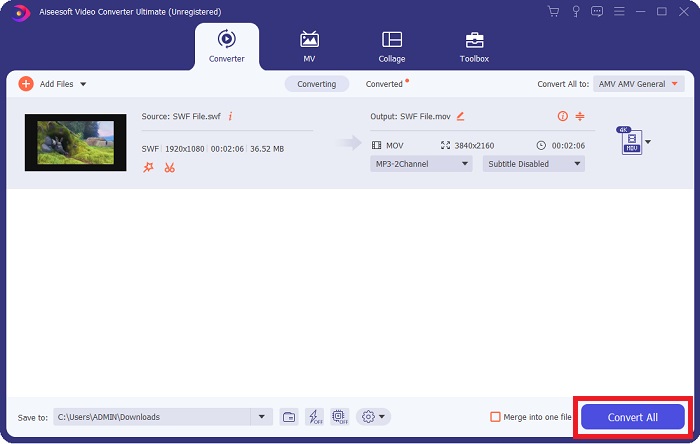
Шаг 5. Когда вы закончите редактирование видео и оно будет готово к конвертации, нажмите Convert All, чтобы запустить процесс преобразования.
Связанный материал:
Часть 4. Часто задаваемые вопросы о преобразовании SWF в MOV
SWF - это видеоформат?
Видео и векторные анимации можно найти в файлах SWF, созданных с помощью программного обеспечения Adobe Flash. Однако он также известен как формат Shockwave, что является полным сокращением SWF. Первоначально разработанный Macromedia, этот формат файла теперь принадлежит Adobe.
Безопасны ли файлы SWF?
В частности, Flash подвержен большому количеству различных типов уязвимостей. Поскольку SWF-файл загружается клиентам и запускается на их компьютерах, ваш сервер не представляет опасности. Однако даже если вы попытаетесь проверить SWF-файлы на наличие вредоносных программ, вы получите лишь минимальную защиту.
Какой браузер по-прежнему поддерживает Flash 2021?
Adobe Flash будет прекращен в Firefox 84, следующем крупном выпуске браузера. В целях повышения скорости и безопасности в Firefox 85 (выпуск которого запланирован на 26 января 2021 г.) будет прекращена поддержка Adobe Flash.
Заключение
В заключение, всё, что было рассмотрено в этой статье, сводится к использованию программного обеспечения, упомянутого выше. Video Converter Ultimate позволяет легко конвертировать видеофайлы и в целом обеспечивает высокое качество результата. В отличие от других инструментов и программ, доступных в интернете, это ПО даёт вам ощущение удобства и при этом помогает создавать по‑настоящему качественные работы.
-
 SWF в MP4: бесплатное преобразование SWF в MP4 онлайн и на ПК
 Как открыть SWF-файл без Adobe Flash Player? Воспользуйтесь бесплатным конвертером 3 SWF в MP4, чтобы бесплатно преобразовать SWF в MP4 онлайн и на ПК / Mac за 3 шага.
-
 [2 Решения] Как легко конвертировать SWF в файлы GIF бесплатно
 Если вам не удается экспортировать формат GIF с помощью программного обеспечения Flash, вы можете сначала попробовать сохранить файлы в формате SWF. Затем из этой статьи вы узнаете 2 простых способа конвертировать файлы SWF в GIF.
-
 Лучший конвертер GIF для преобразования анимированного GIF в формат MOV [2021]
 Конвертируйте ваш GIF в формат MOV без особых усилий, не влияя на качество видеофайла. С помощью шагов и различных инструментов.
