


 Видео конвертер Ultimate
 Устройство записи экрана
 Видео ремонт
Как конвертировать VOB в MOV с помощью самых профессиональных инструментов [бесплатно и просто]
В случае с DVD файл VOB представляет собой файл с видеоданными, который обычно хранится в папке VIDEO_TS в корневом каталоге DVD. Он содержит большую часть материала, записанного на диск, включая видео- и аудиофайлы и субтитры, DVD-меню и другой навигационный контент. Однако формат файла QuickTime (QTFF) — это контейнерный мультимедийный формат, который используется для сохранения файлов MOV. Медиа‑данные, включая видео, аудио и текст, могут храниться на одном или нескольких треках (субтитрах). Файлы MOV часто используются для сохранения видеозаписей. Если вы сомневаетесь в выбранном видеоформате и хотите узнать о нём все подробности или разобраться, как конвертировать его в другие видеоформаты с помощью разных конвертеров, эта статья для вас: в ней представлены лучшие и самые простые способы конвертации VOB в MOV.

Часть 1. Что такое VOB и MOV?
Большая часть данных на DVD содержится в этом формате файла, включая цифровое видео, аудио, навигационное содержимое, меню DVD и субтитры. Файлы VOB хранятся в папке VIDEO TS и являются основой любого DVD-видео. Это данные для фильма. Видеопотоки MP2, DTS, AC3 и MPEG-2 получаются из этого местоположения. Файлы, сохраненные в формате VOB, могли быть зашифрованы. VOB — это тип видеофайла, очень похожий на WMV. Расширение файла VOB используется для файлов VOB. Например, формат VOB основан на формате программного потока MPEG, но включает дополнительные ограничения и критерии в частном секторе.
Тем не менее, в среде QuickTime на Mac расширение файла MOV указывает на видеоформат QuickTime, разработанный компанией Apple. Платформа Windows также поддерживает возможности этого мультимедийного контейнера по хранению нескольких дорожек, каждая из которых содержит определённый тип данных (аудио, видео, субтитры). Для программ видеомонтажа очень полезно разделение медиаданных и смещений медиа, абстрактных ссылок на данные и списков правок дорожек. Для обмена фильмами и видеороликами в интернете видеоконтейнер MOV является популярным выбором.
| Расширение файла | VOB | MOV |
| Тип файла | Объектный файл DVD-видео | Apple QuickTime Movie |
| Разработано | Нет данных | яблоко |
| Плюсы | Высокое качество; Из него можно сделать DVD. | Отличное качество видео; подходит для веб-трансляции; четкое разделение основных элементов |
| Минусы | 4,7 Гб на 2 часа фильма, а это много места | Этот формат имеет больший размер файла, чем другие популярные форматы потоковой передачи. |
Часть 2. Как конвертировать VOB в MOV [Mac и Windows]
Начиная с офлайн‑конвертации VOB в MOV, этот лучший инструмент считается самым надёжным при работе с широким спектром форматов. Video Converter Ultimate может конвертировать VOB в MOV максимально быстро. Кроме того, вы можете изменить качество выходного видео перед загрузкой файла. Этот конвертер также оснащён различными инструментами, которые помогут вам вывести качество вашего видеофайла на новый уровень. Поскольку он поддерживает огромное количество видеоформатов, вам не придётся беспокоиться о конвертации незнакомых форматов в нужный. Теперь, когда вы узнали об этом лучшем конвертере, можете ознакомиться с процедурами, приведёнными ниже:
Шаг 1. Для начала нажмите кнопку Бесплатная загрузка ниже, чтобы запустить процесс загрузки. После завершения загрузки вы можете выбрать, скачивать ли программу для Windows или для Mac, в зависимости от предпочтений. Прежде чем просто запустить программу, необходимо установить её на рабочий стол компьютера и нажать Начать сейчас, чтобы приступить к работе.
Бесплатная загрузкаДля Windows 7 или более поздних версийБезопасная загрузка
Бесплатная загрузкаДля MacOS 10.7 или более поздних версийБезопасная загрузка
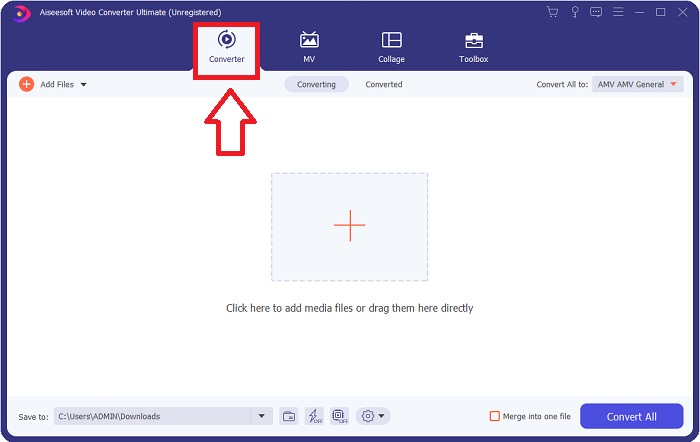
Шаг 2. Запустите загруженное приложение. При первом запуске программы появится окно с интерфейсом Converter. Здесь вы будете добавлять свой видеофайл и начинать конвертацию.
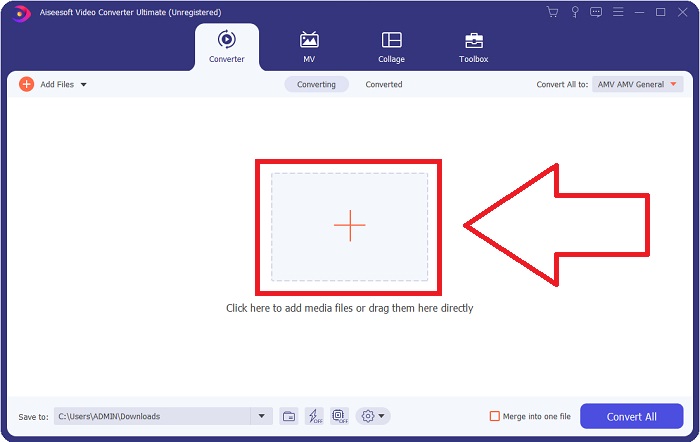
Шаг 3. Импортируйте свои файлы в конвертер, чтобы начать процесс преобразования. Перетащите видеофайл, который хотите конвертировать, на значок «+».
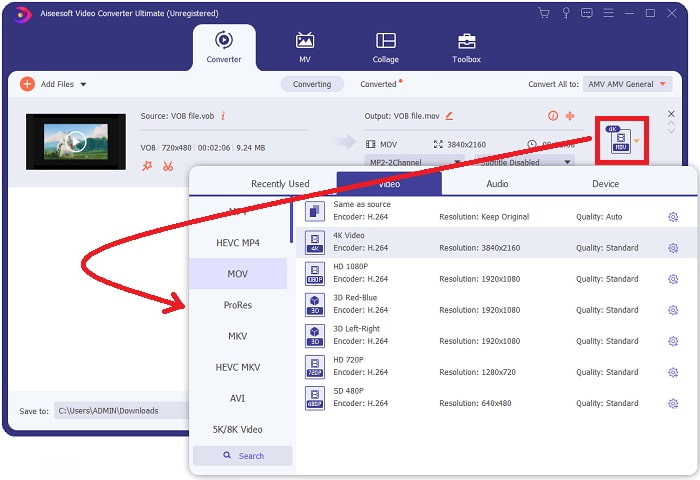
Шаг 4. Выберите видеоформат из списка в правом верхнем углу экрана. Найдите и выберите тип файла MOV в раскрывающемся меню. После выбора формата MOV будет доступно несколько вариантов качества видео. Однако если нужный вам вариант выходного качества отсутствует в списке, вы можете изменить настройки качества в соответствии со своими требованиями. Нажав на значок шестерёнки, вы сможете изменить разрешение изображения, частоту кадров и даже качество звука. Чтобы сохранить изменения, нажмите кнопку Create New.
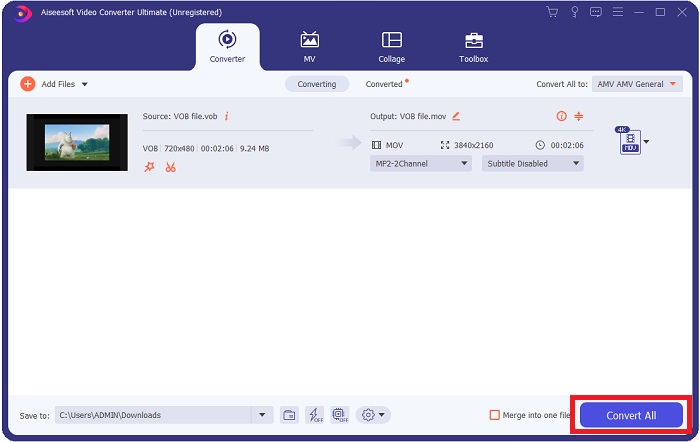
Шаг 5. Когда вы закончите редактирование видео и оно будет готово к конвертации, нажмите Конвертировать всё, чтобы начать процесс переноса готового файла на ваш компьютер.
Часть 3. Как конвертировать VOB в MOV [онлайн]
Если у вас нет времени загружать Video Converter Ultimate, вы можете воспользоваться и онлайн‑версией этого программного обеспечения. Free Video Converter Online — это лучший онлайн‑инструмент, доступный в интернете, который может очень быстро конвертировать множество различных форматов. В отличие от некоторых других онлайн‑конвертеров, этот сервис практически не ограничивает число поддерживаемых форматов. Поэтому он особенно рекомендуется для начинающих пользователей. Чтобы узнать больше об этом онлайн‑инструменте, ознакомьтесь с процедурами ниже.
Шаг 1. Перейдите на основной сайт этого онлайн‑конвертера, нажав ссылку здесь.
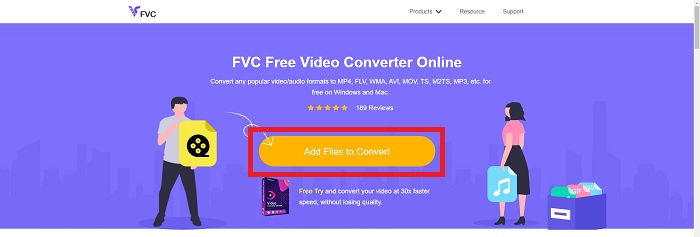
Шаг 2. Если вы используете его впервые, нажмите кнопку Add Files to Convert, чтобы загрузить лаунчер для вашего компьютера. После загрузки он запустится автоматически. Затем выберите файл в вашей папке и снова нажмите Open, когда загрузка будет завершена.
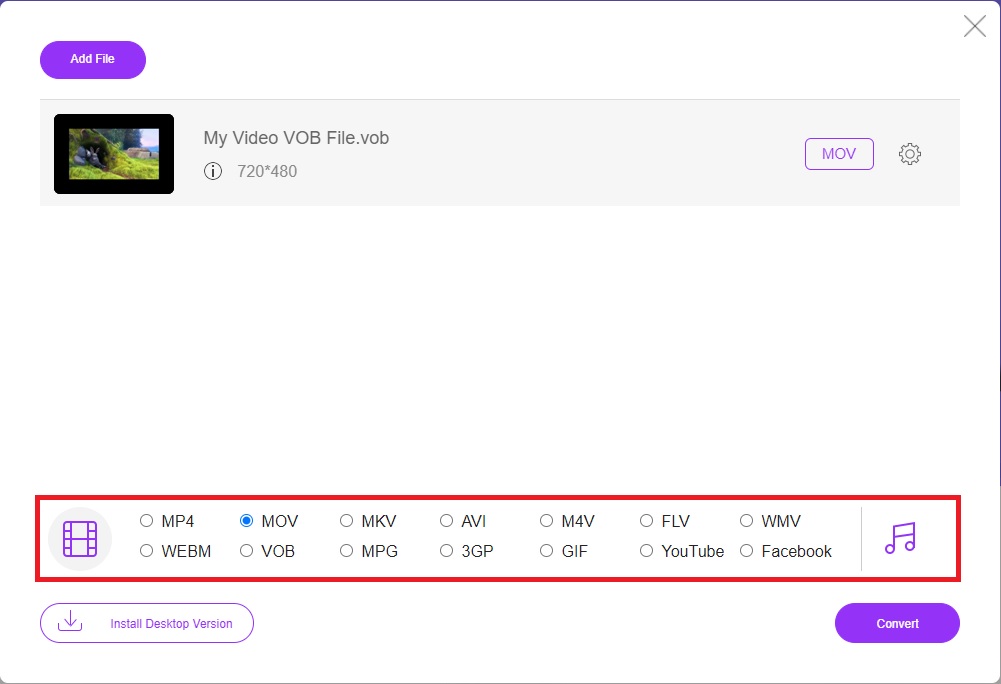
Шаг 3. Перед началом процесса конвертации выберите формат MOV в категории Video ниже, щёлкнув по нему.
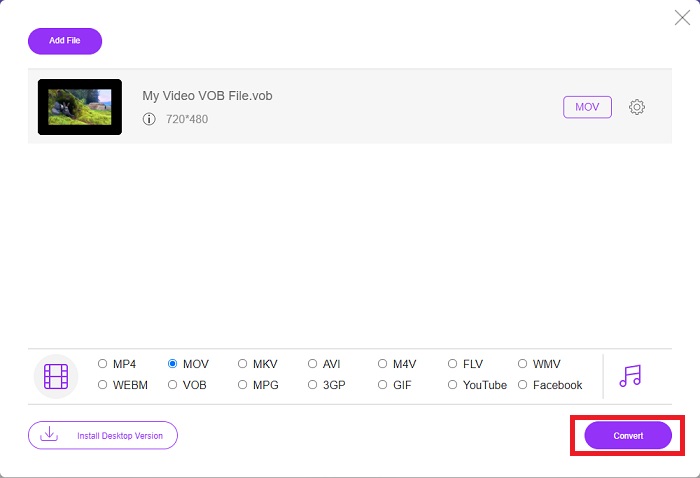
Шаг 4. После выбора формата нажмите Конвертировать, чтобы начать процесс преобразования файла в другой формат.
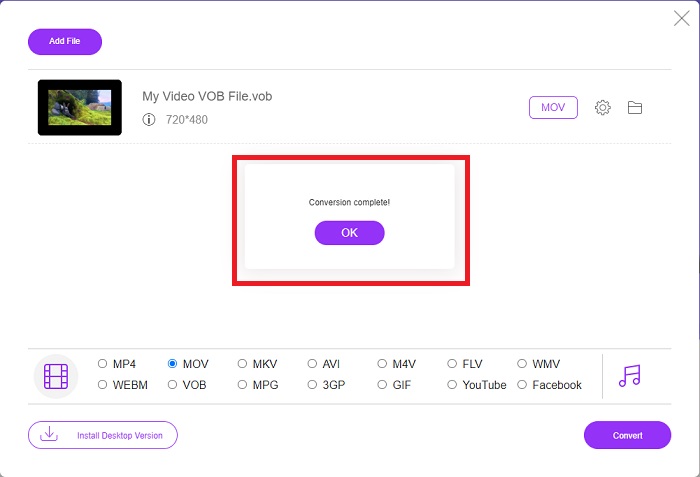
Шаг 5. Через несколько минут появится папка с преобразованным файлом; просто нажмите на неё, чтобы начать просмотр.
Часть 4. Часто задаваемые вопросы о преобразовании VOB в MOV
Почему файлы VOB такие большие?
Нет причин для больших объёмов загрузок, кроме самих видеороликов (включая аудио). Поскольку видеокодеки используют переменную длину кодирования битов, размер файлов может сильно отличаться. Поэтому один и тот же набор изображений можно закодировать в файлы самого разного объёма. Нажмите здесь, чтобы узнать, как сжать большие файлы VOB.
Является ли VOB таким же, как DVD?
Для видеообъектов носитель DVD-Video использует VOB (сокращение от видеообъекта). Субтитры, меню DVD и навигационная информация могут быть включены в файл VOB, который является многоформатным файлом. Шифрование возможно для файлов VOB.
Что содержит файл MOV?
Файлы MOV можно использовать для хранения и синхронизации нескольких форм мультимедиа, включая видео, аудио, временной код и текст. Существует множество кодеков, которые можно использовать для кодирования данного фрагмента контента. Когда дело доходит до сжатия, файлы MOV обычно используют кодек MPEG-4.
Заключение
В целом, теперь нетрудно обозначить различия между описанным выше программным обеспечением и онлайн‑конвертером: у каждого есть свои недостатки и достоинства. Но если вы хотите использовать действительно профессиональный и в то же время удобный для пользователя конвертер, программа Video Converter Ultimate является лучшим рекомендуемым вариантом. Как уже было сказано в статье, по уровню соответствия стандартам это программное обеспечение не имеет себе равных среди конкурентов. Они просто не дотягивают до того уровня превосходства, который демонстрирует этот софт.
-
 8 лучших проигрывателей MOV для воспроизведения файлов QuickTime MOV с оригинальным качеством
 Просто узнайте больше о 8 лучших проигрывателях MOV, доступных как для Windows, так и для Mac. Вы можете выбрать нужный и подходящий для воспроизведения файлов MOV с исходным качеством.
-
 MKV в MOV - Как конвертировать MKV в MOV
 Как преобразовать MKV в MOV на Mac? Может ли iMovie читать MKV? Что означает формат MOV? В этом посте рассказывается о двух простых способах конвертировать MKV в MOV с помощью бесплатных онлайн и профессиональных видео конвертеров.
-
 FLV в MOV - Как конвертировать FLV в MOV на Mac / ПК / онлайн бесплатно
 Как конвертировать FLV в MOV? Как преобразовать FLV в MOV на Mac? Есть ли бесплатный способ конвертировать YouTube FLV в MOV онлайн? В этом посте рассказывается о 3 конвертерах FLV в MOV для преобразования файлов FLV в MOV.
