


 Видео конвертер Ultimate
 Устройство записи экрана
 Видео ремонт
Процесс преобразования файла WebM в MOV: простые методы, которые вы должны знать
Когда дело доходит до производства и потоковой передачи, не каждый видеоформат совместим с каждой цифровой платформой. При попытке ввода, создания, загрузки или загрузки соответствующих файлов это может вызвать серьезные проблемы. Apple, например, не использует традиционные браузеры, к которым мы привыкли в свое время, — у нее есть собственная платформа под названием Safari. Вот почему форматы видео, которые поддерживаются только Google Chrome, Mozilla Firefox, Opera и Microsoft Edge, не всегда доступны для пользователей Mac в браузере.
Одним из таких форматов является видео WebM — формат, обеспечивающий открытое сжатие видео для HTML5. Если вы пользователь Mac, для его просмотра требуется сторонний медиаплеер. Однако формат файла MOV — это то, что вам нужно, если вы хотите воспроизводить видео без лишних хлопот, так как это собственная разработка Apple для Apple QuickTime Player. Итак, вам нужно конвертировать WebM в MOV на вашем Mac, и в этой статье мы предлагаем вам лучшие способы, как это сделать.
Часть 1. Обзор: WebM и MOV
Если вы уже давно подвергаетесь потреблению видео и потоковой передаче, вы, должно быть, смотрели много видео разных форматов на разных платформах. Возможно, вы когда-то задавались вопросом, что представляют собой эти расширения файлов или чем они отличаются друг от друга. Наверняка вы пытались воспроизвести определенное видео в своем браузере, но он этого не сделал, заявив, что оно не поддерживается. Например, WebM поддерживается только некоторыми современными браузерами, такими как Chrome, Firefox и Edge, поскольку обычно он встроен в веб-страницы с использованием HTML5.
Часть 2. Лучший конвертер, который помогает конвертировать WebM в MOV
Преобразование видеофайлов не так сложно, как может показаться. Хотя существует множество программ и утилит, которые могут вам помочь, есть одна из них, которая выполняет работу быстро и легко. FVC Video Converter Ultimate — это бесплатное для загрузки программное обеспечение, которое избавит вас от необходимости тратить время на поиск лучшего онлайн‑конвертера в интернете. Мы стремимся предоставить вам лучшее. Вам не нужно беспокоиться о формате видео, которое вы хотите конвертировать, потому что эта программа поддерживает различные форматы и, кроме того, предоставляет множество опций для редактирования видео непосредственно в процессе конвертации. Вот шаги, которым вам нужно следовать, чтобы использовать эту программу:
Шаг 1: Перед началом процесса конвертации вам сначала нужно загрузить программу — это можно сделать, нажав кнопку Free Download. Вы можете выбрать версию для Windows или Mac. В данном случае выберите For Mac OS. Дождитесь окончания загрузки файла .exe и откройте его, чтобы начать установку.
Шаг 2: Когда установка программы завершится, запустите её — откроется интерфейс. После запуска вы автоматически окажетесь на вкладке Converter. Если нет — нажмите на неё.
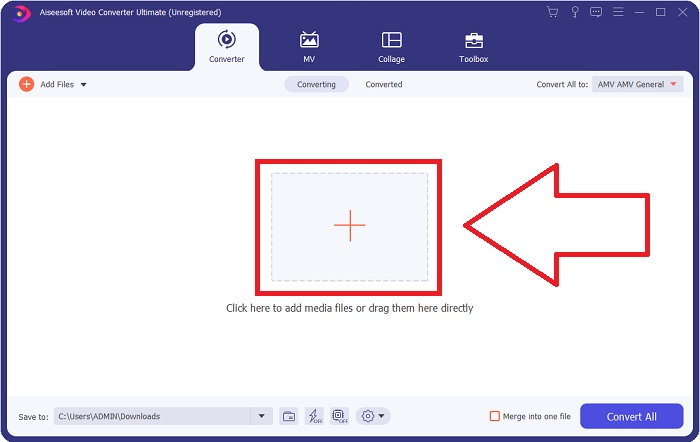
Шаг 3: В центре интерфейса будет кнопка с символом «+», по которой нужно нажать, чтобы импортировать видеофайл, который вы хотите конвертировать. Также вы можете просто перетащить видеофайлы в окно программы.
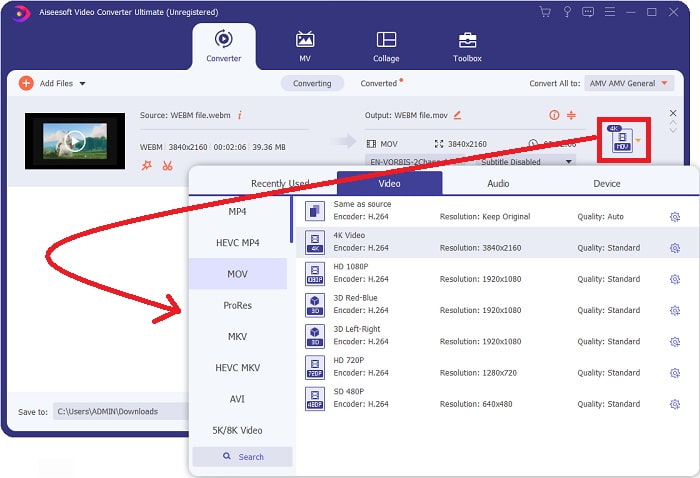
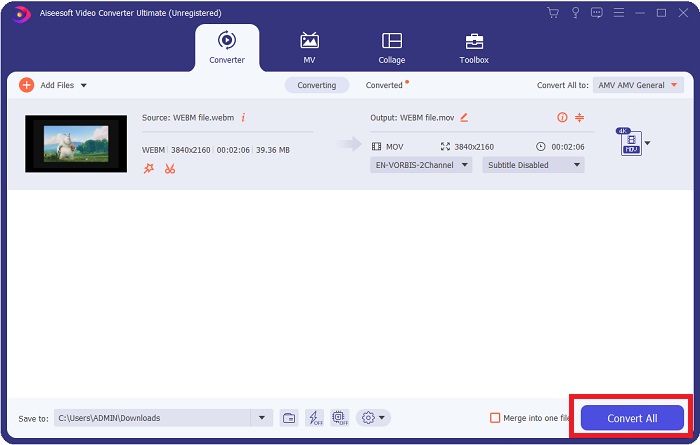
Шаг 4: Как только видео успешно импортируется, появится другое окно. Там вы увидите текущий формат вашего видео в правой части. Рядом с ним есть стрелка раскрывающегося списка — нажмите на неё, и появится множество вариантов. Вы можете выбрать любой формат, в который хотите конвертировать видео, но в данном случае выберите MOV. Доступны параметры выбора разрешения и качества звука. Для дополнительных настроек нажмите на значок шестерёнки рядом с выбранным качеством или разрешением — вы сможете дополнительно отредактировать видео в соответствии с вашими потребностями. Чтобы сохранить внесённые изменения, нажмите Create New.
Шаг 5: Когда вы завершите редактирование и останетесь довольны результатом, найдите кнопку Convert All в правом нижнем углу интерфейса и нажмите её, чтобы экспортировать конвертированное видео.
Часть 3. Дополнительные советы: другие онлайн-конвертеры, конвертирующие WebM в MOV
Метод 1: Используйте бесплатную конвертацию
Если вы больше не хотите загружать программное обеспечение и просто уже приступили к процессу преобразования, мы можем показать вам альтернативы для этого. Это делается исключительно онлайн, хотя он по-прежнему предлагает вам функции, необходимые для ваших нужд редактирования. Если вам нужен беспроблемный метод, этот веб-инструмент — один из способов.
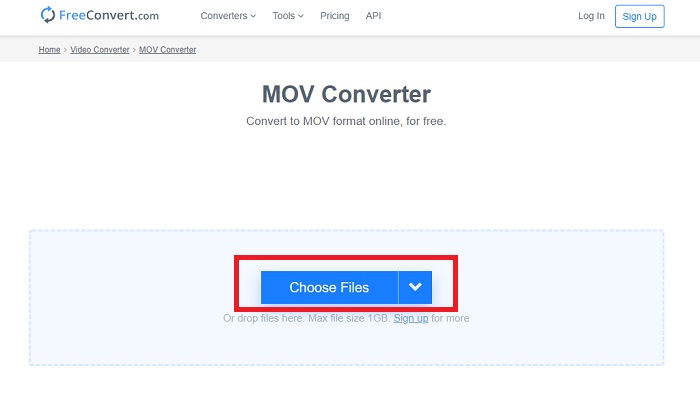
Шаг 1: Перейдите непосредственно на сайт — вы увидите интерфейс, в центре страницы будет кнопка Choose Files. Нажмите на неё, чтобы импортировать видеофайл, который хотите конвертировать.
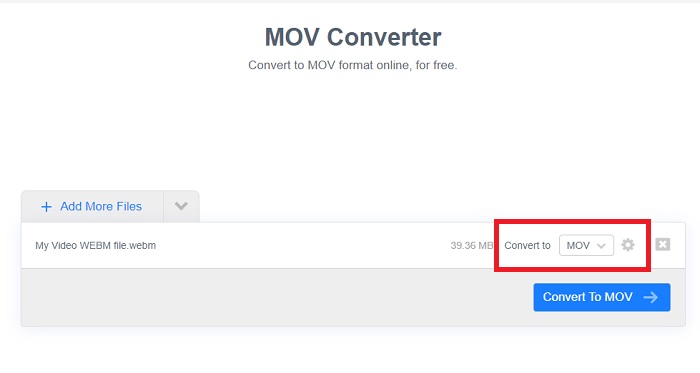
Шаг 2: Как и в самой программе, вы можете увидеть текущий формат вашего видео справа, а рядом — стрелку раскрывающегося списка. Нажмите на неё и выберите формат, в который хотите конвертировать видео. Для дополнительных опций нажмите на значок шестерёнки, чтобы дальше отредактировать видео. Нажмите кнопку Apply Settings, чтобы сохранить внесённые изменения.
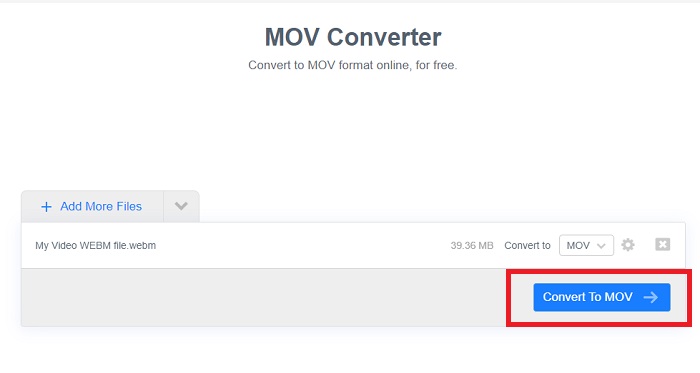
Шаг 3: Когда вы закончите со всеми изменениями, можете начать конвертацию, нажав кнопку Convert to MOV чуть ниже, и дождаться окончания процесса. Затем вы можете экспортировать конвертированное видео, нажав Download MOV.
Способ 2: использовать облачное преобразование
Этот веб-инструмент предлагает вам еще несколько возможностей, когда вы конвертируете файл WebM в MOV онлайн. Вы можете редактировать не только разрешение или качество звука, но и частоту кадров, субтитры и многое другое. Выполните следующие простые шаги, чтобы использовать этот онлайн-конвертер:
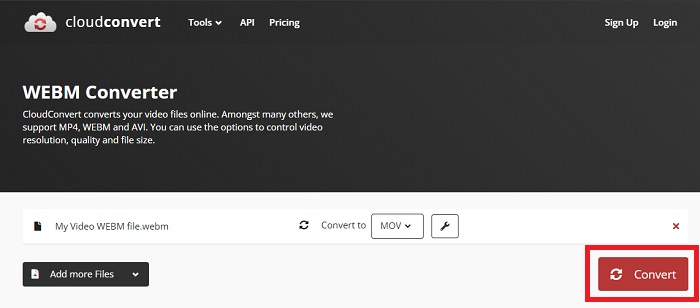
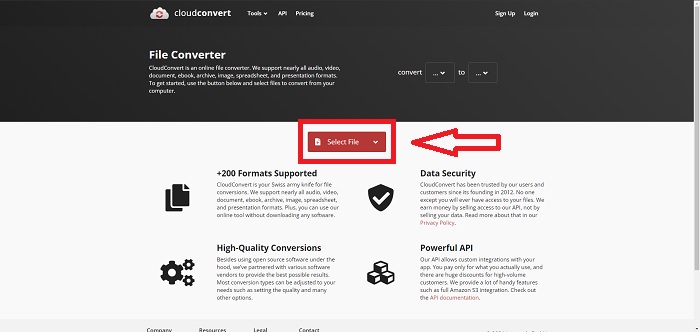
Шаг 1: Сначала вам нужно импортировать видеофайл, который вы хотите конвертировать, нажав кнопку Select File в центре страницы. Если вы хотите конвертировать несколько файлов одновременно, нажмите Add more Files.
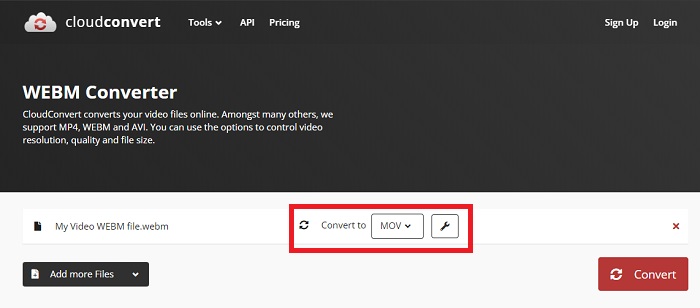
Шаг 2: Рядом с файлом вы можете выбрать нужный видеоформат, нажав на стрелку раскрывающегося списка. Также нажмите на значок гаечного ключа для дополнительных опций. Там вы можете отредактировать отдельные параметры видео и аудио. Затем нажмите OK, чтобы сохранить изменения.
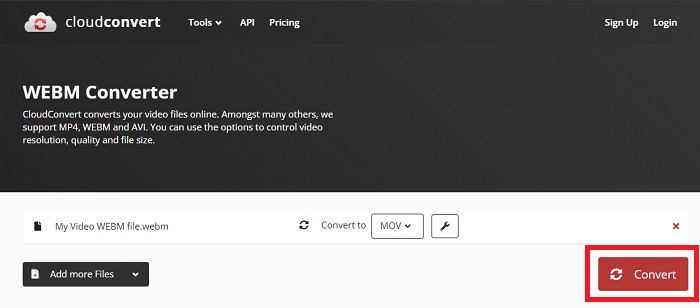
Шаг 3: Когда вы закончите все правки, нажмите кнопку Convert, выделенную красным цветом, и дождитесь завершения процесса. Наконец, нажмите Download, выделенную зелёным, чтобы экспортировать полностью конвертированное видео.
Способ 3: Используйте ZamZar Convert
Этот веб-инструмент предлагает меньше вариантов для вашего видео, поскольку он конвертирует только видео и аудио форматы. Тем не менее, он выполняет работу быстрее, чем другие упомянутые методы. Чтобы использовать этот онлайн-конвертер, выполните следующие действия:
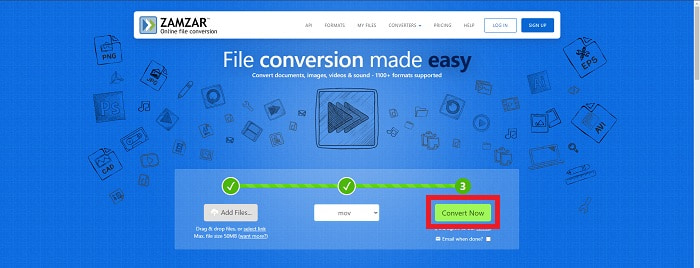
Шаг 1: В центре страницы есть всего три кнопки, которые нужно нажать, чтобы конвертировать ваше видео. Сначала нажмите Add files, чтобы импортировать видеофайл.
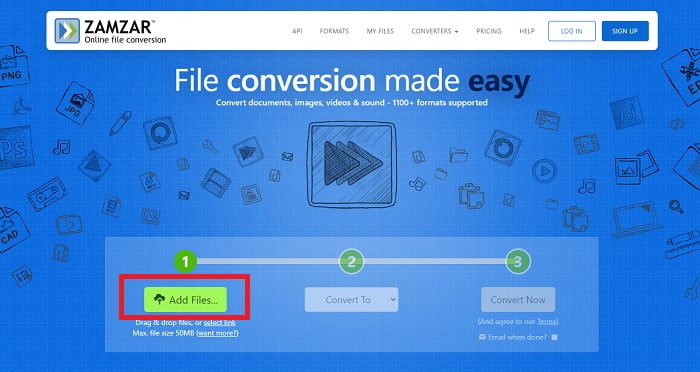
Шаг 2: При помощи второй кнопки вы можете выбрать нужный формат видео и аудио для файла. В данном случае выберите формат MOV.
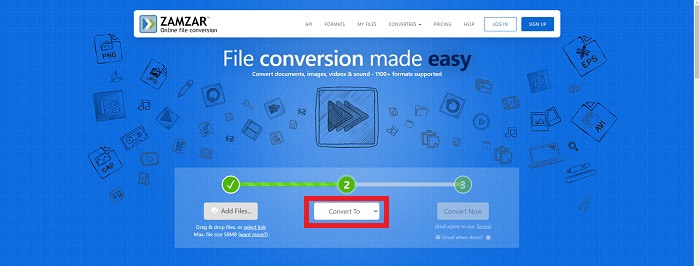
Шаг 3: Наконец, нажмите третью и последнюю кнопку — Convert Now, чтобы запустить процесс конвертации и дождаться его завершения. После этого нажмите Download, чтобы, наконец, экспортировать видео на ваш рабочий стол.
Часть 4. Часто задаваемые вопросы о преобразовании WebM в MOV
Что такое формат WebM?
WebM — это открытый формат мультимедийных файлов для Интернета, который включает видеопотоки, сжатые с помощью видеокодеков VP8 или VP9, аудиопотоки, сжатые с помощью аудиокодеков Vorbis или Opus, и тексты WebVTT. Файловая структура WebM основана на медиаконтейнере Matroska. Большинство веб-браузеров принимают файлы WebM, поскольку они иногда используются на веб-сайтах HTML5 для воспроизведения онлайн-фильмов. Например, YouTube использует формат видеофайла WebM для всех видео на своей странице, начиная от 360p и заканчивая другим чрезвычайно высоким качеством. Викимедиа и Скайп — это одно и то же.
Какие медиаплееры мне нужны для воспроизведения видео WebM, если я не хочу конвертировать его в MOV?
Существует альтернатива, если вы не хотите проходить через весь процесс конвертации, чтобы воспроизвести видео WebM. Можно использовать стороннее приложение, или то, что называют кросс‑платформенным решением. Среди таких сторонних медиаплееров — VLC, KM Player, Media Player Classic, Winamp, jetAudio Basic, Moovidia, Persian и XBMC, которые вы можете загрузить с их соответствующих сайтов, чтобы воспроизводить файлы WebM.
MOV высокого или низкого качества?
Воспроизведение видео достаточно качественное с файлами MOV. MOV особенно удобен, так как он может содержать смешанные мультимедиа, такие как изображения, видео и 360-градусную анимацию. Он также содержит всю видео и аудио информацию. Это значительно упрощает редактирование файла.
Заключение
На самом деле существует множество инструментов, которые вы можете использовать для преобразования вашего видео из одного формата в другой, будь то с помощью программного обеспечения или веб-инструмента, который вы можете найти в Интернете. Тем не менее, они по-прежнему идут рука об руку с точки зрения возможностей или удобства, которые они предлагают. Некоторые просто выполняют свою работу, а некоторые предоставляют различные варианты на выбор. В этой статье основное внимание уделяется этому, чтобы помочь вам узнать, какой из них следует использовать в зависимости от ваших потребностей. Вот почему мы больше всего рекомендуем Video Converter Ultimate, так как он предлагает все дополнительные опции, о которых вы, возможно, даже не догадывались, когда они вам понадобятся. Лучше всегда иметь это программное обеспечение рядом с собой, чтобы избавить вас от необходимости искать конвертер в Интернете каждый раз, когда он вам нужен.
-
 Как преобразовать GIF в формат WebM без потери качества файлов
 Преобразуйте свои GIF-изображения в видеоформат WebM, чтобы иметь видеотег HTML5. Положитесь на этот инструмент ниже, чтобы узнать, какой из них лучше всего подходит для вашей работы.
-
 3 способа конвертировать WebM в MP3 без потери качества звука
 Возникла проблема из-за того, что файлы WebM нельзя использовать для воспроизведения сохраненного аудио? Тогда прочитайте эту статью, так как мы предоставляем эффективную помощь в преобразовании WebM в MP3.
-
 3 потрясающих программного обеспечения, используемых для преобразования файла WebM в формат AVI
 Не знаете, как конвертировать WebM в AVI? Тогда давайте начнем читать эту статью. Поскольку мы указываем все подробности о WebM и трех конвертерах, которые вы можете использовать для конвертации.
