


 Видео конвертер Ultimate
 Устройство записи экрана
 Видео ремонт
Лучший конвертер для преобразования AIFF в MP3 с пошаговым руководством
Файлы AIFF хранят аудио в максимально возможном качестве из всех известных вам форматов. Хотя этот формат можно сохранять в настольных программах, потому что он несжатый, для хранения или загрузки на телефон он неидеален. Однако существует способ хранить файлы AIFF на телефоне и даже на компьютере так, чтобы они занимали меньше места. Лучший способ решить эту проблему — конвертировать AIFF в MP3. Хотя конвертация может иметь побочный эффект для ваших аудиофайлов, мы подобрали достаточно инструментов, с помощью которых вы сможете конвертировать AIFF без потери качества. Итак, давайте продолжим изучать инструменты ниже и сразу перейдём к их описанию и пошаговой инструкции.

Часть 1. Как конвертировать AIFF в MP3 на Windows и Mac
1. Конвертер видео Ultimate
Конвертация форматов может быть по‑настоящему впечатляющей с помощью Video Converter Ultimate. Если ваш нынешний конвертер не даёт вам особых возможностей, попробуйте этот инструмент. Ultimate‑конвертер предлагает множество продвинутых функций, которых нет у других конвертеров AIFF в MP3 на Windows или Mac. Кроме того, этот инструмент не ограничен только Windows — вы можете загрузить его и на Mac. Если вы хотите испытать действительно «ultimate»‑конвертацию, то вам обязательно нужно следовать шагам ниже и успешно конвертировать свой файл AIFF.
Шаг 1. Чтобы использовать конвертер, сначала скачайте его на диск вашего ПК или Mac. Затем установите программу, измените необходимые настройки и нажмите «Finish», чтобы запустить инструмент.
Бесплатная загрузкаДля Windows 7 или более поздних версийБезопасная загрузка
Бесплатная загрузкаДля MacOS 10.7 или более поздних версийБезопасная загрузка
Шаг 2. После установки конвертера нажмите Add Files, чтобы добавить файлы AIFF, которые вы хотите конвертировать. Если файлов слишком много, чтобы выбирать их по одному в папке, вы можете просто перетащить их в интерфейс.
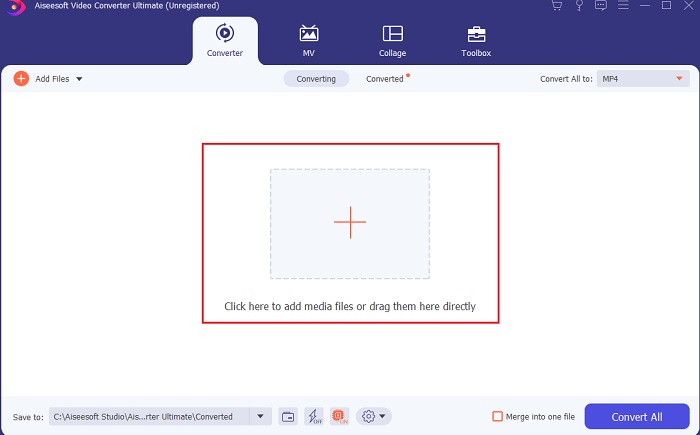
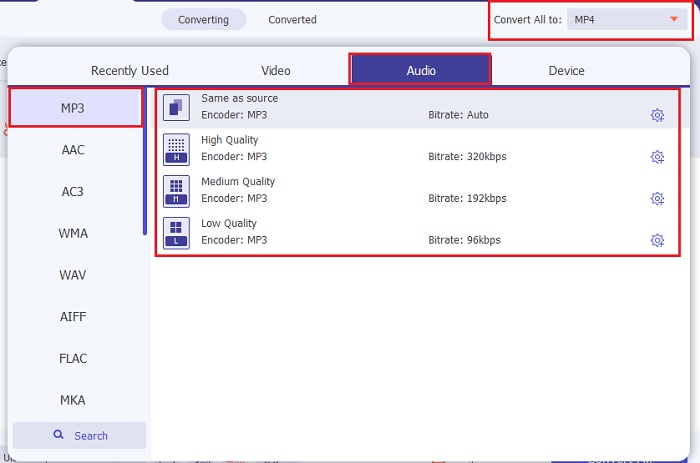
Шаг 3. Перейдите к следующему шагу, нажав опцию Convert All to. Затем выберите, в какой аудиоформат вы хотите конвертировать. Например, вы можете выбрать MP3 как итоговый формат.
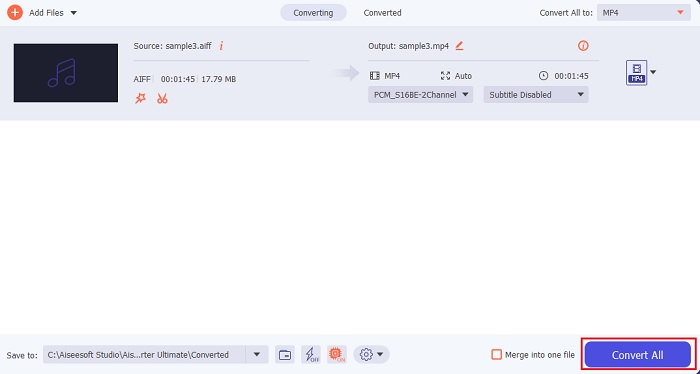
Шаг 4. Нажмите кнопку Convert All, чтобы начать конвертацию файлов AIFF.
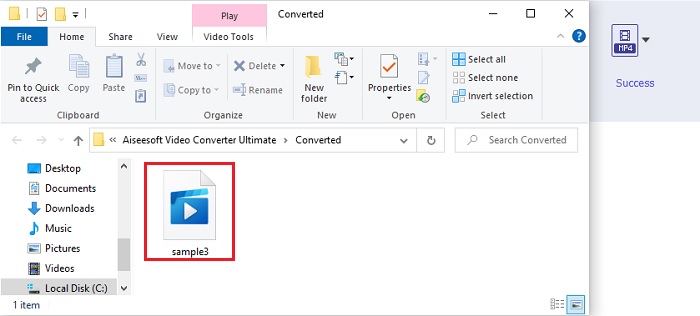
Шаг 5. Подождите несколько секунд, пока не завершится конвертация, затем на экране откроется папка. Нажмите на новый MP3‑файл и прослушайте лучшее звучание, которое вы когда‑либо слышали.
2. iTunes
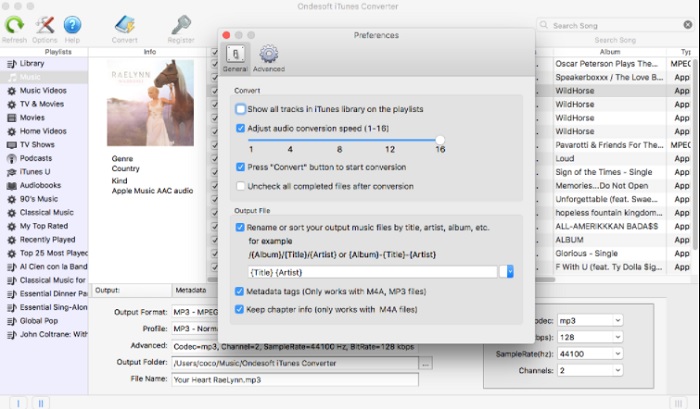
Этот встроенный медиаплеер также может конвертировать файлы AIFF в MP3 на Mac — это iTunes. Этот медиаплеер был разработан Apple как стандартная музыкальная библиотека и проигрыватель для всех устройств iOS и программ под Mac. Одной из его функций является конвертер. Хотя возможности конвертации здесь ограничены, он поддерживает меньше форматов, чем онлайн‑инструменты, но зато он эффективен и безопасен для преобразования файлов в новый формат для воспроизведения. Кроме того, этот встроенный медиаплеер недоступен на устройствах, не относящихся к продукции Apple, таких как Android или Windows. Следуйте шагам ниже, чтобы узнать больше о функции конвертации в iTunes.
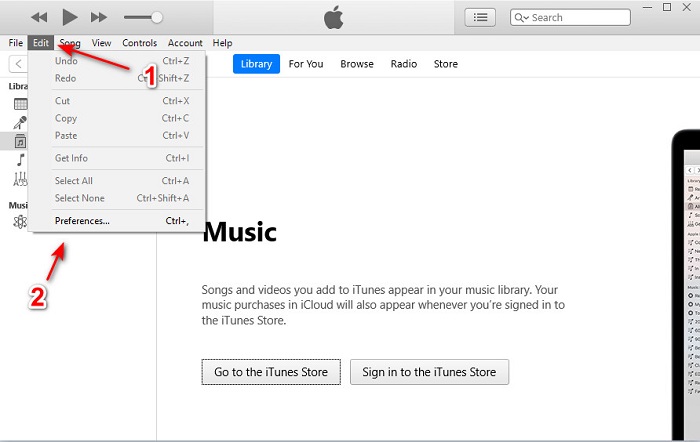
Шаг 1. Откройте iTunes на компьютере, затем нажмите Edit и Preferences.
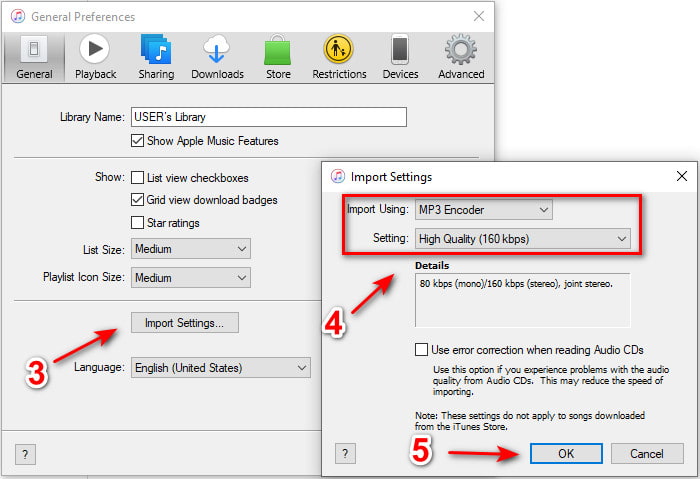
Шаг 2. Во вкладке General нажмите Import Settings. Появится небольшое меню, где нужно изменить format и quality, затем нажать OK для сохранения.
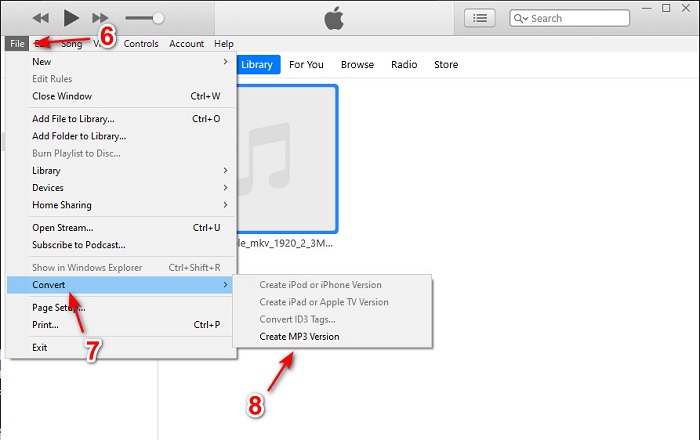
Шаг 3. Перетащите файл в интерфейс и выберите его. Перейдите в меню File, далее Convert и нажмите Create MP3 Version, чтобы начать конвертацию.
Часть 2. Лучшие бесплатные онлайн-конвертеры 2 для преобразования AIFF в MP3
1. Бесплатный аудио конвертер FVC
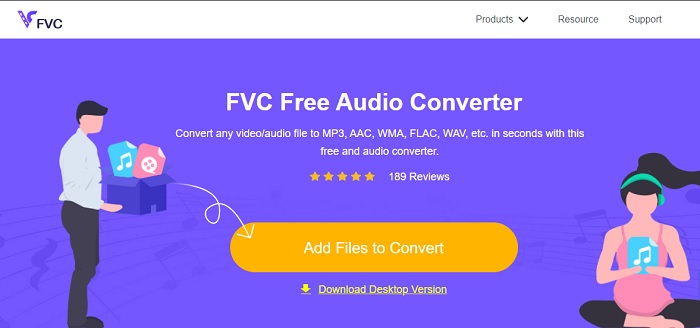
Если вы конвертируете AIFF в MP3, вы получите размер файла менее 320 кбит/с, если будете использовать этот веб‑конвертер — FVC Free Audio Converters. Миллионы пользователей в интернете уже используют это решение для преобразования форматов файлов. Хотя этот инструмент и не обладает всеми функциями, которые есть в платной версии FVC Video Converter Ultimate, так как он бесплатный, вы всё же можете получить средний уровень «ultimate»‑конвертации, если попробуете его. Кроме того, он поддерживает больше аудиоформатов, чем iTunes. Следуйте шагам ниже, чтобы узнать, как использовать этот веб‑инструмент.
Шаг 1. Чтобы перейти на главный сайт аудиоконвертера, нажмите эту ссылку.
Шаг 2. Затем нажмите кнопку Add Files to Convert и разрешите инструменту запустить лаунчер. Дополнительная информация: если вы используете этот веб‑инструмент впервые, вам нужно будет сначала скачать и установить лаунчер.
Скачайте версию для ПК, чтобы конвертировать файлы пакетно.
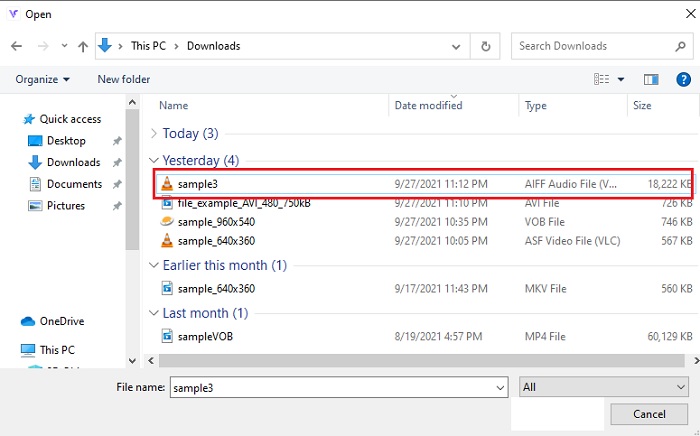
Шаг 3. После запуска веб‑инструмента выберите файлы AIFF и нажмите open, чтобы перейти к главному интерфейсу веб‑инструмента.
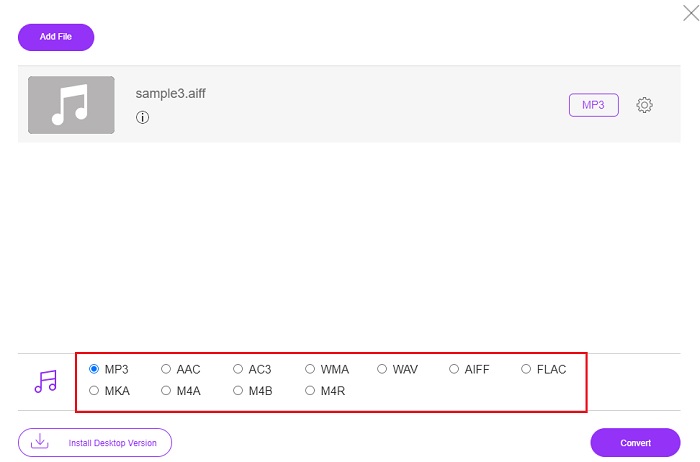
Шаг 4. Внизу выберите аудиоформат, в который вы хотите конвертировать. Затем нажмите кнопку Convert и выберите папку назначения файла, чтобы запустить процесс преобразования.
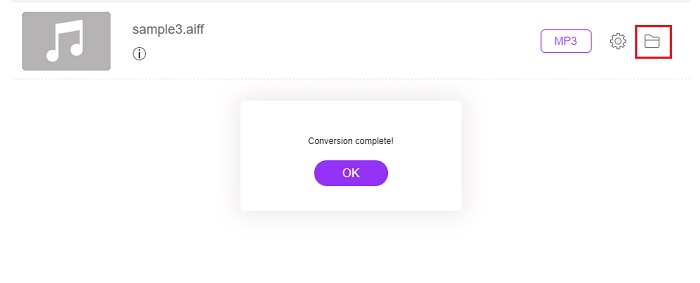
Шаг 5. Чтобы найти конвертированный файл после завершения конвертации, нажмите на значок папки. На экране откроется проводник, найдите и нажмите на конвертированный файл и прослушайте его.
2. Замзар

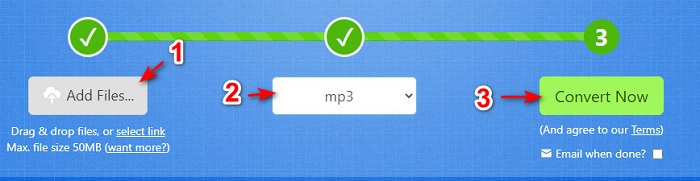
Конвертация с помощью Zamzar может оказаться лучшим выбором для преобразования файлов. Этот инструмент очень прост в использовании, так как показывает всего три базовых шага для конвертации. Но у него есть ограничение по размеру файла и количеству файлов для одновременного преобразования. Процесс конвертации здесь довольно слабый: он может занять много времени, а если конвертация уже началась, вы не сможете её отменить. Поэтому, прежде чем приступать к следующей конвертации, вам придётся дождаться окончания текущей, а затем добавить файл снова. Прочитайте шаги ниже и следуйте им, чтобы конвертировать файл.
Шаг 1. Найдите официальный сайт Zamzar в вашем браузере.
Шаг 2. Затем нажмите Add File, чтобы выбрать аудиофайл, который хотите конвертировать. Выберите формат, нажав Convert to.
Шаг 3. Когда будете готовы начать конвертацию, нажмите Convert Now, чтобы запустить процесс.
Дополнительная литература
AIFF против MP3
AIFF, формат файла обмена аудио, разработан Apple. И это вариант формата IFF. Файлы AIFF не сжаты, поэтому качество звука у них выше, чем у аналогичных файлов MP3. Это также может привести пользователей к проблеме нехватки места на диске.
Формат MP3 был выпущен в 1993 году компанией Moving Picture Experts Group (MPEG). Это был стандарт для хранения музыки, поскольку он мог сжимать звук до гораздо меньшего размера, чем другие несжатые форматы. Он по-прежнему широко используется в наши дни, особенно для распространения аудио в Интернете.
Часть 3. Часто задаваемые вопросы об AIFF в MP3
Что лучше: AIFF или MP3?
Хотя в одном и том же формате хранится качественный аудиофайл, давайте сравним каждый формат. Чтобы сделать его коротким, MP3 производит хорошее качество с меньшим пространством, но AIFF создает высококачественный аудиофайл с большим пространством.
Как лучше всего использовать файлы AIFF?
Поскольку файлы AIFF хранят естественный и качественный аудиофайл, размер файла в этом формате огромен, поскольку он не сжат. Но этот формат AIFF идеально подходит для редактирования и добавления эффектов для улучшения звучания звука.
В чем разница между AIF, AIFF и AIFC?
Файлы AIF чаще всего используются для хранения аудиофайлов на CD, DVD, Blu-ray, а файлы AIFF используются для хранения личных и звуковых данных, что означает, что размер файла огромен. Но AIFC — это сжатая версия AIFF, этот формат чаще всего используется медиаплеерами для воспроизведения высококачественного формата .aiff.
Заключение
В завершение обсуждения теперь нам проще понять, что такое файл AIFF. Но, как мы уже говорили, этот формат отличается очень большим размером, и лучший способ решить эту проблему — конвертировать его в универсальный аудиоформат MP3. Поиск подходящего инструмента может быть утомительным, потому что некоторые из них могут повредить ваши файлы AIFF. Мы представили разные решения, но по‑прежнему есть один инструмент, который феноменально справляется с задачей конвертации. FVC Video Converter Ultimate может стать вашим помощником в решении этой простой проблемы. Так чего же вы ждёте? Скачайте этот инструмент и испытайте феноменальную конвертацию сами.
-
 4 лучших метода конвертации OGG в MP3 без потери качества
 Как преобразовать файлы OGG в формат MP3 для прослушивания на компьютере или мобильном устройстве? Здесь мы расскажем о 5 самых простых способах сделать это на компьютере или в Интернете.
-
 Как конвертировать M4A в MP3 с помощью 4 бесплатных аудиоконвертеров
 Не можете воспроизвести M4A и хотите преобразовать его в MP3? Есть ли бесплатный способ конвертировать M4A в MP3 онлайн? В этом посте рассказывается о 4 бесплатных способах конвертации M4A в MP3 с помощью iTunes, онлайн-конвертеров и профессиональных аудиоконвертеров.
-
 Как конвертировать WMA в MP3 на Mac / Windows / Online
 Можно ли конвертировать WMA в MP3 с помощью проигрывателя Windows Media? Как конвертировать WMA в MP3 бесплатно? В этом посте рассказывается о 4 простых методах, которые помогут вам преобразовать аудио из WMA в MP3 на Mac, ПК с Windows и в Интернете.

