


 Видео конвертер Ultimate
 Устройство записи экрана
 Видео ремонт
 Безопасная загрузка
Как можно бесплатно конвертировать формат M4A в формат MP3 на компьютере
M4A — это фирменный формат аудиофайлов Apple, использующий кодек MPEG-4. Он очень похож на формат MP4, за исключением того, что MP4 может содержать видеоданные в дополнение к аудиофайлам. MP3 был выпущен намного раньше, в 1993 году, и до сих пор является самым авторитетным стандартом для хранения музыки. Его самое большое преимущество в том, что он очень эффективно сжимает аудио, гарантируя отсутствие значительной потери качества звука при предоставлении файлов меньшего размера.
M4A обеспечивает нам более высокое качество звука по сравнению с MP3. Если вы думаете, что файлы M4A занимают больше места, чем файлы MP3, вы ошибаетесь. На самом деле файлы M4A могут быть почти в два раза меньше MP3, а также поддерживают добавление DRM‑защиты, чтобы предотвратить несанкционированное распространение аудио. M4A считается преемником MP3, но при этом остаётся гораздо менее совместимым форматом. Музыку M4A можно воспроизводить только на некоторых устройствах и платформах, поэтому, если мы хотим удобнее делиться аудиофайлами с друзьями, лучше конвертировать музыку M4A в MP3. Здесь мы собрали пять способов преобразования M4A в MP3 и рекомендуем их вам, с описанием соответствующих шагов использования.

Часть 1. Лучший способ конвертировать M4A в MP3 [быстро и без потери качества]
FVC Видеоконвертер Ultimate
После реального тестирования и сравнения FVC Video Converter Ultimate оказался лучшим конвертером M4A в MP3, который стоит попробовать. Как настольное приложение, он совместим как с Windows, так и с Mac и поддерживает более 1000 входных и выходных форматов. Он легко справляется практически с любой задачей по конвертации файлов. Хотя файлы в формате M4A обычно имеют более высокое качество, чем MP3, при использовании FVC Video Converter Ultimate для конвертации M4A в MP3 мы почти не ощущаем изменений в качестве звука. Кроме того, приложение оснащено аппаратным ускорителем, который обеспечивает скорость вывода файлов до 30 раз выше и позволяет пакетно обрабатывать множество задач в один клик.
Стоит попробовать не только из-за его превосходной производительности в преобразовании форматов. Его интерфейс также содержит полный набор инструментов для редактирования аудио, которые могут легко улучшить качество звука, удалить шум, обрезать длину и многое другое. С этим универсальным программным обеспечением конвертация M4A в MP3 станет очень простой.
Бесплатная загрузкаДля Windows 7 и новееБезопасная загрузка
Бесплатная загрузкаДля macOS 10.7 и новееБезопасная загрузка
Вот как преобразовать M4A в MP3 с помощью FVC Video Converter Ultimate.
Шаг 1. Установите FVC Video Converter Ultimate на своё устройство. Выполните базовые настройки и запустите его на рабочем столе. После входа в основной интерфейс нажмите Add Files, чтобы выбрать своё аудио M4A.

Шаг 2. Выбранное аудио будет быстро загружено. Перейдите в Convert All to и выберите Audio > MP3. На странице отобразятся несколько вариантов вывода с разными битрейтами и качеством звука. Выберите тот, который соответствует вашим требованиям.
Если вы хотите выполнить дополнительное редактирование, нажмите значок Cut.

Шаг 3. Перейдите в Save to и задайте путь для сохранения сконвертированного аудио M4A. Затем нажмите Convert All.

Часть 2. Как конвертировать M4A в MP3 онлайн
Бесплатный аудио конвертер FVC
Хотя настольный инструмент более стабильный и функциональный, перед началом конвертации нам нужно выполнить длинный список загрузок и установок. Установочный пакет программы будет занимать много места в памяти. Если мы хотим начать конвертацию немедленно и сэкономить место на диске, можно обратиться к онлайн‑конвертеру M4A в MP3. В этой области мы рекомендуем FVC Video Converter Ultimate. Платформа поддерживает многие популярные аудиоформаты, включая MP3, WMA, AAC, WAV, AC3, FLAC и т.д. У некоторых онлайн‑конвертеров есть ограничения по размеру файлов, но у FVC Free Audio Converter их нет, и мы даже можем поручить ему конвертацию большого количества файлов одновременно.
Вот как преобразовать M4A в MP3 с помощью бесплатного аудиоконвертера FVC.
Шаг 1. Откройте FVC Free Audio Converter в браузере. Когда веб‑страница загрузится, нажмите Add Files to Convert и загрузите своё аудио M4A.

Шаг 2. После добавления перейдите в нижнюю часть окна и выберите MP3 в качестве выходного формата. Нажмите на значок настроек, если хотите внести дополнительные изменения.
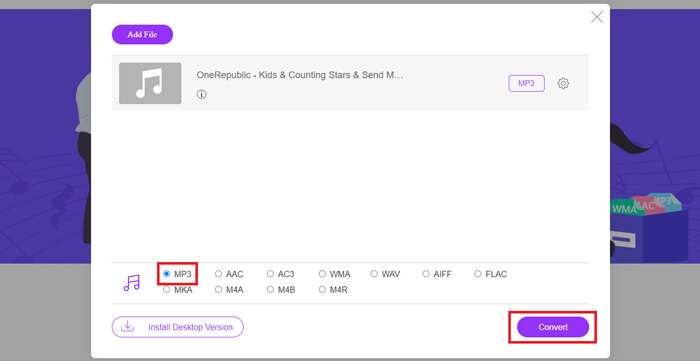
Шаг 3. Наконец, нажмите Convert, чтобы начать преобразование.
Часть 3. Как преобразовать M4A в MP3 на Mac
Преобразуйте M4A в MP3 с помощью iTunes
Оба вышеприведенных метода работают как на Windows, так и на Mac. Если вы пользователь Mac и хотите найти бесплатный конвертер, который более совместим с вашей операционной системой, мы рекомендуем iTunes. Это программное обеспечение встроено в систему Apple, и хотя его часто рассматривают как мультимедийный проигрыватель и инструмент управления, оно также поддерживает выполнение некоторых простых операций преобразования форматов. Кстати, даже пользователи Windows могут попробовать iTunes.
Вот как преобразовать M4A в MP3 на Mac с помощью iTunes.
Шаг 1. Если на вашем компьютере уже установлен iTunes, откройте его. Если нет — скачайте и установите. Войдите, используя свой Apple ID и пароль.
Шаг 2. Нажмите File > Add Folder to Library и выберите папку, в которой хранится ваше аудио M4A. Затем нажмите Open, чтобы загрузить файл M4A в iTunes.
Шаг 3. Выберите Edit > Preference, чтобы открыть новое окно.
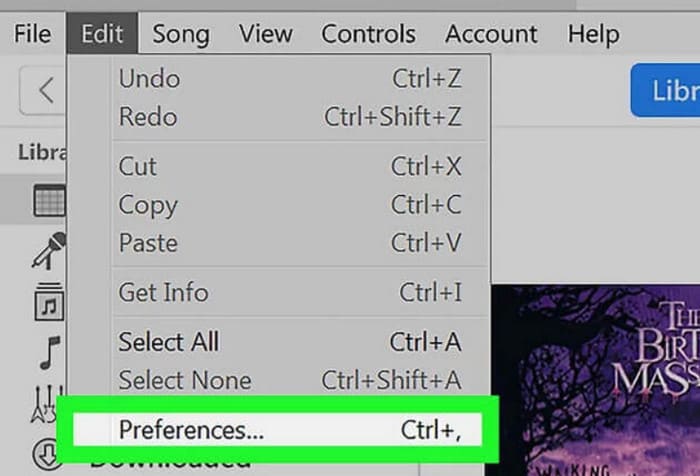
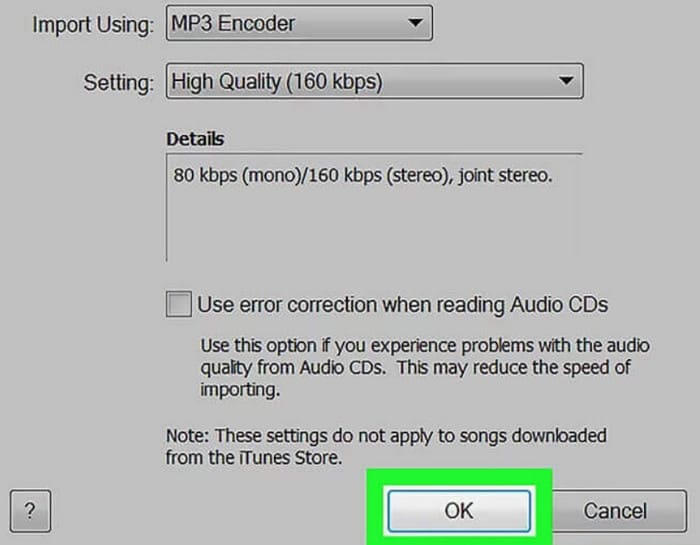
Шаг 4. В новом окне нажмите Import Settings и перейдите к диалогу Import Using. Выберите MP3 Encoder и нажмите OK, чтобы сохранить настройки.
Шаг 5. Вернитесь в медиатеку iTunes и найдите нужный файл M4A. Нажмите File > Convert > Create MP4 Version.

Часть 4. Как бесплатно превратить M4A в MP3
Среди бесплатных распространенных инструментов есть еще два, которые могут помочь нам конвертировать форматы файлов: FFmpeg и VLC Media Player. В этой части мы покажем, как использовать их соответственно.
Используйте FFmpeg для преобразования M4A в MP3
FFmpeg известен количеством задач, которые он может выполнять. Однако, по сравнению с традиционным программным обеспечением для редактирования мультимедиа с кнопками и окнами предварительного просмотра, FFmpeg работает уникально. Нам нужно подготовить шаблон кода и заполнить путь хранения файла. Введите команду кода в FFmpeg, и мы получим преобразованный файл. Однако это приложение не очень дружелюбно к неопытным новичкам; подготовка кода хлопотна.
Прочитайте это руководство по использованию FFmpeg для преобразования M4A в MP3.
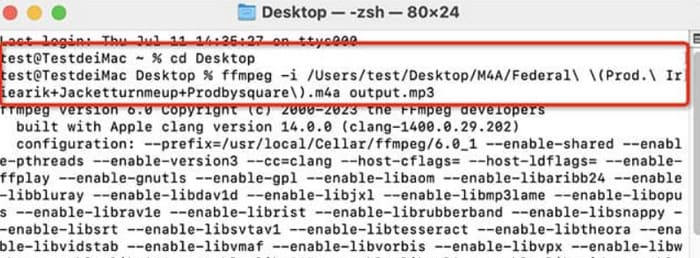
Шаг 1. Скачайте и установите FFmpeg на свой компьютер. Откройте приложение Terminal (Командную строку/Терминал).
Шаг 2. Подготовьте команду, которую нужно использовать.
ffmpeg -i input.m4a output.mp3
Замените расположение input в указанном выше шаблоне на путь к исходному файлу M4A. Затем замените output на желаемый путь сохранения результата. Если вы хотите конвертировать MP3 в M4A, поменяйте эти два пути местами.
Шаг 3. Введите команду в FFmpeg, затем нажмите Enter, чтобы запустить конвертацию.
Выполнить конвертацию из M4A в MP3 с помощью VLC Media Player
VLC Media Player — один из самых известных бесплатных проигрывателей M4A и конвертеров форматов. Он способен открывать мультимедийные файлы практически во всех форматах и совместим с устройствами Windows, Mac и Linux. На его панели мы также можем найти некоторые базовые инструменты для редактирования аудио.
Вот как преобразовать M4A в MP3 с помощью VLC Media Player.
Шаг 1. Откройте VLC Media Player на своём компьютере. Нажмите Media > Convert/Save.

Шаг 2. Откройте окно Open Media. Нажмите + Add, чтобы загрузить свой файл M4A. Затем снова нажмите Convert/Save.
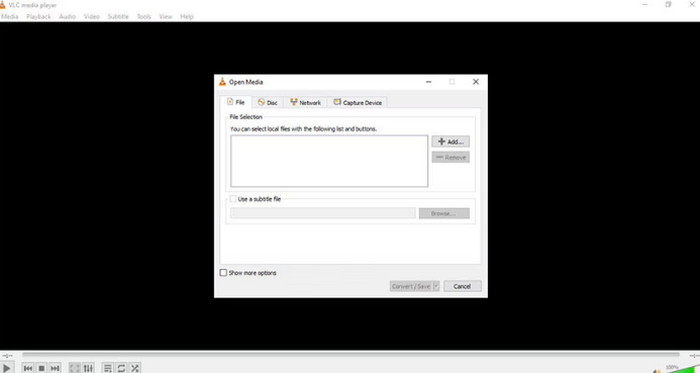
Шаг 3. Появится окно Convert. Выберите Profile > Audio - MP3. В конце нажмите Start.
Часть 4. Заключение
В этой статье мы рекомендуем пять инструментов для конвертации M4A в MP3 и рассказываем, как ими пользоваться. Среди настольных программ FVC Video Converter Ultimate — самый универсальный и быстрый конвертер; iTunes подходит пользователям Mac; VLC Media Player полностью бесплатен, но имеет меньше инструментов редактирования; FFmpeg может выполнить множество задач, но пользоваться им немного сложнее. Если вы хотите обойтись без загрузки и установки программ, используйте FVC Free Audio Converter.
-
 4 лучших способа конвертировать WMA в MP3
 Можно ли конвертировать WMA в MP3 с помощью проигрывателя Windows Media? Как конвертировать WMA в MP3 бесплатно? В этом посте рассказывается о 4 простых методах, которые помогут вам преобразовать аудио из WMA в MP3 на Mac, ПК с Windows и в Интернете.
-
 8 способов конвертировать MP4 в MP3 Audio (пакетное преобразование и большой размер)
 Если вы хотите извлечь звук в формате MP3 из видео в формате MP4, вы можете проверить эту статью и получить 8 решений. Есть онлайн и офлайн способы с легкостью конвертировать MP4 в MP3 на телефоне или компьютере.
-
 M4A Player - 5 лучших плееров M4A для Android и компьютеров
 Как воспроизводить файлы M4A на телефоне Android? Какой игрок может играть в M4A? В этом посте представлены 5 лучших бесплатных плееров M4A для Android, Mac и ПК.

