


 Видео конвертер Ultimate
 Устройство записи экрана
 Видео ремонт
 Безопасная загрузка
Как извлечь MP3 из M4V с помощью 4 отличных методов, которые вы должны знать
Если вы уже приобрели несколько видео M4V в магазине iTunes, как с легкостью конвертировать M4V в MP3? В отличие от других видеоформатов, M4V является видеоформатом с защитой DRM Fair-Play. Когда вам нужно извлечь файлы MP3 из M4V, вам необходимо заранее расшифровать защиту. Просто узнайте больше о 4 лучших конвертерах M4V в MP3 и выберите тот, который вам нужен.

Часть 1: лучший способ конвертировать M4V в MP3
FVC Video Converter Ultimate — это востребованный конвертер M4V в MP3, который не только преобразует видео M4V в MP3 с нужным качеством, но и позволяет снять защиту DRM. Он также даёт возможность настраивать параметры видео и аудио, а также конвертировать видеофайлы с использованием продвинутого аппаратного ускорения.
- 1. Извлеките аудиофайлы MP3 из M4V, MP4 и других видеоформатов.
- 2. Настройте частоту кадров, качество видео, видеокодек, настройки звука и многое другое.
- 3. Усовершенствованное аппаратное ускорение для преобразования видео с высокой скоростью.
Бесплатная загрузкаДля Windows 7 или более поздних версийБезопасная загрузка
Бесплатная загрузкаДля MacOS 10.7 или более поздних версийБезопасная загрузка
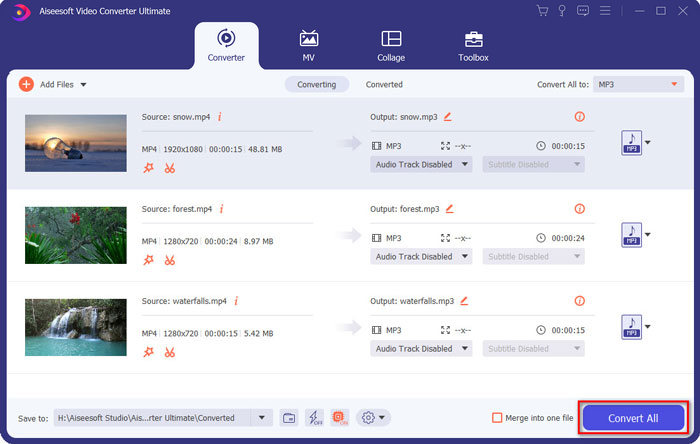
Шаг 1. Загрузите и установите конвертер M4V в MP3, затем запустите программу на компьютере. Нажмите меню Add Files («Добавить файлы») или просто перетащите несколько видео M4V в это приложение.

Шаг 2. После импорта видео M4V выберите MP3 в качестве выходного формата. При желании можно нажать на значок Gear («Шестерёнка»), чтобы настроить параметры видео и аудио, такие как частота дискретизации, звуковой канал и т. д.

Шаг 3. Кроме того, вы можете нажать кнопку Edit ('Редактировать') или Clip («Обрезать»), чтобы отредактировать выходное видео. Также можно отрегулировать яркость, контраст, насыщенность, оттенок и при необходимости включить деинтерлейсинг.

Шаг 4. Если вас устраивает полученный MP3‑файл или вам нужно объединить несколько MP3‑файлов, отметьте пункт Merge into one file ('Объединить в один файл') и нажмите кнопку Convert («Конвертировать»), чтобы без труда начать преобразование MP4 в MP3.
Часть 2: 3 метода извлечения MP3 из M4V с легкостью
Метод 1: как конвертировать M4V в MP3 онлайн
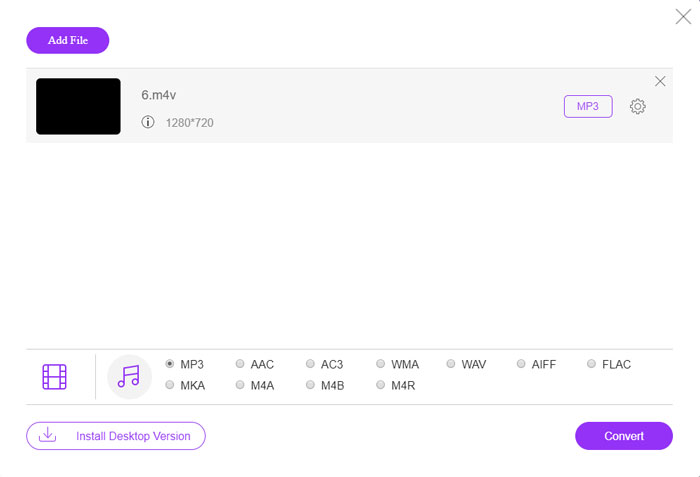
FVC Free Online Video Converter — это многофункциональный онлайн‑конвертер M4V в MP3, который позволяет с лёгкостью извлечь MP3 из MP4. Кроме того, вы можете настроить битрейт видео, частоту дискретизации, частоту кадров, разрешение и другие параметры.
Шаг 1. Перейдите на онлайн‑конвертер M4V в MP3 и нажмите кнопку Add Files to Convert («Добавить файлы для конвертации»), чтобы загрузить файлы M4V в программу. При первом использовании вам потребуется предварительно скачать установщик.

Шаг 2. После загрузки файлов M4V выберите опцию MP3 в меню Audio. Здесь также можно настроить параметры аудио, такие как частота дискретизации, аудиокодек и другие характеристики.

Шаг 3. Затем нажмите кнопку Convert («Конвертировать»), чтобы запустить конвертацию M4V в MP3. В процессе преобразования данные не будут утеряны. Готовый аудиофайл можно сохранить на жёсткий диск.
Метод 2: как конвертировать M4V в MP3 через HandBrake
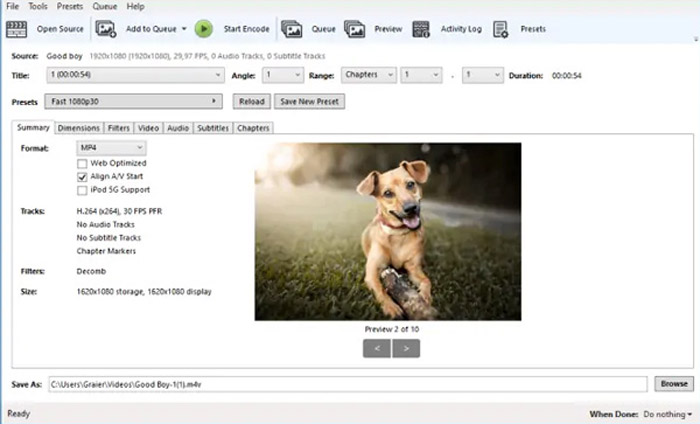
HandBrake - это конвертер M4V в MP3 с открытым исходным кодом, который позволяет настраивать процесс преобразования. У него есть несколько дополнительных параметров, с помощью которых вы можете настроить разрешение видео, частоту кадров и многое другое.
Шаг 1. Загрузите и установите программу на компьютер, запустите её и найдите файл M4V, который хотите конвертировать. Затем вы увидите этот видеофайл в интерфейсе пользователя.
Шаг 2. Далее нажмите кнопку Browse ('Обзор') в нижней части окна и введите новое имя файла и выберите папку для сохранения. Затем выберите MP3 в качестве выходного формата и при необходимости отрегулируйте настройки.
Шаг 3. Когда вы будете удовлетворены параметрами выходного MP3‑файла, нажмите кнопку Start Encode («Начать кодирование») в верхнем меню, чтобы выполнить конвертацию M4V в MP3. Процесс преобразования может занять некоторое время.
Метод 3: как конвертировать M4V в MP3 через Requiem
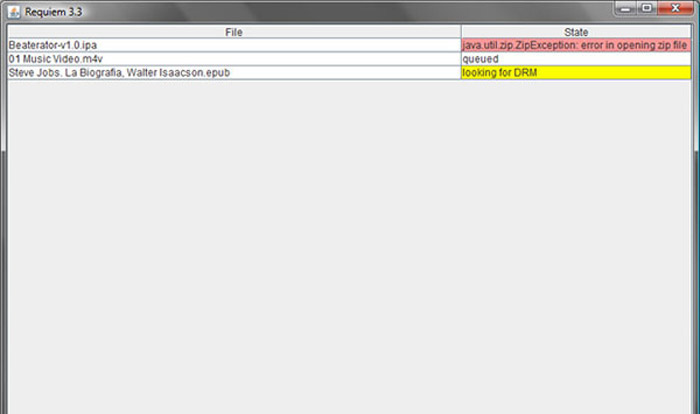
Существуют десятки онлайн-конвертеров M4V в MP3, когда вам нужно избавиться от защиты DRM файлов M4V. Requiem - одна из лучших бесплатных программ, на которую вы можете обратить внимание.
Шаг 1. После установки программы для снятия DRM‑защиты запустите её, чтобы она обнаружила файлы с DRM‑защитой — музыку, видео или аудиокниги — в вашей библиотеке iTunes.
Шаг 2. Затем начните удалять DRM с этих файлов M4V. Ваши исходные файлы будут перемещены в корзину, а файлы в библиотеке iTunes станут свободными от DRM‑защиты.
Шаг 3. Получив нужные файлы M4V без защиты DRM, вы можете просто конвертировать видео с помощью онлайн‑конвертеров M4V в MP3 или напрямую перенести их на смартфон. (См. как конвертировать FLV в MP3)
Часть 2: Часто задаваемые вопросы о преобразовании M4V в MP3
1. Что такое формат файла M4V?
Расширение файла M4V - это видео MPEG-4, которое также известно как видеофайл iTunes. При покупке или аренде видеофайлов в iTunes Store вы можете получить видео в формате M4V с защитой DRM. Но видеофайл доступен для авторизованных устройств. Когда вы конвертируете M4V в MP3, вы можете использовать аудиофайл для других устройств.
2. Что такое рабочий метод 100% для преобразования M4V в MP3?
Если вы не можете напрямую преобразовать M4V в MP3, что ограничено защитой DRM, вы можете использовать средство записи экрана для захвата видео M4V как аудио MP3. FVC Free Screen Recorder - это универсальное онлайн-решение, которое позволяет вам получить удовлетворительный аудиофайл без какой-либо оплаты.
3. Как конвертировать M4V в MP3 с защитой DRM через HandBrake?
Если вам нужно конвертировать M4V в MP3 с защитой DRM, можете ли вы использовать HandBrake для расшифровки видео? Да, вы можете установить дополнительные плагины для расшифровки видео перед преобразованием.
Заключение
Когда вам нужно конвертировать M4V в MP3, вы должны узнать больше о важных факторах, чтобы с легкостью получить желаемые файлы. Если у вас есть только несколько простых файлов M4V без защиты DRM, вы можете выбрать любой онлайн-конвертер видео M4V в MP3 или бесплатное программное обеспечение. FVC Video Converter Ultimate - это лучший конвертер, который позволяет легко конвертировать видео и расшифровывать защиту DRM.
-
 Как конвертировать MP4 в MP3 на Windows / Mac / iPhone / Android / в Интернете
 Если вы хотите извлечь звук в формате MP3 из видео в формате MP4, вы можете проверить эту статью и получить 8 решений. Есть онлайн и офлайн способы с легкостью конвертировать MP4 в MP3 на телефоне или компьютере.
-
 Как конвертировать файлы M2TS в MP3 бесплатно
 Можно ли преобразовать файл M2TS в MP3? В этом посте мы перечислили 6 лучших бесплатных онлайн-способов конвертировать M2TS в MP3, AAC, AIFF и другие аудиоформаты.
-
 В чем разница между MP3 и MP4
 MP3 или MP4, что лучше? В чем разница между MP3 и MP4? В этой статье будут сравниваться MP3 и MP4 со всех возможных сторон изображения.
