


 Видео конвертер Ultimate
 Устройство записи экрана
 Видео ремонт
 Безопасная загрузка
WMV в MP3: самый простой способ извлечь аудиофайлы из WMV
В формате WMV есть музыкальные треки, от которых невозможно оторваться. Файлы WMV также обеспечивают хорошее качество звука, что также хорошо подходит для воспроизведения аудиодорожек. Однако для прослушивания аудиодорожек в этом формате требуется воспроизведение всего видео, что может быть неудобно. Чтобы упростить задачу, можно извлечь аудиодорожку и конвертировать её в формат MP3.
Извлечь MP3 из файла WMV — задача несложная, особенно если использовать подходящий инструмент. Если вы ищете решение этой проблемы, нет причин для волнения! В этой статье вы узнаете о четырёх способах легко конвертировать WMV в MP3 и наслаждаться прослушиванием звуковой дорожки без каких‑либо неудобств. Давайте начнём!

Часть 1. Конвертация WMV в MP3 без потери качества
Лучший и самый простой способ конвертировать WMV в MP3 — воспользоваться отобранным FVC инструментом Video Converter Ultimate. Этот полнофункциональный конвертер видео и аудио позволяет пользователям конвертировать любые видео- и аудиофайлы, включая преобразование WMV в MP3. С помощью этого конвертера гарантируется сохранение звуковой дорожки, извлечённой из WMV, благодаря его продвинутой технологии обработки аудио. Он обеспечивает, чтобы полученный MP3-файл сохранял исходное качество звука без потерь при сжатии. Более того, FVC Video Converter Ultimate поддерживает пакетное преобразование, а также позволяет пользователям настраивать различные аудиопараметры, включая битрейт, частоту дискретизации и звуковые каналы.
Шаг 1. Сначала скачайте и установите отобранный FVC Video Converter Ultimate на свой компьютер.
Бесплатная загрузкаДля Windows 7 и новееБезопасная загрузка
Бесплатная загрузкаДля macOS 10.7 и новееБезопасная загрузка
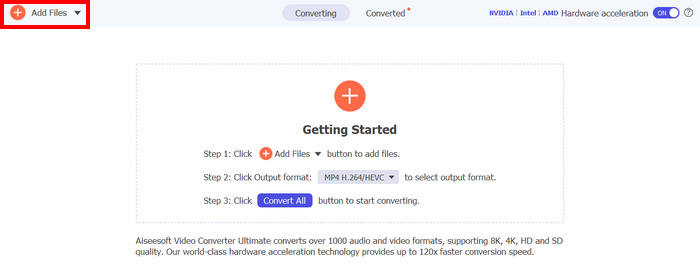
Шаг 2. Теперь импортируйте AVI‑файлы, которые вы хотите сжать до MP4. После этого нажмите кнопку Add Files (Добавить файлы).
Шаг 3. Наконец, внизу в разделе Output Format нажмите на него и перейдите на вкладку Audio. Там выберите MP3 из списка. После выбора нажмите кнопку Convert All, чтобы начать извлечение звуковой дорожки из файла WMV.
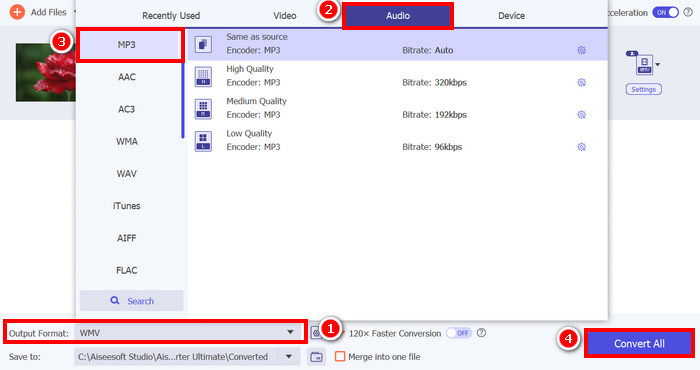
Возможности Video Converter Ultimate, выбранного FVC, по конвертации WMV в MP3 поистине превосходны. Вам нужно всего лишь загрузить файлы WMV, а затем, выбрав нужный аудиоформат, извлечь из них звуковую дорожку. Таким образом, независимо от того, являетесь ли вы профессионалом или новичком, этот инструмент подойдёт всем, кому нужен быстрый и простой способ конвертации видеофайлов в аудио.
Нажмите здесь, чтобы при необходимости узнать больше о различных MP3‑плеерах.
Часть 2. Бесплатная конвертация WMV в MP3 с помощью VLC Media Player
VLC Media Player — популярный медиаплеер, который мы обычно используем как платформу для просмотра и воспроизведения различных медиафайлов. Но помимо этого, VLC может использоваться не только как медиаплеер; его также можно использовать для конвертации WMV в MP3. Да, вы не ослышались! В инструменте есть специальная функция, позволяющая экспортировать и конвертировать выбранные видеофайлы в аудиоформат. Для этого выполните следующие действия:
Шаг 1. Сначала скачайте и установите отобранный FVC Video Converter Ultimate на свой компьютер.
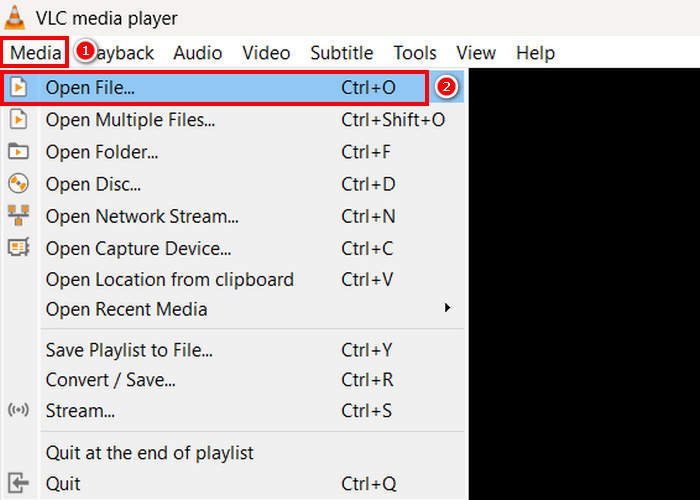
Шаг 2. Затем перейдите на вкладку Media и ниже нажмите Open File. После этого импортируйте WMV‑файл, который вы хотите конвертировать в MP3.
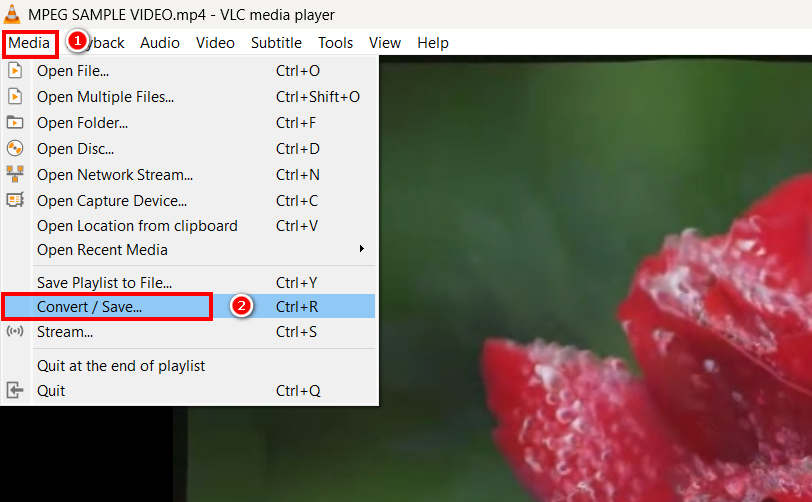
Шаг 3. После этого снова вернитесь на вкладку Media и на этот раз выберите пункт Convert/ Save ниже.
Шаг 4. Теперь нажмите на Profile и выберите MP3 в качестве выходного формата. После выбора нажмите внизу кнопку Start button, чтобы начать извлечение аудиодорожки из WMV.
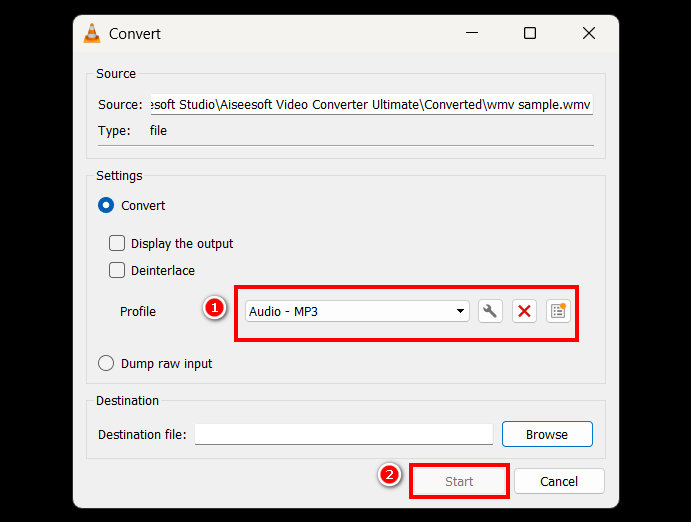
Единственное, что отличает VLC от других специализированных конвертеров, — это отсутствие расширенных возможностей обработки звука и настройки. Хотя VLC действительно может извлекать MP3 из WMV-файлов, он не позволяет пользователям точно настраивать качество выходного файла, например, битрейт, частоту дискретизации или количество аудиоканалов.
Часть 3. Превратите WMV в MP3 с помощью Windows Media Player
Проигрыватель Windows Media не может напрямую конвертировать WMV в MP3, если файл WMV не записан на диск. Поэтому, если у вас есть файл WMV на диске, вы можете извлечь его в формат MP3. Для этого выполните следующие действия:
Шаг 1. Откройте Windows Media Player на вашем компьютере.
Шаг 2. Нажмите на вкладку Organize и ниже выберите Option.
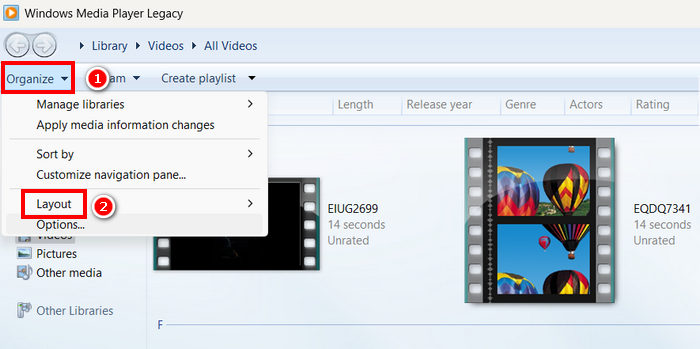
Шаг 3. Там нажмите на Rip Music. Затем выберите MP3 в качестве выходного формата и установите флажок Rip CD Automatically.
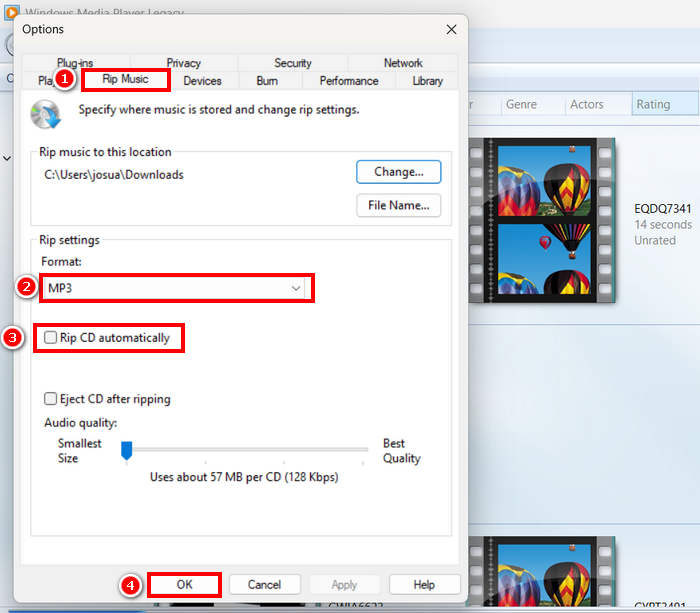
Шаг 4. Когда всё будет готово, нажмите OK, чтобы начать конвертацию WMV в MP3.
Нажмите здесь, чтобы узнать больше, если у вас не работает Windows Media Player.
Часть 4. Конвертация WMV в MP3 онлайн
Последний способ конвертации WMV в MP3 — это онлайн, и для этого можно использовать FreeConvert. Этот онлайн-конвертер позволяет быстро преобразовать WMV в MP3 без установки какого-либо программного обеспечения. FreeConvert — это веб-инструмент, поддерживающий различные видео- и аудиоформаты, что делает его удобным вариантом для пользователей, предпочитающих онлайн-решения.
Шаг 1. Сначала вам нужно перейти на их официальный сайт. Просто найдите FreeConvert в своем интернет‑браузере.
Шаг 2. Далее нажмите кнопку Choose Files, чтобы импортировать WMV‑файл, который вы хотите конвертировать в MP3.
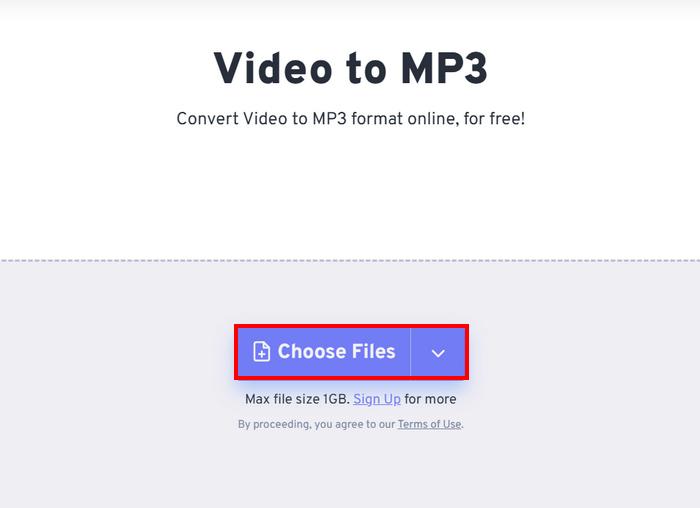
Шаг 3. Затем нажмите Output и выберите MP3 в качестве выходного формата. Теперь, чтобы начать конвертацию WMV в MP3, просто нажмите кнопку Convert.
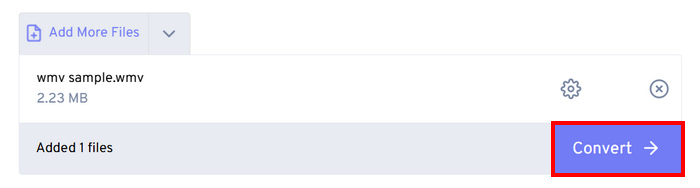
Единственное ограничение FreeConvert — это ограничение на размер конвертируемого файла. Можно конвертировать только файлы размером менее 1 ГБ; в противном случае вам потребуется оформить подписку.
Часть 5. Часто задаваемые вопросы о конвертации WMV в MP3
Влияет ли конвертация WMV в MP3 на качество звука?
Качество звука зависит от используемого инструмента. Высококачественные конвертеры, такие как FVC Video Converter Ultimate, обеспечивают конвертацию WVA в MP3 без потерь. Кроме того, пользователи могут улучшать и настраивать аудиовыход, регулируя битрейт, частоту дискретизации и аудиоканалы для поддержания оптимального качества звука в инструменте.
Уменьшает ли конвертация WMV в MP3 размер файла?
Да. Файлы MP3 представляют собой сжатые аудиоформаты, поэтому их размер меньше, чем у видео WMV.
Можно ли выполнить пакетную конвертацию нескольких файлов WMV в MP3?
Да. Такие инструменты, как FVC Video Converter Ultimate, поддерживают пакетную конвертацию, позволяя конвертировать несколько WMV-файлов в MP3 одновременно для повышения эффективности.
Заключение
Формат MP3 действительно отлично подходит, когда вы хотите без перебоев слушать свои любимые аудиодорожки. Хотя WMV для этого тоже неплох, он требует воспроизведения всего видео, что может быть неудобно, если вам нужен только звук. Теперь, когда у вас есть множество вариантов того, каким способом конвертировать WVA в MP3, выбор инструмента остаётся за вами. Просто убедитесь, что он соответствует вашим потребностям и предпочтениям, чтобы избежать неудобств в будущем! Подготовьте свои WMV‑файлы и давайте начнём превращать их в MP3 уже сегодня!
-
 Как конвертировать TS в AVI / MKV / MOV / WMV онлайн и бесплатно на Win / Mac
 Хотите быстро конвертировать TS в AVI/MKV/MOV/WMV? В этой статье показаны лучшие онлайн- и офлайн-конвертеры видео. Прочитайте его и выберите тот, который вам нужен.
-
 Обзор 10 лучших видеоплееров WMV в 2025 году (компьютер и телефон)
 Как я могу играть в WMV? VLC воспроизводит WMV? Какое приложение воспроизводит файлы WMV? В этом посте представлены 10 лучших видеоплееров WMV для Mac, ПК с Windows, Android и iPhone.
-
 3 лучших способа бесплатного объединения файлов WMV онлайн (обновление 2025 г.)
 Как объединить видеоклипы WMV онлайн бесплатно? FVC Free Online Video Merger и Clideo WMV Joiner - два мощных инструмента для объединения файлов WMV в Интернете. В этой статье рассказывается, как их использовать.
