


 Видео конвертер Ultimate
 Устройство записи экрана
 Видео ремонт
 Безопасная загрузка
Руководство по экспорту в MP4 в Final Cut Pro: быстрые и простые шаги
Final Cut Pro — один из самых популярных и мощных профессиональных инструментов для редактирования видео для пользователей Apple. Он поддерживает широкий спектр выходных форматов для устройств Apple, а также совместим с популярными видеоформатами, такими как MP4 и MOV. При редактировании видео в Final Cut Pro выбор MP4 в качестве формата экспорта удобен.
Однако богатый функциями интерфейс Final Cut Pro может показаться сложным для новичков, и быстро найти нужный параметр экспорта бывает непросто. В этой статье мы познакомим вас с двумя простыми и эффективными способами успешно экспортировать MP4 в Final Cut Pro.

Часть 1. В какие форматы Final Cut Pro может экспортировать
Сначала убедитесь, что Final Cut Pro официально поддерживает формат экспорта.
Видео: MP4, MOV, Apple ProRes, HEVC, AVCHD, MXF.
Аудио: AIFF, WAV, MP3, AAC.
Изображения: JPEG, PNG, TIFF, PSD, BMP.
Мы видим, что MP4 также присутствует в миксе. Поэтому его можно экспортировать как MP4 Final Cut Pro.
Часть 2. Зачем вам нужно сохранять видео в формате MP4 из Final Cut Pro
Могу ли я использовать настройки экспорта Final Cut Pro по умолчанию, если я работаю с видео ежедневно? Почему стоит выбрать именно MP4? Существует несколько явных преимуществ выбора формата экспорта MP4, которые можно рассмотреть следующим образом:
• Отличная совместимость
MP4 — широко поддерживаемый видеоформат на таких значимых платформах, как YouTube, TikTok, Facebook и т. д. Он также доступен практически на всех устройствах захвата видео, программном обеспечении для воспроизведения и онлайн-платформах. Выбор MP4 гарантирует, что ваши видео будут воспроизводиться плавно в различных сценариях, не беспокоясь о несовместимости форматов.
• Эффективное сжатие видео
MP4 использует усовершенствованные алгоритмы сжатия для значительного уменьшения размера файла при сохранении высокого качества изображения. Это экономит место на диске и эффективно сокращает время ожидания и потребление трафика во время загрузки, что идеально подходит для обмена в Интернете или воспроизведения на мобильных устройствах.
MP4 — один из самых универсальных и практичных видеоформатов в современную эпоху Интернета и коротких видеороликов.
Часть 3. Как экспортировать из Final Cut Pro в формат MP4
Узнав эти преимущества, вы готовы сделать это на практике? Далее мы покажем вам, как экспортировать видео из Final Cut Pro в формат MP4.
Вот как сохранить видео из Final Cut Pro в формате MP4.
Шаг 1. Откройте программу на Mac и загрузите файл, который вы хотите экспортировать в MP4.
Шаг 2. Когда файл откроется, перейдите в меню File и выберите пункт Share.
Шаг 3. После нажатия Share появится небольшое окно. В этом окне выберите опцию Master File.
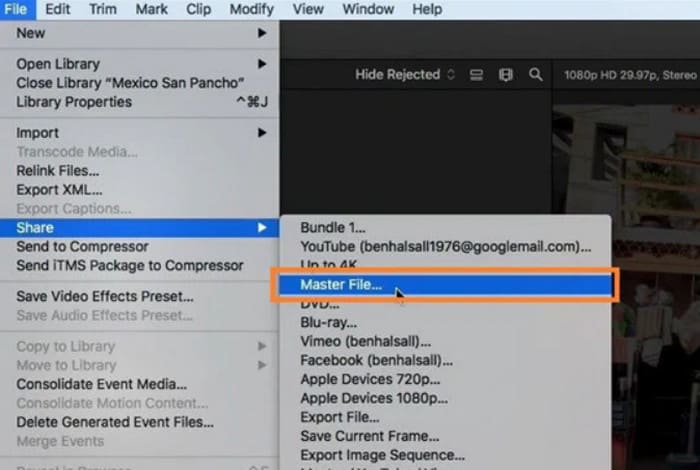
Шаг 4. Затем настройте параметры экспорта. Перейдите на вкладку Info, затем на вкладку Settings, где вы можете задать предпочитаемый битрейт, разрешение и другие параметры.
Шаг 5. В списке Format выберите опцию Computer.
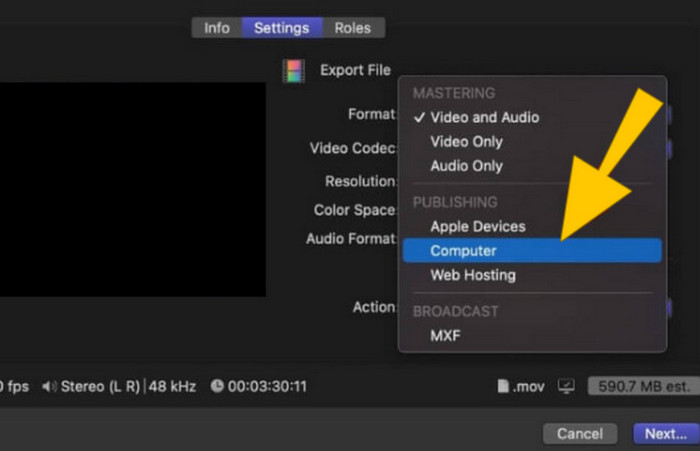
Шаг 6. Затем в списке Video Codec выберите вариант Fast Encode и нажмите кнопку Next.
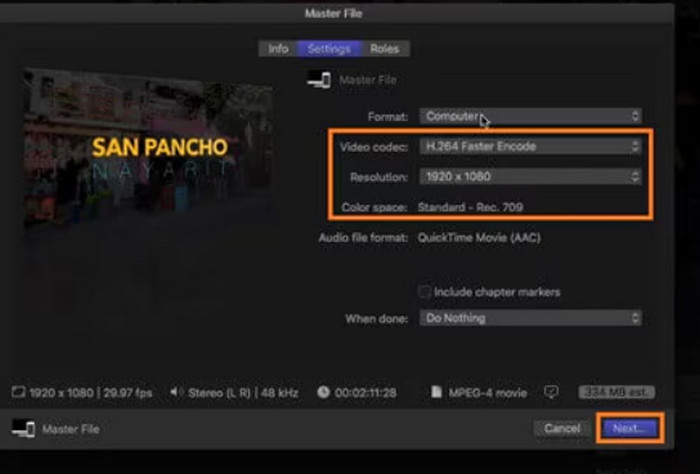
Шаг 7. В разделе Save As введите нужное имя файла. Затем задайте папку назначения и нажмите Save.
Однако следует отметить, что Final Cut Pro не является универсальным инструментом. Некоторые пользователи сообщают, что, хотя они экспортировали видео в формате MP4, они все равно сталкиваются с проблемами совместимости при воспроизведении их на других платформах или даже не могут их воспроизвести.
Эта проблема часто возникает из-за использования некоторых определенных видеокодеков, а некоторые проигрыватели или платформы не соответствуют возможностям декодирования; также это может быть связано с неправильными настройками экспорта. Устранение источника проблемы по одному занимает много времени и является сложным.
Часть 4. Конвертация в MP4 после экспорта видео из Final Cut Pro
Поэтому мы рекомендуем более экономящее время решение: сначала экспортируйте видеофайл из Final Cut Pro, а затем используйте профессиональное стороннее программное обеспечение для конвертации видеоформатов, чтобы преобразовать его в стандартный формат MP4, чтобы избежать проблем с совместимостью.
Мы рекомендуем FVC Video Converter Ultimate как отличный помощник для конвертации видеоформатов. Он поддерживает более 1000 форматов, а процесс конвертации очень гибкий. Помимо распространённых форматов, таких как MP4, MOV, MKV и т. д., вы также можете выбрать вывод видео с особыми параметрами, оптимизированными для таких платформ, как YouTube, Instagram, или для мобильных устройств, например iPhone и Samsung.
Скорость конвертации в FVC Video Converter Ultimate крайне высокая: за счёт передовой технологии аппаратного ускорения программа способна эффективно выполнять задачу конвертации видео из Final Cut Pro со скоростью до 30x. Кроме того, FVC Video Converter Ultimate — это ещё и полнофункциональный инструмент редактирования MP4-видео. По сравнению с Final Cut Pro его интерфейс проще и интуитивно понятнее, поэтому даже если вы новичок в видеомонтаже, вы легко сможете редактировать, поворачивать, сжимать, улучшать видео и многое другое.
Бесплатная загрузкаДля Windows 7 или более поздних версийБезопасная загрузка
Бесплатная загрузкаДля MacOS 10.7 или более поздних версийБезопасная загрузка
Вот как конвертировать видео Final Cut Pro в MP4 с помощью FVC Video Converter Ultimate.
Шаг 1. Скачайте и установите FVC Video Converter Ultimate на компьютер. Нажмите Add Files, чтобы загрузить видео, которое нужно конвертировать.

Шаг 2. Перейдите на вкладку Convert All to. Разверните выпадающий список и выберите Video > MP4.

Шаг 3. Вернитесь к главному окну программы. Нажмите Convert All.

Часть 5. Часто задаваемые вопросы об экспорте MP4 в Final Cut Pro
Может ли Final Cut Pro открывать файлы MP4?
Да. Final Cut Pro и MP4 совместимы. Однако, если у вас есть видеофайл с кодеком, несовместимым с программой, это может вызвать проблемы с открытием видео.
Что лучше для Final Cut Pro — MOV или MP4?
Формат MOV лучше адаптирован к Final Cut Pro. Кроме того, MOV более совместим с системами Apple, чем MP4. Однако, если вы ищете удобный способ работать с видео на других платформах, всё же рекомендуется конвертировать MOV в MP4. Совместимость MP4 значительно шире.
Почему Final Cut Pro лучше iMovie?
Функции редактирования iMovie ограничены в плане доступных эффектов. Если вам нужна более профессиональная обработка видео, Final Cut Pro — лучший выбор.
Заключение
Хотя экспорт MP4 в Final Cut Pro возможен и мы привели подробные шаги, как это сделать, иногда экспортированный MP4 может содержать видеокодеки, несовместимые с другими платформами. В таком случае мы рекомендуем использовать более специализированный инструмент для конвертации форматов. Независимо от того, в каком формате вы экспортируете видео из Final Cut Pro, FVC Video Converter Ultimate может без труда преобразовать его в стандартный формат MP4, полностью решив проблему совместимости, а сам FVC Video Converter Ultimate является полнофункциональным видеоредактором, поэтому вы можете создавать, редактировать и конвертировать свои видео в одном месте, на одной платформе.
-
 Как удалить водяной знак с видео с помощью Final Cut Pro [Полное руководство]
 Есть проблема с водяным знаком на видео? Больше ничего не сказал, потому что мы предоставили руководство о том, как удалить водяной знак из видео с помощью Final Cut Pro.
-
 8 лучших средств улучшения видео с помощью искусственного интеллекта: новейшее программное обеспечение и инструменты
 Достигайте высочайшего разрешения, шумоподавления, стабилизации движения и точности цветопередачи с помощью лучших инструментов и программного обеспечения для улучшения видео с использованием искусственного интеллекта, доступных в Интернете.
-
 Как легко сжимать файлы MOV: 6 бесплатных вариантов для вас
 Для сжатия MOV вы можете обратиться к 6 вариантам в этой статье, включая 3 настольных программ и 3 онлайн-платформы. Мы покажем вам, как их использовать здесь.
