


 Видео конвертер Ultimate
 Устройство записи экрана
 Видео ремонт
 Безопасная загрузка
Конвертируйте JPG в MP4 на Windows/Mac без потери качества
JPG — наиболее распространенный формат изображений, и мы используем его для различных целей: от публикации фотографий в Интернете до хранения цифровых снимков на наших устройствах. Благодаря своей широкой совместимости и относительно небольшому размеру файла JPG стал выбором номер один для захвата и сохранения визуальных воспоминаний в повседневной жизни.
Но сегодня создание видеороликов из фотографий становится все более популярным. Это еще один способ сохранять воспоминания более творчески и с большим чувством. Вы можете добавить звук, переходы или просто сделать обычное слайд-шоу в формате MP4 с вашей любимой музыкой на фоне. Поэтому, если вам это интересно и вы планируете преобразовать JPG в MP4, продолжайте читать эту статью и узнайте, как конвертировать их 4 разными способами без потери качества. Дайте волю своей творческой энергии уже сегодня!

Часть 1: Лучший способ конвертировать JPG в MP4 на Windows/Mac [Лучший для новичков]
Оптимальный способ конвертировать JPG в MP4 — использовать программу FVC Video Converter Ultimate. В этом инструменте есть специальная функция MV, которая позволяет пользователям создавать качественные MP4‑видео из своих JPG‑фотографий. Она предлагает предустановленные темы, которые можно свободно использовать, а также разнообразные эффекты и фильтры. Кроме того, вы можете легко поворачивать и обрезать JPG‑файлы перед их экспортом в MP4. Самое приятное в этой программе — возможность импортировать собственную звуковую дорожку, добавить персональный водяной знак и многое другое. Наконец, этот инструмент несложно использовать, так как он обладает очень интуитивно понятным и удобным интерфейсом. Чтобы выполнить конвертацию, следуйте инструкциям ниже:
Шаг 1. Сначала вам нужно загрузить программу для Windows или Mac, затем скачать и установить её.
Бесплатная загрузкаДля Windows 7 или более поздних версийБезопасная загрузка
Бесплатная загрузкаДля MacOS 10.7 или более поздних версийБезопасная загрузка
Шаг 2. После этого откройте программу и среди 4 вкладок вверху нажмите MV.

Шаг 3. Теперь, на главном интерфейсе MV, нажмите кнопку Add File, чтобы добавить JPG‑файлы, которые вы хотите конвертировать в MP4.

Шаг 4. Чтобы добавить, отредактировать и обрезать ваше MP4‑видео, нажмите кнопку в верхней части над кнопкой Add File. Также вы можете выбрать предустановленную тему, нажав вкладку Theme сверху.

Шаг 5. Чтобы обрезать и повернуть изображения, добавить фильтры и эффекты, а также водяной знак для большей персонализации, просто нажмите на значок Edit внизу — откроется отдельное окно.

Шаг 6. Когда всё будет готово, нажмите кнопку Export, где вы сможете изменить формат на MP4, а также настроить частоту кадров, разрешение и качество. Кроме того, вы можете указать папку, в которой будут сохранены ваши преобразованные файлы JPG в MP4. И наконец, чтобы сохранить файл, нажмите кнопку Start Export.

FVC Video Converter Ultimate упрощает преобразование JPG в MP4 благодаря удобному интерфейсу, настраиваемым функциям, предустановленным темам, инструментам редактирования, высококачественному выводу и совместимости с операционными системами Windows и Mac. Это действительно лучший способ превратить скучные фотографии в забавные и креативные видеоролики.
Часть 2: Конвертация JPG в MP4 в Windows 11/10 с помощью стандартного инструмента «Фотографии»
В Windows 10 и 11 Clipchamp теперь интегрирован с приложением Photos, что позволяет пользователям конвертировать файлы JPG в MP4. Эта интеграция упрощает редактирование, которое затем можно сохранить в формате MP4. Итак, чтобы помочь вам в этом, следуйте пошаговому процессу ниже:
Шаг 1. На компьютере с Windows откройте Start Menu и там выберите Photos.
Шаг 2. В приложении «Фотографии» перейдите во вкладку Folders слева. Вам будет предложено добавить папку, либо вы можете просто выбрать фотографии из коллекции, которые хотите преобразовать в MP4.
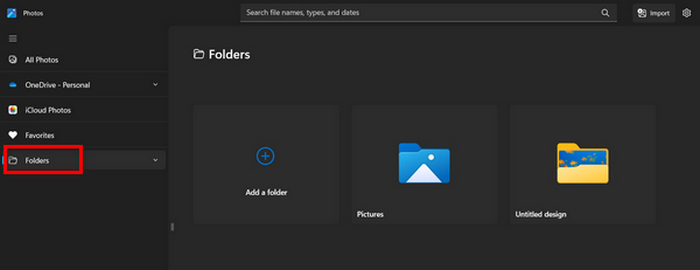
Шаг 3. После того как вы выбрали JPG‑изображения, которые хотите конвертировать, нажмите значок Create a video.
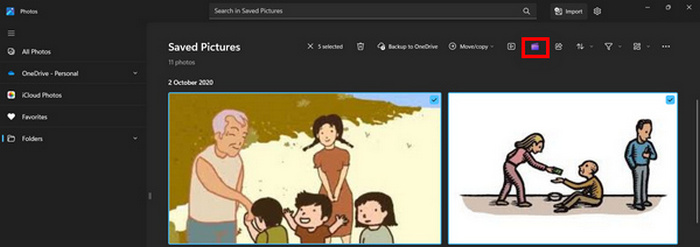
Шаг 4. В новом окне появится запрос на добавление медиафайлов в это видео. Нажмите Yes to Add Video.

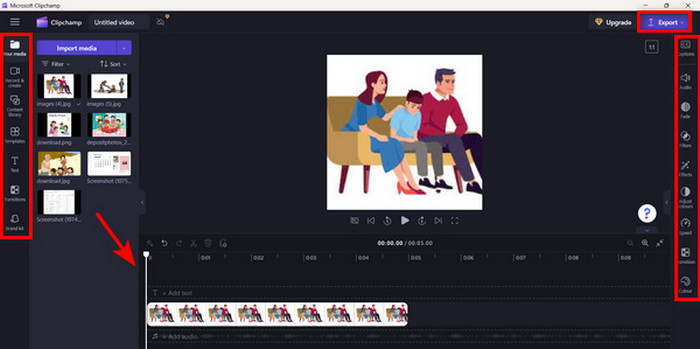
Шаг 5. Теперь перетащите импортированные медиафайлы на шкалу времени. Вы можете воспользоваться параметрами редактирования на левой панели, где можно добавить текст, выбрать шаблоны и многое другое. На правой панели (Right) вы можете добавить аудио, эффекты, фильтры и т.д. Когда всё будет готово, нажмите кнопку Export, и MP4‑файл будет сразу сохранён на ваш компьютер.
Если вы пользователь Windows, этот метод делает преобразование JPG в MP4 очень быстрым. Однако этот метод мог бы быть проще по сравнению с другими инструментами. Кроме того, вы не можете экспортировать разрешение видео 2K/4K с помощью его бесплатной версии и не имеете доступа к другим хорошим эффектам и фильтрам по сравнению с другими инструментами для конвертации.
Часть 3: Конвертация JPG в MP4 на Mac с помощью iMovie
Если вы пользователь Mac, для вас есть удобное решение для конвертации JPG в MP4. На Mac есть встроенное приложение iMovie. Это приложение для редактирования видео, которое предлагает базовые возможности редактирования для своих пользователей, но помимо этого его также можно использовать для преобразования файлов JPG в MP4. Им просто нужно импортировать свои изображения, добавить некоторые эффекты и фильтры, а затем сохранить их как MP4.
Шаг 1. На вашем Mac запустите приложение iMovie и нажмите Create New.
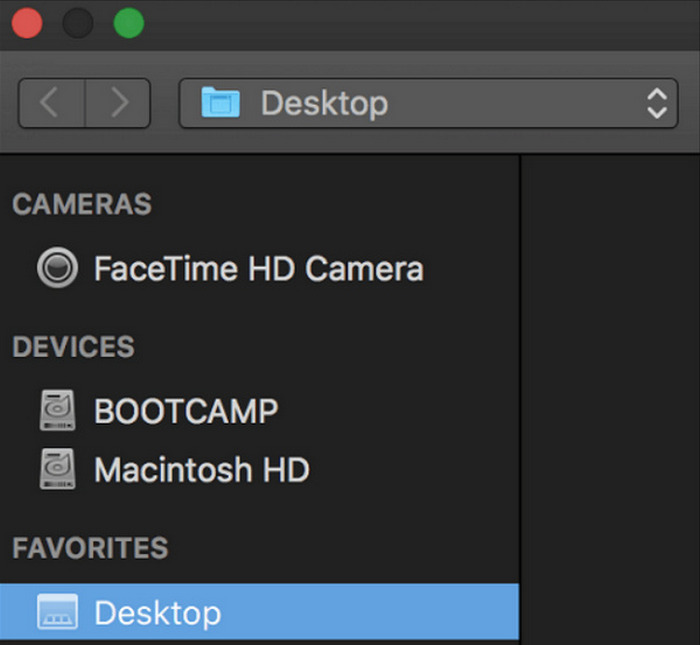
Шаг 2. Затем добавьте JPG‑файл в приложение, нажав кнопку Import Media на главном экране.
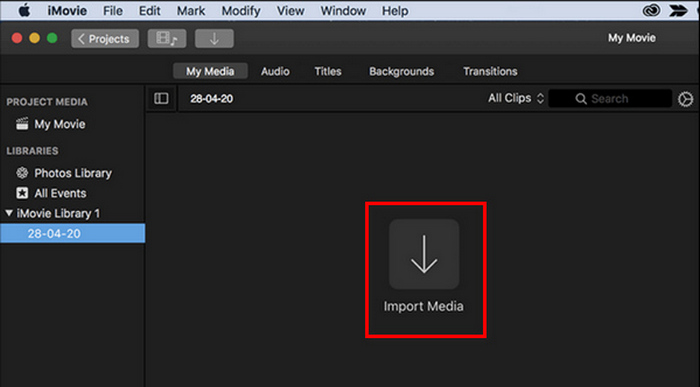
Шаг 3. Теперь найдите JPG‑файлы, которые вы хотите конвертировать в MP4.
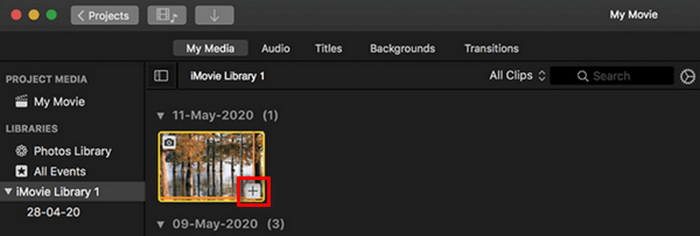
Шаг 4. После того как ваш JPG появится в интерфейсе приложения, выберите его — вы заметите значок Plus. Нажмите на него, чтобы добавить фото на шкалу времени.
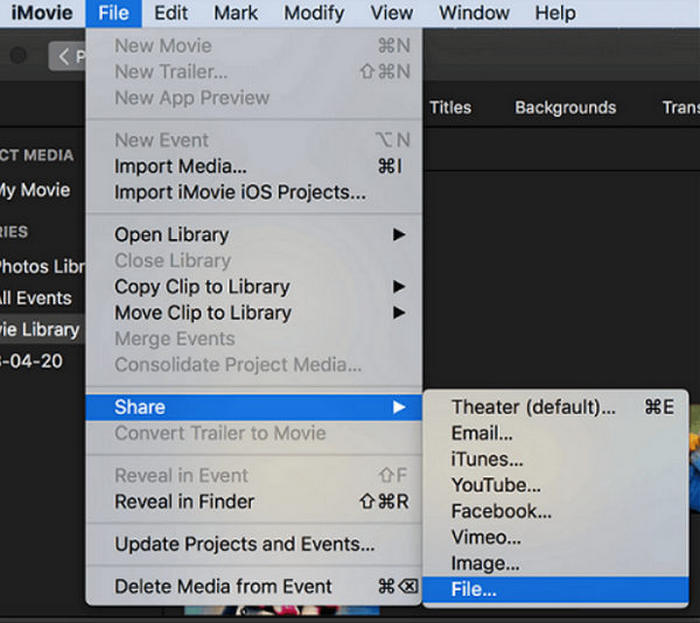
Шаг 5. После добавления JPG‑файлов на шкалу времени вы можете потянуть за края клипа, чтобы увеличить длительность итогового MP4‑файла. Затем нажмите меню File вверху, выберите Share и потом File, чтобы экспортировать файл.
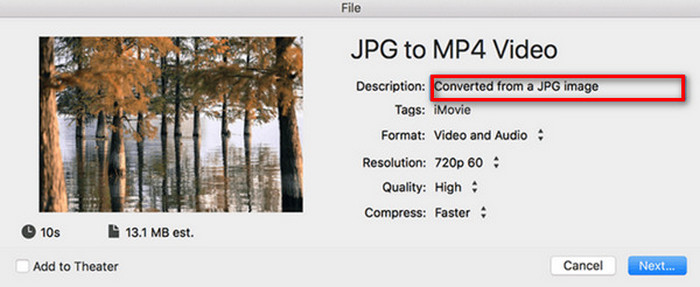
Шаг 6. В конце присвойте имя вашему MP4‑файлу в верхней части окна, заполните другие поля метаданных для видеофайла и нажмите Next. Укажите папку, в которую нужно сохранить MP4‑файл. После выбора места сохранения начнётся процесс конвертации.
iMovie предоставляет пользователям Mac удобный способ конвертировать JPG в MP4 благодаря простому интерфейсу и встроенным инструментам редактирования. Однако по сравнению с другими конвертерами в нём может не хватать расширенных функций, настроек и эффектов. Хотя он подходит для базового монтажа, пользователи становятся всё более требовательными и креативными, поэтому ищут инструмент, который действительно сможет удовлетворить их потребности и ожидания. Кроме того, iMovie не работает в Windows. Если вам нравится iMovie, посмотрите здесь инструменты iMovie для Windows.
Часть 4: Конвертация JPG в MP4 онлайн
Теперь, если вы ищете другой способ конвертации JPG в MP4, то конвертация онлайн может быть для вас. Один из лучших онлайн-конвертеров для этого — Online Convert.com. Вы можете запустить этот инструмент из разных браузеров на вашем компьютере, и он прост в использовании благодаря интуитивно понятному пользовательскому интерфейсу.
Шаг 1. В браузере найдите сайт Online Convert.com.
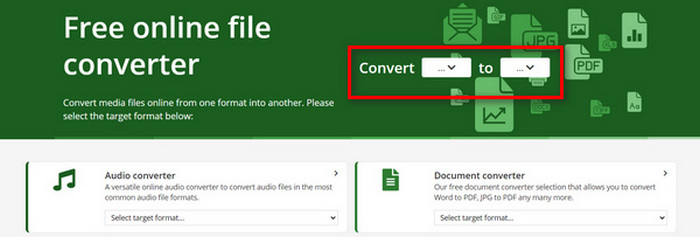
Шаг 2. Когда вы окажетесь на сайте, выберите нужные форматы. Поскольку вы собираетесь конвертировать JPG в MP4, выберите JPG в выпадающем списке Convert, а MP4 — в выпадающем списке To.
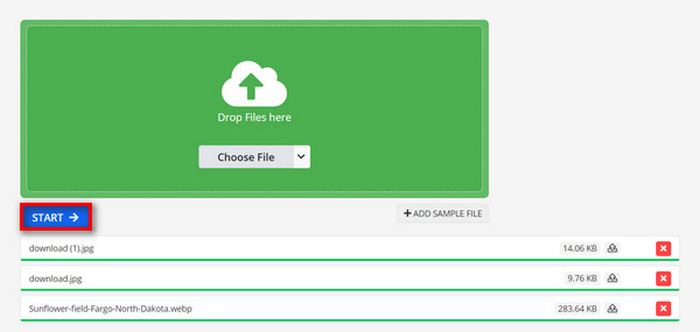
Шаг 3. Затем загрузите JPG‑файлы, которые хотите конвертировать, нажав выпадающую кнопку Choose File, где вы можете импортировать файлы с устройства, из Dropbox, Google Drive или по URL‑адресу.

Шаг 4. Далее, после загрузки JPG‑файлов, которые вы хотите конвертировать в MP4, нажмите кнопку Start.
Шаг 5. В конце скачайте ваш MP4‑файл, нажав кнопку Download.
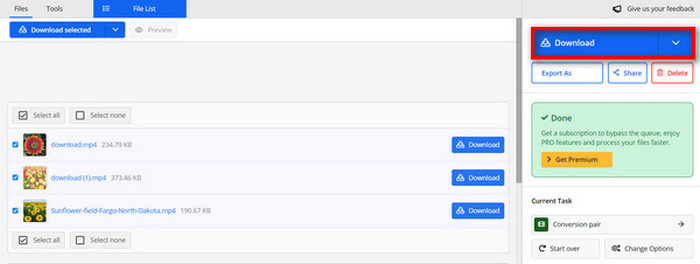
Конвертированный вывод этого инструмента является результатом предустановленных настроек видео, которые пользователи вручную настраивали перед конвертацией файлов. Хотя это легко превращает JPG в MP4, вы не можете напрямую улучшить конвертированное видео на основе своего творческого стиля.
Часть 5: Часто задаваемые вопросы о конвертации JPG в MP4
JPEG — это то же самое, что и JPG?
Форматы JPEG и JPG по сути являются одним и тем же цифровым форматом изображения: оба расширения относятся к формату JPEG, созданному группой Joint Photographic Experts Group (JPEG). Узнайте здесь, как конвертировать JPEG в JPG.
Когда следует конвертировать JPG в MP4?
Вам следует конвертировать JPG в MP4, когда вы хотите создать визуальную презентацию или поделиться серией изображений в виде видео, например, создать слайд-шоу, цифровые фотоальбомы или видеослайды. Кроме того, если вы хотите проявить креативность в том, как будут выглядеть ваши файлы JPG, то конвертация их в MP4 — это лучший способ добавить переходы, музыку, текстовые наложения и другие элементы мультимедиа.
Как объединить JPG и MP4?
Единственный способ объединить JPG и MP4 — использовать инструменты для редактирования видео. При таком подходе у вас есть полный контроль над расположением, синхронизацией и настройкой как изображений, так и видео, которые вы хотите объединить.
Заключение
Теперь ваша очередь! Конвертация JPG в MP4 — это ещё один способ творчески сохранять воспоминания. Поэтому, если у вас есть JPG‑файлы и вы хотите их конвертировать, следуйте всем методам, представленным в этой статье, и выберите тот, который вам больше всего подходит. Начните уже сегодня и посмотрите, какую «магию» это создаст!
-
 5 лучших руководств по быстрому преобразованию PNG в JPG
 Если вам нужно преобразовать файл PNG в формат JPG, вы можете узнать о лучших способах здесь. Вы также узнаете разницу между форматами файлов PNG и JPG.
-
 Легкие методы преобразования SVG в формат JPG
 Ищете лучший способ конвертировать SVG в JPG? В этом посте вы найдете несколько надежных руководств, которые вы можете попробовать. Вы также обнаружите для себя конвертер SVG в JPG.
-
 Полезные методы, как легко конвертировать TIFF в JPG/PNG
 Не пропустите эти отличные способы преобразования TIF в форматы JPG/PNG. Этот пост даст необходимую информацию, которую вам нужно знать. В том числе и их отличия.
