


 Видео конвертер Ultimate
 Устройство записи экрана
 Видео ремонт
 Безопасная загрузка
Превратите свой MP4 в текст с помощью 3 лучших онлайн-методов
Вы любите смотреть познавательные видео? Вам часто приходится делать пометки с информации из просматриваемых роликов, но при этом сложно точно уловить произносимые слова? В итоге вы постоянно ставите видео на паузу, чтобы все правильно записать. Но больше не переживайте — мы поможем вам решить эту проблему. Мы понимаем, что некоторым людям важно просто смотреть и слушать, не отвлекаясь на многозадачность. Поэтому в этой статье мы подготовили 3 разных способа конвертации MP4 в текст, которые позволят вам без усилий получать нужную информацию без пауз и записей во время просмотра. Чего вы ждёте? Давайте начнём!

Часть 1: Обзор бесплатных онлайн-инструментов для преобразования MP4 в текст
Сегодня существует ряд онлайн-инструментов, которые могут помочь облегчить нам жизнь. Раньше, если вы испытывали трудности с созданием заметок из файлов MP4, которые вы смотрите, то теперь есть множество способов извлечь их из MP4 в текст.
| Продукт | Простота использования | Точность | Сотрудничество | Плюсы | Минусы |
| Счастливый Писец | ⭐⭐⭐ | 85% | Нет | • Удобное веб-приложение. • Легко делитесь редактируемыми расшифровками. | • Транскрипцию необходимо вычитать. |
| Перейти к транскрибации | ⭐⭐⭐⭐ | 80% | Нет | • Удобен и эффективен в использовании. • Поддерживает целый ряд видеоформатов. | • Иногда встречаются несоответствия в транскрипциях. |
| Otter.ai | ⭐⭐⭐⭐ | 83% | да | • Поддерживает транскрипцию как записанных файлов, так и живых встреч. • Предлагает инструменты для редактирования транскрипций и совместной работы в команде. | • Низкая точность транскрипции для сложных видео-аудио-тестов. • Поддерживает только английскую транскрипцию. |
Часть 2: 3 способа конвертировать MP4 в текст онлайн [бесплатно]
Счастливый Писец
Happy Scribe — специализированный инструмент, обычно используемый для транскрипции и субтитрирования. Он имеет функцию транскрипции, которая позволяет пользователям легко транскрибировать видео и аудио в текст. Более того, он известен своим высокоточным результатом транскрипции и удобным интерфейсом, поэтому если вы ищете инструмент, который преобразует MP4 в текст, этот — лучший для вас!
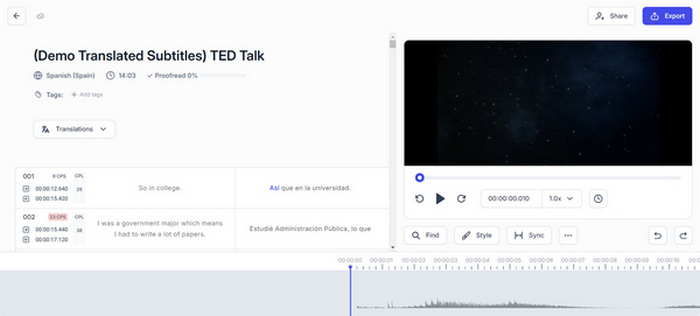
Шаг 1. Перейдите на официальный сайт Happy Scribe в вашем браузере.
Шаг 2. Оказавшись на сайте, сначала создайте учётную запись; если она у вас уже есть, просто войдите в неё.
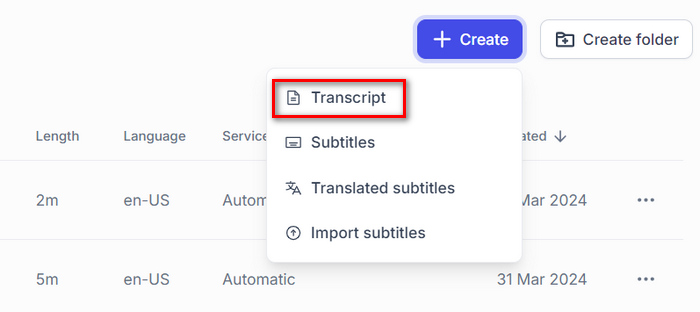
Шаг 3. На главном интерфейсе нажмите Create, выберите Transcript, а затем укажите MP4‑файл, который вы хотите преобразовать в текст.
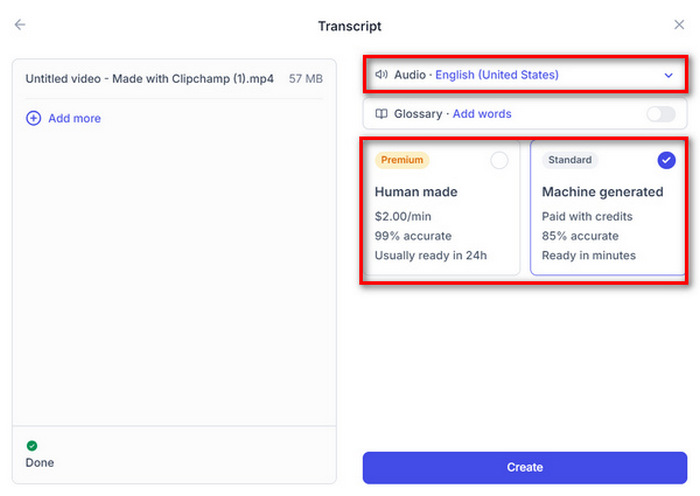
Шаг 4. Затем выберите язык видео. Также система спросит, хотите ли вы получить человеческую или машинную транскрибацию; в данном случае выберите Machine generated и нажмите кнопку Create.
Шаг 5. Теперь вы увидите извлечённый текст из MP4‑файла. Чтобы сохранить его, просто нажмите кнопку Export.
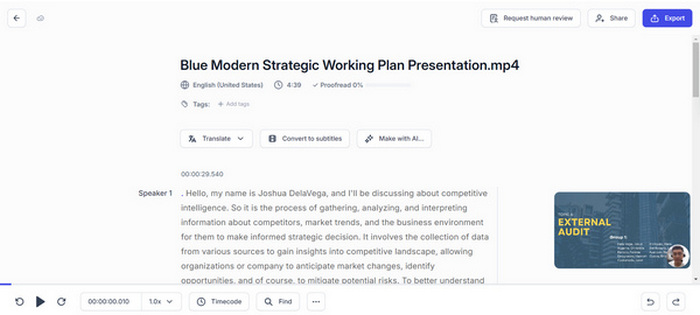
С Happy Scribe вы можете легко транскрибировать файлы MP4 в текст, используя его функцию машинной транскрипции. Однако вам необходимо вычитать транскрибированный результат для более точной транскрипции видео.
Если, наоборот, вы хотите добавить текст в видео, просто следуйте инструкции в этом материале.
Перейти к транскрибации
Go Transcribe — еще один способ конвертировать MP4 в текст, поскольку этот инструмент предоставляет быстрые и доступные автоматизированные услуги транскрипции. Просто загрузите свои аудио- или видеофайлы, и через несколько минут получите свои транскрипции обратно. Хотя это не идеально по сравнению с человеческими транскрибаторами, это намного быстрее и дешевле. Более того, с помощью этого инструмента вы можете выделять важные части из транскрибированных заметок и совместно редактировать с другими пользователями.
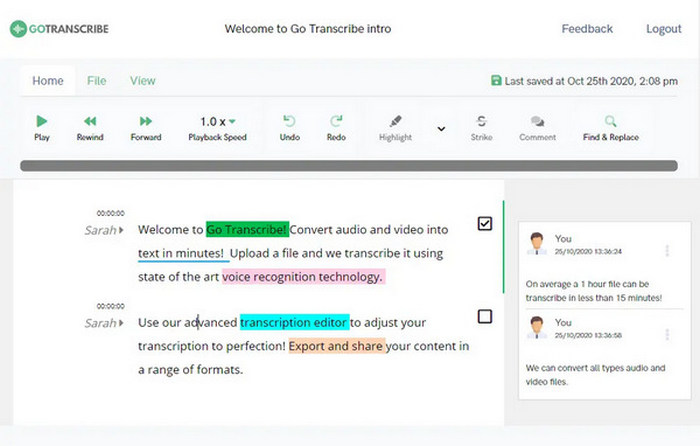
Шаг 1. Сначала вам нужно перейти на их сайт.
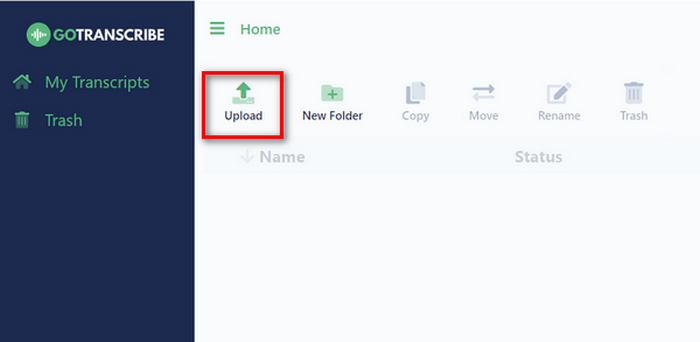
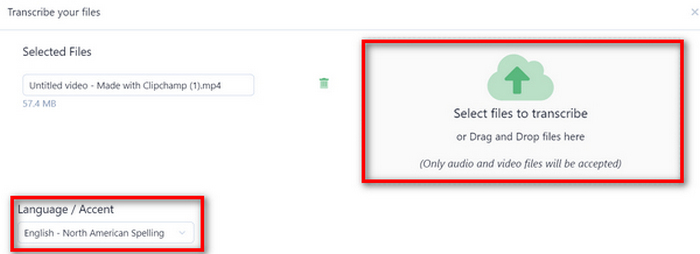
Шаг 2. Когда вы окажетесь на их сайте, нажмите кнопку Create. Откроется новое окно, где вы сможете импортировать MP4‑файл, который хотите конвертировать в текст, перетащив файл мышью или нажав кнопку Select to Transcribe.
Примечание: Не забудьте выбрать язык MP4‑файла, который вы хотите конвертировать. После этого нажмите кнопку Upload and Transcribe ниже.
Шаг 3. После этого исправьте возможные неточности или внесите необходимые правки в транскрипцию. Когда всё будет готово, экспортируйте и поделитесь расшифровкой в любом из доступных форматов, включая Word, PDF и SRT.
Пользователи должны знать о некоторых ошибках в результате машинной транскрипции. Вот почему этот инструмент позволяет пользователям редактировать извлеченные результаты перед их экспортом. Но в целом Go Transcribe предоставляет практичное решение для преобразования MP4 в текст, поскольку он оптимизирует процесс транскрибирования текста из MP4.
Otter.ai
Otter.ai — известный инструмент для транскрипции, в первую очередь известный своей способностью преобразовывать речь в текст. Он обычно используется в качестве помощника для встреч, который пишет и суммирует заметки для встреч в Zoom и Google Meet. Однако он также включает функцию, которая позволяет пользователям преобразовывать MP4 в текст. Эта функция повышает его универсальность, позволяя пользователям быстро и точно транскрибировать аудиоконтент из видео.
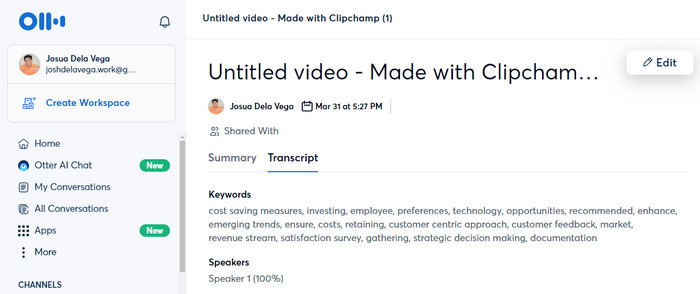
Шаг 1. На их сайте вам сначала нужно создать учётную запись.
Шаг 2. Затем нажмите кнопку Create и выберите или перетащите MP4‑файл, который вы хотите преобразовать в текст. Когда видео будет импортировано, нажмите Go to Transcript.
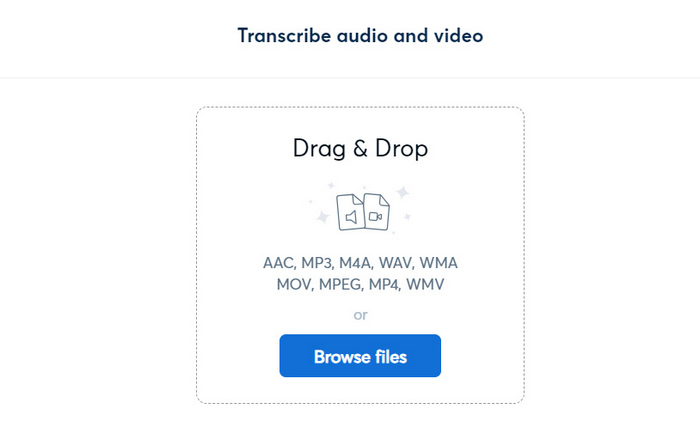
Шаг 3. Теперь ваш текст готов. Вы можете вычитать и отредактировать его перед сохранением транскрипции. Если всё вас устраивает, просто нажмите на значок с тремя точками и выберите Export.
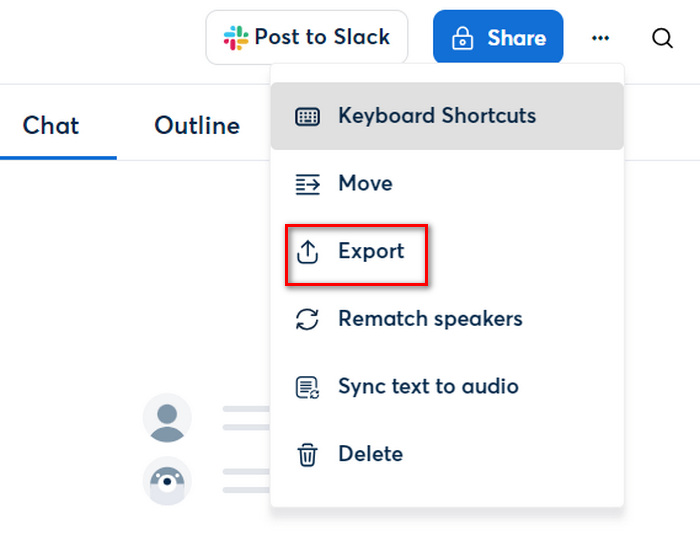
С Otter.ai вы действительно можете преобразовать MP4 в текст, экономя время на ручную транскрипцию. Кроме того, его способность сотрудничать с другими для редактирования транскрипции отличает этот инструмент от других инструментов конвертации MP4 в текст.
Часть 3: Часто задаваемые вопросы о конвертации MP4 в текст
Имеет ли преобразованный текст из файлов MP4 точную транскрипцию?
Хотя онлайн-инструменты предлагают удобство в конвертации MP4 в текст, точность транскрипции может отличаться. Такие вещи, как качество звука, акценты и фоновый шум, могут повлиять на качество транскрипции.
Могу ли я редактировать машинно-сгенерированные транскрипции из файлов MP4 для повышения точности?
Да. Большинство онлайн-инструментов, которые преобразуют файлы MP4 в текст, позволяют пользователям редактировать транскрипции для улучшения. Этот процесс ручного редактирования может включать в себя вычитку транскрипции и внесение необходимых корректировок для повышения точности текста, особенно его содержания, перед завершением транскрипции.
Можно ли преобразовать в текст файлы MP4 с неанглийским содержимым?
Да. Существует множество онлайн-конвертеров MP4 в текст, которые поддерживают несколько языков и могут транскрибировать файлы MP4, содержащие неанглийский контент. Таким образом, пользователи могут выбрать язык аудиоконтента перед началом процесса транскрипции, чтобы обеспечить точные результаты.
Заключение
Не недооценивайте преимущества чтения текста по сравнению с тем, чтобы полагаться только на просмотр и прослушивание видео. Теперь, используя методы, представленные в этой статье, вы можете конвертировать MP4 в текст. Выберите вариант, который лучше всего соответствует вашим потребностям и предпочтениям. Не упускайте такую возможность и начинайте без труда превращать ваш видеоконтент в письменный текст.
-
 Как удалить текст из изображения в Windows/Mac/онлайн
 Попрощайтесь с отвлекающим текстом на изображениях! Узнайте, как стирать текст с изображений с помощью этих удобных решений, специально разработанных для удаления текста.
-
 Простые способы добавить текст в видео с помощью iMovie на Mac и iPhone
 Нужно добавить текст в видео с помощью iMovie? Прочтите весь пост в блоге, чтобы узнать, как добавлять текстовые заголовки в iMovie с подробными инструкциями.
-
 Самые простые способы удаления текста Snapchat со снимка экрана
 Давайте удалим текст Snapchat с фотографий и видео, используя надежные инструменты онлайн и офлайн. Мы предложим вам простые способы. Попробуйте сейчас, и давайте попробуем!
