


 Видео конвертер Ultimate
 Устройство записи экрана
 Видео ремонт
Узнайте, какие проигрыватели AVI можно использовать для воспроизведения файлов .AVI
Мы все любим смотреть фильмы, корейские дорамы, сериалы и многое другое. Поэтому вместо того, чтобы просто транслировать видео с сайта, мы часто предпочитаем скачивать файл, чтобы избежать подзагрузок во время просмотра. Кроме того, AVI‑файлы бывает сложно воспроизводить в вашем медиаплеере, поскольку этот формат требует сжатия. После сжатия файла вам нужно дополнительно загрузить используемый кодек, что немного неудобно. Чтобы решить эту проблему, мы представляем вам несколько различных AVI Media Player, с помощью которых можно воспроизводить файлы .avi. Выберите подходящий инструмент из перечисленных ниже, чтобы устранить проблему. Давайте продолжим и рассмотрим доступные решения — онлайн и в виде программ.

Часть 1. Лучший онлайн-проигрыватель файлов AVI
FVC бесплатный видеоплеер
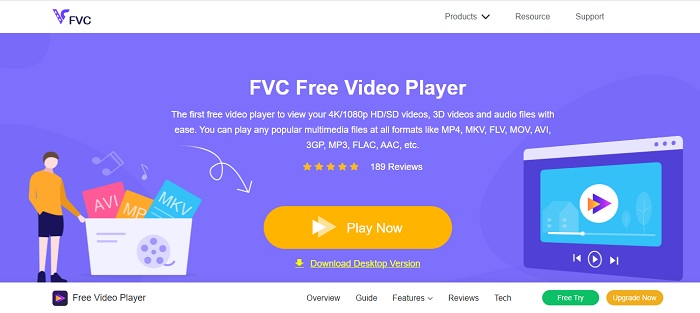
Если скачивание отдельного AVI file player вам не по душе, стоит рассмотреть FVC Free Video Player. Этот инструмент не содержит рекламы, поэтому, открыв его через поисковик, вы не увидите баннеров. Им можно пользоваться бесплатно и очень просто. Большинство пользователей применяют его для воспроизведения AVI‑файлов на компьютере. Однако плеер поддерживает не все форматы и кодеки. Тем не менее, это один из лучших инструментов. Если вы хотите воспользоваться этим бесплатным решением от FVC, следуйте инструкциям ниже, чтобы узнать, как воспроизводить файлы .avi онлайн.
Шаг 1. Чтобы перейти на основной сайт AVI player online, нажмите эту ссылку.
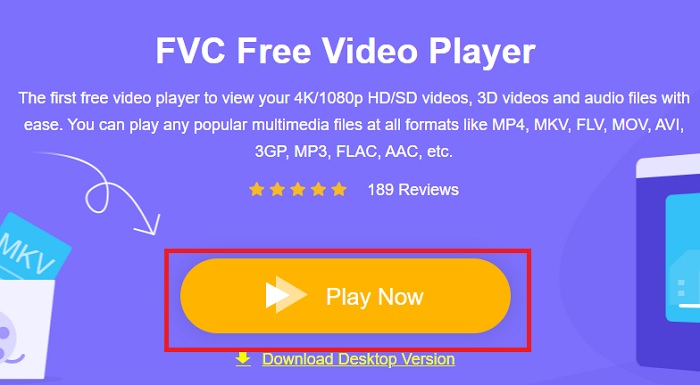
Шаг 2. Нажмите Play Now, чтобы запустить онлайн‑медиаплеер.
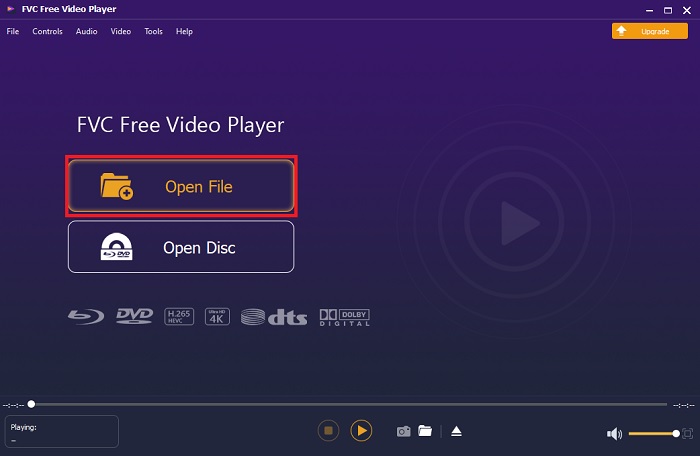
Шаг 3. Нажмите Open File и найдите AVI‑файл, который хотите воспроизвести. Затем нажмите open, чтобы начать просмотр.
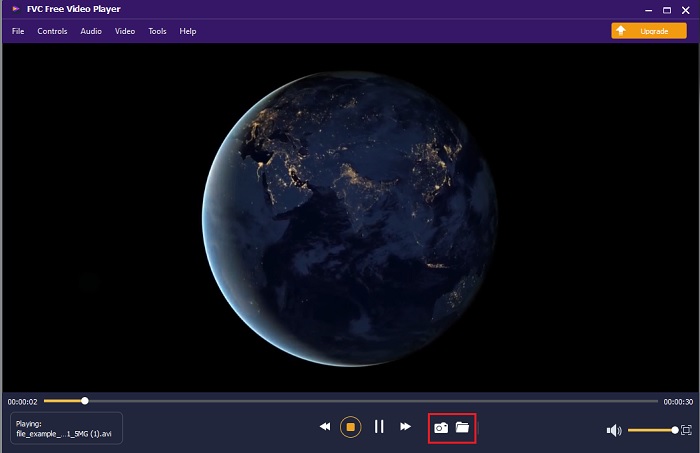
Шаг 4. Пока AVI‑файл воспроизводится на экране, вы также можете делать скриншоты, если хотите. Нажмите на значок папки, чтобы просмотреть сделанные снимки экрана.
Шаг 5. Чтобы воспроизвести другой AVI‑файл или любой другой видеофайл, просто повторите описанные здесь шаги и наслаждайтесь просмотром.
Часть 2. 4 лучших автономных проигрывателя файлов AVI
1. Blu-ray-плеер FVC
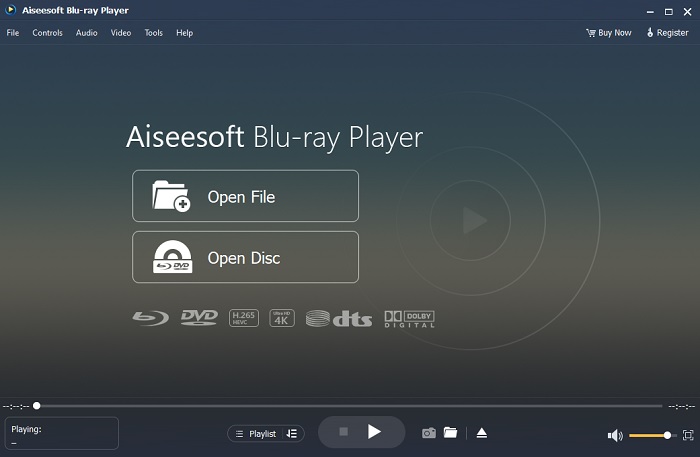
Если вы хотите создать кинематографическую атмосферу при просмотре видео, вам стоит использовать Blu-ray Player. В отличие от многих других AVI player, этот инструмент приобрёл популярность у пользователей по всему миру. Также он предлагает функции, схожие с другими медиаплеерами. Но в чём его основные отличия? Во‑первых, плеер поддерживает и воспроизводит множество форматов. Во‑вторых, он может начать воспроизведение ещё до завершения скачивания файла. В‑третьих, он позволяет проигрывать CD, DVD и Blu-ray диски, которые вы вставляете в оптический привод. Таким образом, вы можете получить ощущения, похожие на просмотр фильма в кинотеатре, прямо на своём компьютере, не тратя больших денег, просто установив этот плеер.
Бесплатная загрузкаДля Windows 7 и новееБезопасная загрузка
Бесплатная загрузкаДля MacOS 10.7 и новееБезопасная загрузка
Плюсы
- Он поддерживает больше форматов, чем другие медиаплееры, перечисленные здесь.
- Посмотрите или прослушайте несколько подробностей о файле, даже если данные потеряны или повреждены. Кроме того, если вы воспроизведете здесь видео, вы почувствуете себя как в кинотеатре.
- Можно настроить видеоэффект оттенка, насыщенности, яркости, контрастности и гамма-лучей.
Минусы
- Этот инструмент платный, но не дорогой.
- Загружаемый медиаплеер на ваш диск.
2. ФайлХорс
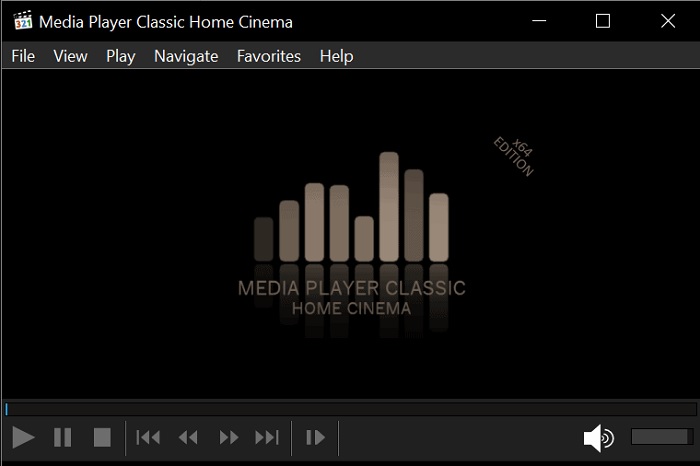
File Horse — это сайт‑каталог, где собраны различные утилиты. Хотя этот AVI player for Mac и Windows достаточно прост в доступе, на самом сайте очень много рекламы. Поэтому будьте осторожны и старайтесь не нажимать на баннеры, чтобы не открывать лишние вкладки с ненужными сайтами. Кроме того, навязчивая реклама может немного замедлить работу всей системы.
Плюсы
- Он содержит различные решения проблем.
- Это как поисковая система для инструментов.
- Загрузите инструменты здесь бесплатно.
Минусы
- Назойливая реклама повсюду на сайте.
- Шаблон загрузки для инструмента немного жестковат. Хотя у него есть кнопка загрузки, вам нужно выбрать версию инструмента, который вы хотите загрузить.
3. VLC Media Player
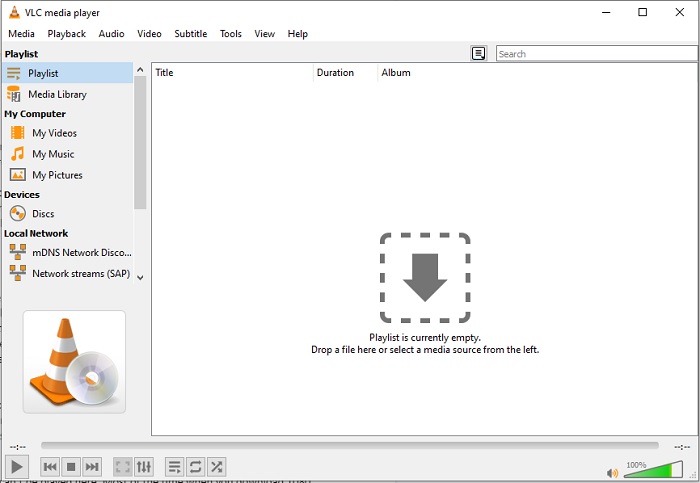
Если вы ищете самый известный AVI video player, то это VLC Media Player. Большинство из нас уже используют VLC для воспроизведения и просмотра видео на своих устройствах. Хотя это самый популярный медиаплеер в данном списке, он тоже сталкивается с ошибками и проблемами воспроизведения некоторых форматов из‑за сбоев в коде. Мы также протестировали воспроизведение AVI‑файлов в VLC: сначала видео идёт нормально, но со временем начинают появляться определённые проблемы.
Плюсы
- Наиболее часто используемый инструмент для просмотра и воспроизведения видео.
- Поддерживает большинство форматов и кодеков для воспроизведения на этом программном обеспечении.
- Вы также можете выполнить преобразование здесь с ограниченным форматом файла поддержки.
Минусы
- Некоторые воспроизведения видео не могут быть воспроизведены здесь. Большую часть времени, когда вы загружаете видео с разрешением 1080 пикселей через Интернет и воспроизводите его здесь. Качество видео будет снижено до 720 пикселей.
- Большинство известных форматов, воспроизводимых здесь, сталкиваются со сбоями, такими как AVI и MOV.
4. Проигрыватель Windows Media
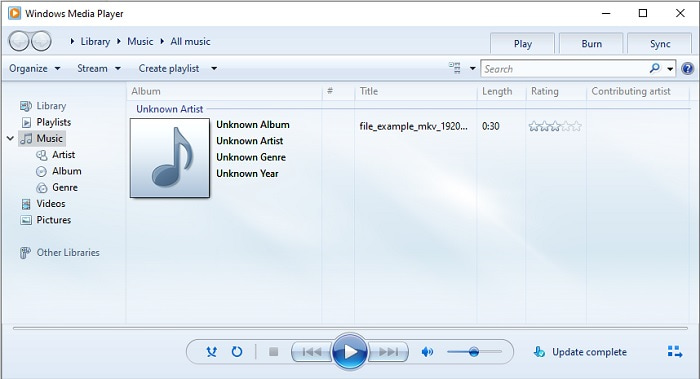
Стандартным AVI player for Windows 10 является Windows Media Player. Большинство форматов, разработанных Microsoft, отлично воспроизводятся в этом плеере, в том числе AVI. Но с форматами от сторонних разработчиков, например MOV, у него нередко возникают сложности. Кроме того, если вы запускаете видео с закодированным кодеком, скорее всего, придётся скачивать дополнительное программное обеспечение только ради его воспроизведения. Плеер поддерживает ограниченное количество кодеков и, соответственно, форматов.
Плюсы
- Загрузка не требуется, поскольку она уже установлена на вашем рабочем столе.
- Это намного проще в использовании, чем VLC.
- Сложность инструмента не так уж сложна по сравнению с VLC.
Минусы
- Он доступен только в Windows. Итак, если вы пользователь Mac, вы не можете использовать основной инструмент.
- Отсутствует поддержка кодеков и форматов, исходящая от инструмента.
Часть 3. Часто задаваемые вопросы о AVI Player
Как воспроизводить файлы .avi на Android?
Сначала скачайте AVI player on Android. Когда вы ищете медиаплеер в Play Store, появляется множество вариантов, позволяющих воспроизводить файлы .avi на устройствах Android.
Является ли формат AVI самым идеальным форматом?
AVI — один из лучших форматов, которые вы можете использовать для хранения необработанных, но высококачественных медиафайлов. Но формат несжатый, поэтому идеально конвертировать AVI в новый формат с помощью кодека. Итак, чтобы узнать больше о конвертере AVI, щелкните эту ссылку, чтобы перейти к новой статье, посвященной лучшим конвертерам.
Почему мои видео в формате AVI не воспроизводятся на моих телефонах Android?
Существует несколько распространённых заблуждений, почему AVI‑файлы не воспроизводятся на телефоне. Чтобы понять, в чём именно проблема на вашем Android‑устройстве, нужно знать возможные причины и способы их устранения. Перейдём и узнаем, почему видео не воспроизводится на вашем Android‑смартфоне.
Заключение
Подводя итог, в этой статье мы рассмотрели множество способов решения проблем с AVI‑файлами. Но есть один инструмент, который обеспечивает наилучшее качество изображения среди медиаплееров. FVC Blu-ray player создаёт более «киношную» или IMAX‑атмосферу, чем другие плееры. Так зачем довольствоваться инструментом класса A, если можно получить решение S‑класса от FVC Blu-ray Player?.
-
 op 4 Лучшие VOB-плееры для мобильных устройств Android для различных целей
 Когда вы загружаете видео VOB и хотите смотреть их на Android, вы можете выбрать наиболее подходящий из следующих 4 лучших проигрывателей VOB в этой статье.
-
 Исключительное руководство по воспроизведению файлов MOV на мобильных устройствах Android
 Возникла проблема, почему ваши файлы MOV не воспроизводятся на вашем медиаплеере Android? Затем прочтите эту статью, она предоставит вам 2 различных метода исправления файлов MOV и обеспечения их воспроизведения.
-
 Лучший HD-видеоплеер 1080p для Windows / Mac / iOS / Android в 2021 году
 Если вы ищете видеоплеер для просмотра видео высокой четкости 1080p на своем компьютере, ознакомьтесь с нашей подборкой лучших HD-видеоплееров 1080p для Mac, ПК с Windows, iOS и Android.
