


 Видео конвертер Ultimate
 Устройство записи экрана
 Видео ремонт
 Безопасная загрузка
Обзор 5 лучших бесплатных DVD-плееров для Mac
DVD-привод - это одна из старых функций, от которой отказались большинство современных компьютеров, включая Mac. За исключением MacBook Pro без дисплея Retina, все новые Mac больше не имеют физических дисков DVD SuperDrive. Таким образом, вам будет сложно воспроизводить DVD или компакт-диски на Mac.
В таком случае крайне важно найти надежный DVD‑плеер, который позволит бесплатно воспроизводить DVD‑ и Blu-ray‑фильмы на Mac. Существует ли какое‑нибудь бесплатное программное обеспечение DVD‑плеера для Mac?

В этой статье мы выбрали 5 лучших DVD‑плееров для Mac с бесплатной загрузкой. Вы можете ознакомиться с ключевыми функциями каждого DVD‑плеера, а затем выбрать подходящий вариант для просмотра DVD на вашем Mac.
Часть 1. Официальный DVD-плеер для Mac - Apple DVD Player
Apple DVD Player — это стандартное и официальное бесплатное программное обеспечение DVD‑плеера для Mac. Он автоматически воспроизводит ваш DVD‑фильм, как только вы вставите диск в Mac. Учитывая, что ваш Mac может не иметь встроенного DVD‑привода, вам нужно подключить внешний DVD‑привод, например SuperDrive. Это фирменная технология Apple для чтения и записи оптических дисков.
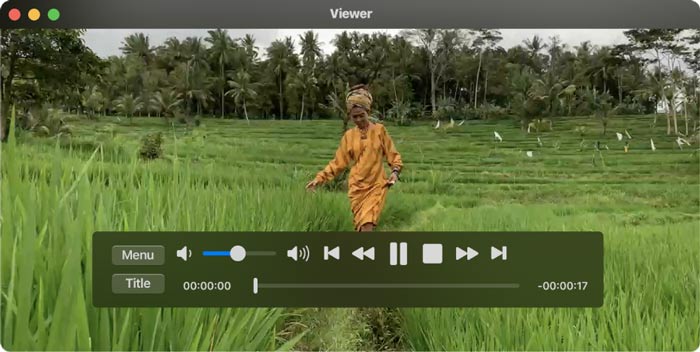
Обычно приложение Apple DVD Player автоматически начинает воспроизведение после того, как вы вставите DVD‑диск. Если этого не произошло, вы можете нажать пробел после того, как диск будет распознан. Этот бесплатный DVD‑плеер для Mac также может воспроизводить DVD‑папки. Нажмите File в верхнем меню, выберите пункт Open DVD Media, а затем укажите папку VIDEO_TS, в которой находится нужный вам DVD‑фильм. Во время воспроизведения DVD вы можете использовать экранные элементы управления для полного управления просмотром.
Часть 2. Бесплатный DVD-плеер для Mac и ПК с Windows 10/8/7
FVC Free DVD Player — это бесплатный онлайн‑DVD‑плеер, который позволяет просматривать любые DVD‑диски, DVD‑папки и ISO‑образы на вашем Mac и компьютере с Windows. Когда вы хотите воспроизвести DVD‑фильм, просто перейдите на сайт этого бесплатного DVD‑плеера и начните воспроизведение. Он совместим со всеми наиболее популярными веб‑браузерами, включая Safari, Chrome, IE и Firefox.

Этот бесплатный DVD‑плеер для Mac оснащен передовой технологией видеокодирования, которая обеспечивает высокое качество воспроизведения DVD. Кроме того, он поддерживает как DTS‑HD, так и Dolby TrueHD, обеспечивая воспроизведение звука без потерь. Чтобы воспроизвести DVD‑папку, вы можете просто нажать кнопку Play Now и бесплатно скачать небольшой файл‑запускатель. После этого вы сможете с удобством наслаждаться своими DVD‑фильмами. Для воспроизведения DVD‑дисков вам также потребуется подключить внешний DVD‑привод.

Часть 3. DVD-плеер с открытым исходным кодом для Mac Бесплатная загрузка - VLC Media Player
VLC media player — очень популярный инструмент для воспроизведения видео и аудио, который также поддерживает просмотр DVD. Как бесплатный DVD‑плеер, он предлагает различные версии для просмотра DVD‑фильмов на компьютерах Mac, Windows и Linux. Вы можете зайти на его официальный сайт, выбрать подходящую версию в зависимости от вашей системы и бесплатно установить ее на компьютер. VLC media player способен воспроизводить DVD, VCD и аудио‑CD на вашем Mac.
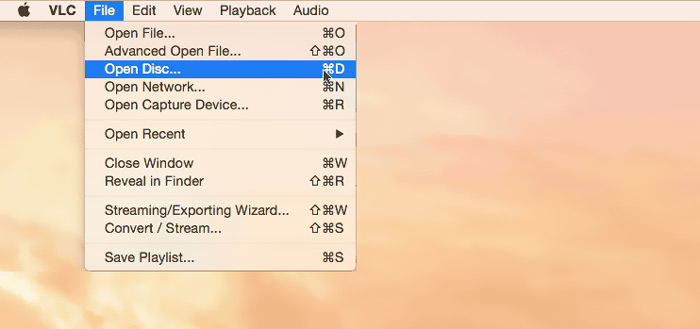
Этот бесплатный DVD‑плеер для Mac легко получает доступ к DVD‑меню, главам и другим связанным материалам. Он предоставляет вам полный контроль над воспроизведением DVD. Кроме того, VLC media player позволяет делать снимки экрана, чтобы сохранить нужный момент в виде изображения. И это не просто бесплатный DVD‑плеер — VLC также воспроизводит Blu-ray‑диски.
Часть 4. Бесплатное программное обеспечение DVD Player для Mac - KMPlayer
KMPlayer — еще один мультимедийный плеер с открытым исходным кодом, который может воспроизводить DVD на Mac. Этот бесплатный DVD‑плеер для Mac оснащен функцией многопоточного декодирования, что позволяет воспроизводить любые DVD‑фильмы в высоком качестве при минимальной нагрузке на процессор. В нем также есть функция воспроизведения 3D‑форматов, обеспечивающая эффект домашнего 3D‑кинотеатра.
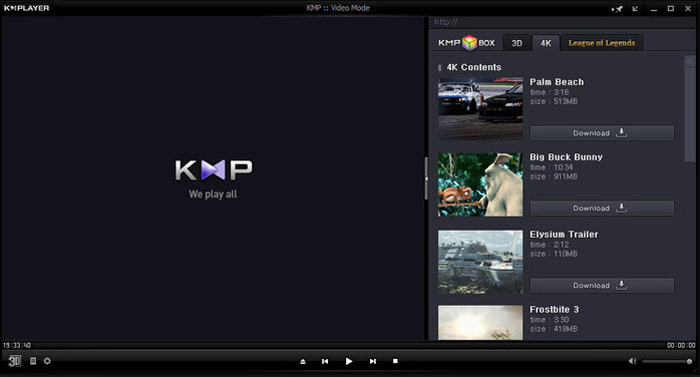
KMPlayer может помочь вам легко управлять своей коллекцией DVD. Во время воспроизведения DVD-фильма на Mac вы можете настраивать меню DVD, выбирать звуковые дорожки и субтитры, настраивать видеоэффекты и выполнять другие настройки. Вы должны знать одну вещь: вы можете легко увидеть всплывающую рекламу при использовании этого бесплатного программного обеспечения DVD-плеера.
Часть 5. DVD-плеер без ограничений по регионам для Mac - PowerDVD
PowerDVD — это многофункциональный, премиальный мультимедийный плеер, который позволяет воспроизводить различные медиафайлы, DVD и Blu-ray‑фильмы в высоком качестве. Этот DVD‑плеер для Mac использует мощную технологию TrueTheater, обеспечивающую более четкую картинку и плавное воспроизведение. Он позволяет проигрывать диски Ultra HD Blu-ray и HDR‑контент на вашем Mac.
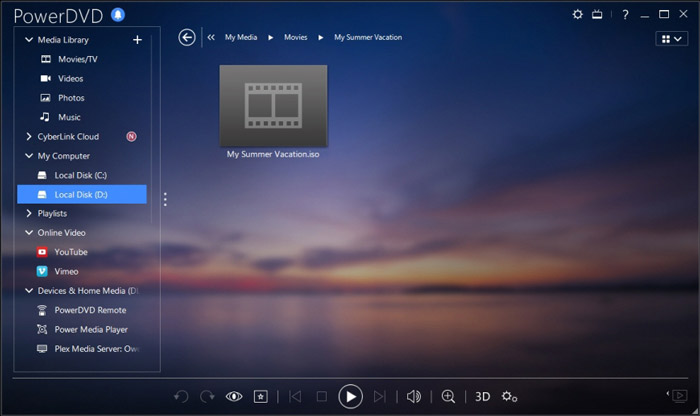
PowerDVD поддерживает воспроизведение HD-дисков и режим энергосбережения для вашего компьютера. Но вы должны знать, что это не полностью бесплатный инструмент для проигрывания. В бесплатной пробной версии некоторые функции ограничены. Несмотря на это, PowerDVD по-прежнему остается хорошим вариантом для просмотра DVD на Mac.
Часть 6. Часто задаваемые вопросы о бесплатном программном обеспечении DVD-плеера для Mac
Вопрос 1. Как использовать внешний DVD-плеер с моим Mac?
Просто подключите внешний привод к Mac, и вы сможете использовать его как встроенный оптический привод. Если вы хотите воспроизвести DVD-диск, вы можете вставить его во внешний привод. Соответствующее приложение для воспроизведения мультимедиа запустится и автоматически воспроизведет DVD.
Вопрос 2. Можно ли подключить старый DVD проигрыватель к новому телевизору?
Чтобы подключить старый DVD-плеер к новому телевизору, следует проверить порты HDMI. Если новый телевизор оснащен правым портом HDMI, вы можете легко установить соединение между DVD-плеером и телевизором.
Вопрос 3. Как скопировать DVD в цифровое видео MP4?
Если вы хотите скопировать DVD в цифровой формат MP4 или MOV, вы можете скачать DVD‑конвертер, чтобы преобразовать ваш DVD в видеофайл без потери качества.
Вопрос 4. Как изменить регион DVD-привода в DVD-плеере на Mac?
Если код региона DVD не совпадает с текущим кодом региона дисковода DVD, вам будет предложено изменить код для воспроизведения DVD. Вы можете выбрать подходящий регион, соответствующий региону DVD. Вы должны знать, что в Регион 0 можно играть во всех регионах, а в Регион 1 можно играть в Канаде, США и на территориях США.
Заключение
В этом посте мы в основном говорили о бесплатных DVD‑плеерах для Mac. Мы порекомендовали 5 отличных DVD‑плееров для просмотра DVD‑фильмов на вашем Mac. Вы можете выбрать тот, который вам больше всего подходит, чтобы обеспечить воспроизведение DVD. Если у вас есть лучшие варианты DVD‑плееров, поделитесь ими в комментариях с другими читателями.
-
 Обзор 10 лучших видеоплееров WMV в 2025 году (компьютер и телефон)
 Как я могу воспроизвести видео в формате WMV? VLC воспроизводит WMV? Какое приложение воспроизводит файлы WMV? В этом посте представлен список 10 лучших видеоплееров WMV для воспроизведения WMV на Mac, ПК с Windows, Android и iPhone.
-
 10 лучших HD-плееров для просмотра HD-фильмов на Windows / Mac / iOS / Android
 Это ваш последний обзор HD-видеоплеера. Вы можете получить объективные преимущества и недостатки 10 лучших HD-плееров на рынке. Просто прочтите и выберите свой лучший HD-плеер с поддержкой всех форматов.
-
 DivX Player — обзор 5 лучших проигрывателей кодеков DivX в 2025 году
 Для чего используется DivX player? Какой лучший проигрыватель DivX для Android? Получите обзор 5 лучших плееров DivX из этого поста.
