


 Видео конвертер Ultimate
 Устройство записи экрана
 Видео ремонт
 Безопасная загрузка
Обзор 5 лучших бесплатных проигрывателей ISO для Mac
Ищете простой способ воспроизводить файлы ISO на компьютере с Windows 7 или Windows 10? Какой лучший проигрыватель ISO для Windows и Mac?
Возможно, вы мало знаете об образах ISO и о том, как воспроизводить файлы ISO. На самом деле файлы ISO — это сжатые файлы, которые в основном предназначены для использования с DVD-, CD- или Blu-ray‑дисками. Их обычно применяют для создания резервных копий DVD- и CD‑дисков. Однако такие файлы ISO нельзя напрямую открыть в Windows Media Player и QuickTime Player. Поэтому очень важно найти какое‑то решение или подходящий проигрыватель ISO, чтобы открыть их.

В этой статье предлагается 5 отличных медиапроигрывателей ISO, которые помогут вам смотреть фильмы в формате ISO на компьютере. Вы можете ознакомиться с ключевыми функциями каждого проигрывателя ISO, а затем выбрать подходящий вариант для воспроизведения файлов ISO.
Часть 1. Бесплатный ISO-плеер для ПК с Windows и Mac - VLC Media Player
VLC media player — пожалуй, самый популярный сторонний проигрыватель, который поддерживает почти все форматы видео и аудио. Более того, он может работать как проигрыватель ISO на компьютерах с Windows 10/8/7, Mac и Linux. Он способен воспроизводить файлы образов ISO, DVD, Blu-ray, VCD и аудио-CD.
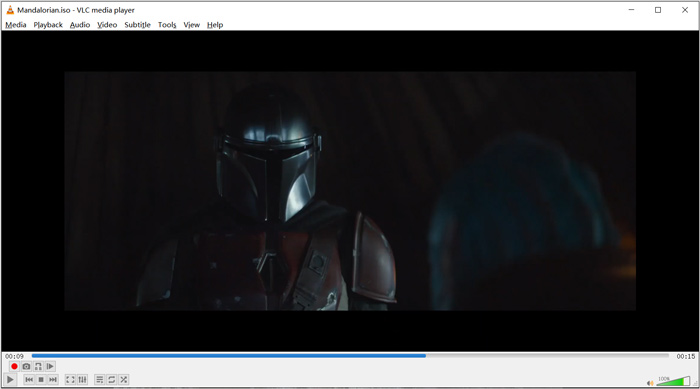
В качестве медиаплеера с открытым исходным кодом VLC позволяет загружать дополнительные кодеки для оптимизации воспроизведения видео и аудио. Вы можете щелкнуть правой кнопкой мыши файл ISO и выбрать VLC в качестве проигрывателя. Кроме того, вы можете напрямую перетаскивать видео для воспроизведения ISO.
Часть 2. Blu-ray ISO Player для Windows и Mac - Aiseesoft Blu-ray Player
Aiseesoft Blu-ray Player — это полнофункциональный проигрыватель Blu-ray и DVD, который поддерживает воспроизведение файлов ISO. Он отлично работает с любыми Blu-ray‑дисками, Blu-ray‑папками, DVD, CD и файлами образов ISO. Этот проигрыватель ISO совместим как с ПК под управлением Windows 10/8/7/XP/Vista, так и с Mac. Он может воспроизводить файлы ISO, Blu-ray- и DVD‑диски с действительно высоким качеством изображения HD. Более того, он способен плавно и без потерь воспроизводить видео 4K, закодированное в H.265/HEVC.
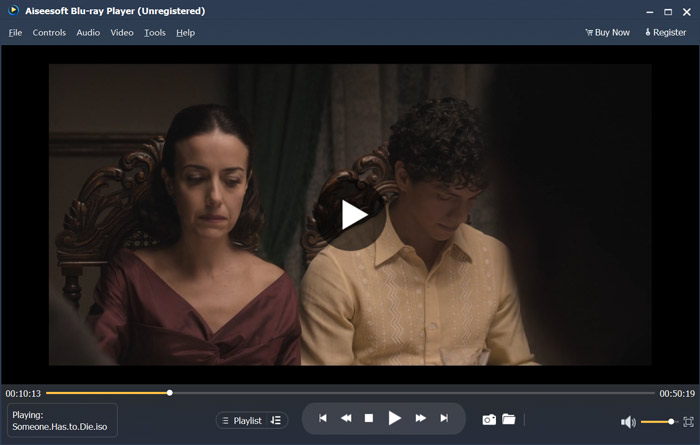
Это программное обеспечение проигрывателя ISO предлагает бесплатную пробную версию для воспроизведения файлов ISO с высоким качеством. Вам необходимо перейти на платную версию, если вам нужно только воспроизведение ISO. Он поддерживает как DTS-HD, так и Dolby TrueHD. Таким образом, вы можете получить отличный звук во время воспроизведения видео в формате ISO. Как проигрыватель файлов ISO-образов, он дает вам полный контроль над воспроизведением ISO. Помимо Blu-ray, DVD-дисков и файлов ISO, он также поддерживает любые часто используемые видео- и аудиоформаты.
Помимо воспроизведения файлов ISO, он также может работать как проигрыватель 4K UHD для открытия 4K‑фильмов.
Часть 3. ISO Player для ТВ и ПК - DVDFab Player 6
DVDFab Player 6 — отличный программный 4K‑проигрыватель, который поддерживает воспроизведение файлов ISO. Он позволяет с высоким качеством воспроизводить файлы ISO на компьютере. Это не просто проигрыватель ISO: он также поддерживает DVD, Blu-ray и видео 4K. DVDFab Player 6 оснащён функцией Poster Walls для эффективного управления всей медиатекой.
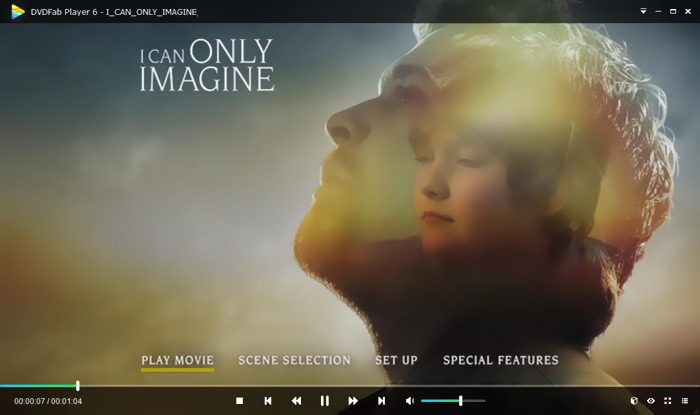
DVDFab Player 6 предлагает два режима воспроизведения ISO: режим ПК и режим ТВ. Вы можете открыть этот проигрыватель ISO и использовать проводник для быстрого поиска файлов ISO. Помимо воспроизведения HD-видео, он поддерживает аудиовыход HDR10 и Hi-Res. В этом плеере предусмотрено множество других функций. Но вы должны знать, что DVDFab Player 6 не является полностью бесплатным. Чтобы получить эти функции, вам необходимо перейти на версию Standard или Ultra.
Часть 4. Программное обеспечение ISO Player - PowerDVD
PowerDVD — мощный мультимедийный проигрыватель, который способен воспроизводить DVD, фильмы Blu-ray, файлы образов ISO и различные видео- и аудиофайлы. Он может работать как медиапроигрыватель ISO и помогать вам смотреть фильмы ISO как на ПК с Windows, так и на Mac. В нём используется передовая технология TrueTheater, обеспечивающая более чёткую картинку и плавное воспроизведение видео.
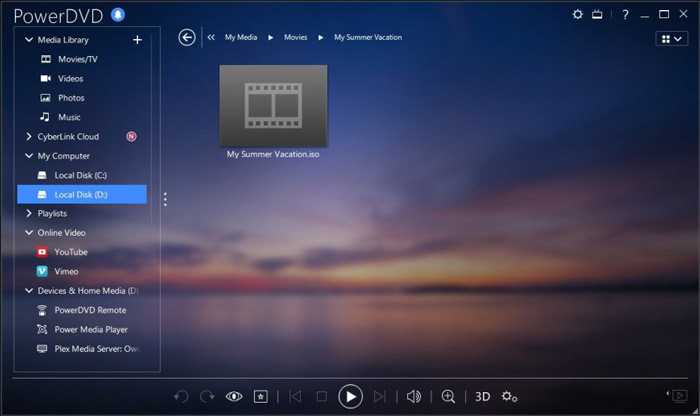
PowerDVD предлагает бесплатную версию для воспроизведения файлов ISO. Но он также выполняет множество других функций. У вас могут быть некоторые ограничения на воспроизведение фильмов Blu-ray и 4K. Вам необходимо перейти на платную версию, чтобы снять эти ограничения.
Часть 5. Бесплатный ISO Player для ПК с Windows 10/8/7 и Mac - KMPlayer
KMPlayer — популярный медиапроигрыватель с открытым исходным кодом, который может с высоким качеством воспроизводить файлы образов ISO. Этот бесплатный проигрыватель ISO поддерживает технологию многопоточного декодирования, благодаря которой он может воспроизводить любые DVD и фильмы ISO с высоким качеством изображения и звука при низкой нагрузке на процессор. Он также поддерживает воспроизведение 3D‑видео.
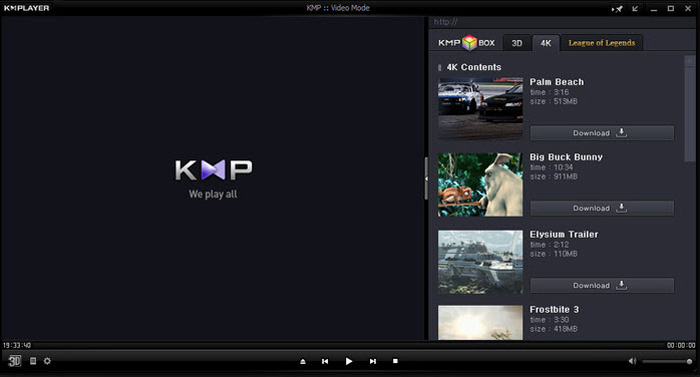
KMPlayer - это один из видов DVD-плееров, не требующих региональных ограничений. Он может легко управлять вашей коллекцией DVD. Он предоставляет вам простой способ настроить меню DVD, субтитры, звуковые дорожки и эффекты воспроизведения. Точно так же он имеет хорошую поддержку файлов ISO.
Часть 6. Часто задаваемые вопросы по ISO Player
Вопрос 1. Что такое файл образа ISO?
Файл образа ISO на самом деле является копией всего диска CD, DVD или Blu-ray. Он состоит из содержимого данных из каждого записанного сектора на оптическом диске. ISO можно создать с помощью программного обеспечения для создания образов дисков с оптических дисков. Все содержимое диска может быть точно скопировано в один файл ISO. Чаще всего файл изображения используется для записи его на диск DVD или Blu-ray. Вам нужно полагаться на стороннюю утилиту для записи файла образа ISO на DVD.
Вопрос 2. Как смонтировать ISO-образ в Windows 10?
В Windows 10 есть встроенный способ монтировать файлы образов ISO. Вы можете щелкнуть по нему правой кнопкой мыши и выбрать опцию Mount. После этого файл ISO появится как новый диск в разделе «Этот компьютер».
Вопрос 3. Как создать ISO-файл для Windows 10?
Если вы хотите создать ISO-файл для Windows 10, вы можете перейти на страницу загрузки Windows 10 и установить средство создания мультимедиа. Когда вы перейдете на страницу, вы можете нажать кнопку «Загрузить сейчас». Откройте программу создания и щелкните установочный носитель, например файл ISO, для другого ПК. Вы можете выбрать язык, архитектуру и версию Windows. После этого выберите файл ISO, а затем нажмите Далее, чтобы начать создание файла ISO для Windows 10.
Вопрос 4. Как скопировать файл ISO в цифровое видео MP4?
Если вы хотите извлечь содержимое ISO в цифровой видеоформат MP4 или MOV, вы можете загрузить конвертер ISO, чтобы преобразовать файл образа ISO в видео высокого качества.
Вопрос 5. Может ли Kodi воспроизводить файлы ISO?
Да, Kodi изначально поддерживает фильмы DVD-Video, хранящиеся в образах ISO и IMG DVD или образах DVD-Video. Вы можете бесплатно скачать Kodi, добавить к нему свой ISO-файл и с легкостью начать воспроизведение.
Заключение
В этой статье мы главным образом рассмотрели образы ISO и их воспроизведение. На этой странице вы получили 5 отличных рекомендаций по выбору проигрывателя ISO. Когда вам нужно воспроизвести файлы ISO или DVD‑фильмы, вы можете смело воспользоваться любым из них.
-
 Учебное пособие по открытию и преобразованию файлов ARF с помощью WebEx ARF Player
 Вот подробные инструкции по использованию WebEx ARF Player. Вы можете легко воспроизводить и конвертировать файлы WebEx ARF на компьютере с Windows и Mac. Более того, вы можете улучшить качество воспроизведения с помощью 3-го плеера ARF.
-
 GIF Player - 5 лучших GIF-плееров для ПК с Windows, Mac, Android и iPhone
 Какая программа открывает файлы GIF? Как просмотреть GIF-файлы на Android? Есть ли на iPhone проигрыватель GIF для открытия файлов GIF? В этом посте представлены 5 лучших GIF-плееров для вас.
-
 8 лучших плееров MKV для воспроизведения файлов MKV с желаемыми субтитрами
 Если вы хотите воспроизвести видео MKV с желаемыми субтитрами, вы можете узнать больше о 8 лучших проигрывателях файлов MKV для ПК / Mac и выбрать нужный в соответствии с вашими требованиями.
