


 Видео конвертер Ultimate
 Устройство записи экрана
 Видео ремонт
 Безопасная загрузка
5 лучших видеоплееров с замедленной съемкой и разными функциями
Замедленное воспроизведение - очень полезная функция для воспроизведения видео, особенно когда вы смотрите обучающие видеоролики и хотите узнать подробные шаги или когда вы хотите насладиться прекрасными сценами и сделать снимок экрана с самым захватывающим моментом. Более того, если вы не привыкли смотреть субтитры к иностранным фильмам, вам может потребоваться замедлить видео, чтобы четко читать строки.
Но существует немного видеопроигрывателей для замедленного воспроизведения на компьютере, которые поддерживают просмотр видео с настраиваемой скоростью. Поэтому в этой статье вы узнаете о 5 лучших проигрывателях замедленного видео, которые могут воспроизводить ролики в замедленном режиме на компьютере. Ознакомившись с подробной информацией о цене, функциях, плюсах, минусах и поддерживаемых системах, вы сможете подобрать лучший проигрыватель для замедленного видео именно для себя.
Часть 1: 5 лучших видеоплееров для замедленного воспроизведения для медленного воспроизведения видео
1. Windows Media Player - проигрыватель замедленного воспроизведения по умолчанию для Windows.
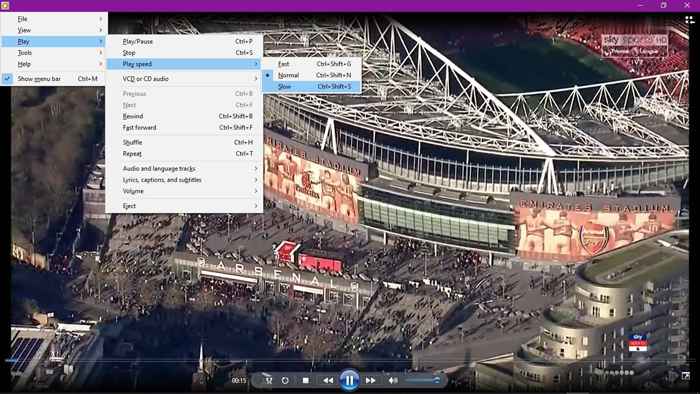
Как видеопроигрыватель по умолчанию в Windows, Windows Media Player поддерживает несколько основных функций, включая замедленное воспроизведение. Вы можете найти параметры медленной и быстрой скорости в настройках воспроизведения. Но проигрыватель Windows Media поддерживает только некоторые распространенные форматы, включая MP4, MOV, AVI и т. Д. Если вы хотите смотреть видео с высоким разрешением в кодеке HEVC и других кодеках, вам необходимо загрузить соответствующие кодеры для этого проигрывателя замедленного воспроизведения.
Плюсы
- 1. Не нужно скачивать другие видеоплееры на Windows.
- 2. Возможность выбирать звуковые и языковые дорожки.
Минусы
- 1. Ограничение формата: поддерживаются только распространенные форматы, такие как MP4, MKV, AVI и т. Д.
& #8226 Цена: Бесплатно для пользователей Windows
& #8226 Поддерживаемые операционные системы: Windows
Вам также может быть интересно: Windows Media Player не работает?
2.VLC Media Player - видеоплеер с открытым исходным кодом для всех платформ.
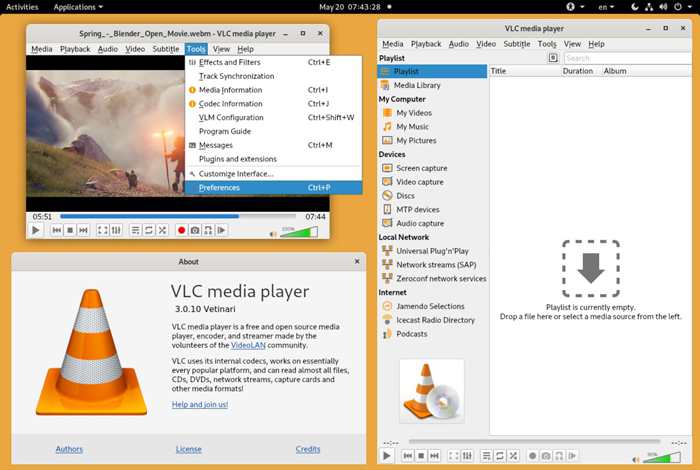
VLC Media Player также является широко используемым видеоплеером для воспроизведения замедленного видео. Но вы должны отметить, что он может воспроизводить только видео, которые были отредактированы в замедленном темпе, потому что он не поддерживает регулировку скорости. Тем не менее, это по-прежнему мощный видеоплеер, который поддерживает плавное воспроизведение нескольких видео с высоким качеством.
Плюсы
- 1. Совместимость со всеми платформами: Windows, Mac, Linux и даже мобильными телефонами.
- 2. Поддержка нескольких видеоформатов и кодеков.
Минусы
- 1. Не обеспечивает функцию регулировки скорости.
- 2. Несколько функций для редактирования видеоэффекта.
- 3. Интерфейс немного сложен для новичков.
& #8226 Цена: Бесплатно
& #8226 Поддерживаемые операционные системы: кросс-платформенные, включая Windows, Mac, Linux, iOS, Android
3. FVC Free Video Player - самый простой видеоплеер с множеством эффектов.
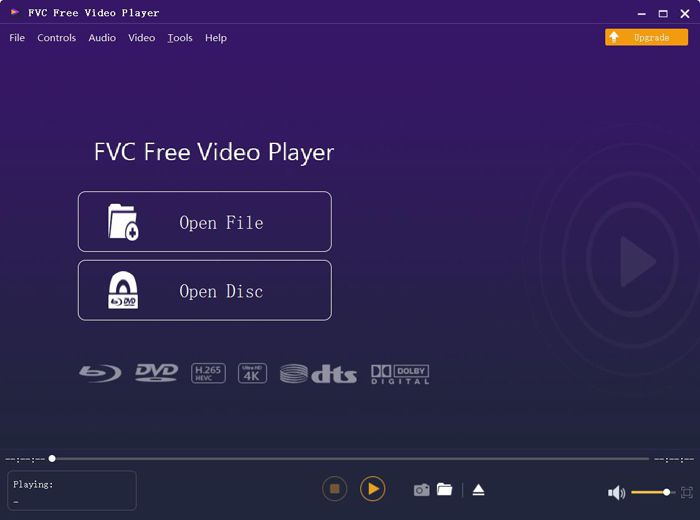
FVC Free Video Player — это простой в использовании онлайн‑проигрыватель, который бесплатно воспроизводит видео в замедленном режиме. Без загрузки какого‑либо ПО вы можете смотреть MP4, MOV, WMV, 3GP, FLV и даже DVD‑видео в высоком качестве. Хотя он и не позволяет гибко изменять скорость, как VLC Media Player, он предлагает множество других полезных функций, включая масштабирование (увеличение и уменьшение изображения), добавление фильтров к видео и т. д.
Плюсы
- 1. Возможность воспроизведения видео в замедленном режиме.
- 2. Сделайте снимок экрана в любое время, нажав кнопку.
- 3. Поддерживает все популярные форматы в разрешении HD / 4K.
- 4. Несколько функций редактирования видео для масштабирования видео или добавления фильтров к видео.
Минусы
- 1. Невозможно настроить скорость видео.
- 2. Не поддерживает полноэкранный режим.
& #8226 Цена: бесплатно и в Интернете
& #8226 Поддерживаемые операционные системы: Windows, Mac
4. Slow Motion Video - профессиональный проигрыватель замедленного видео для Windows.
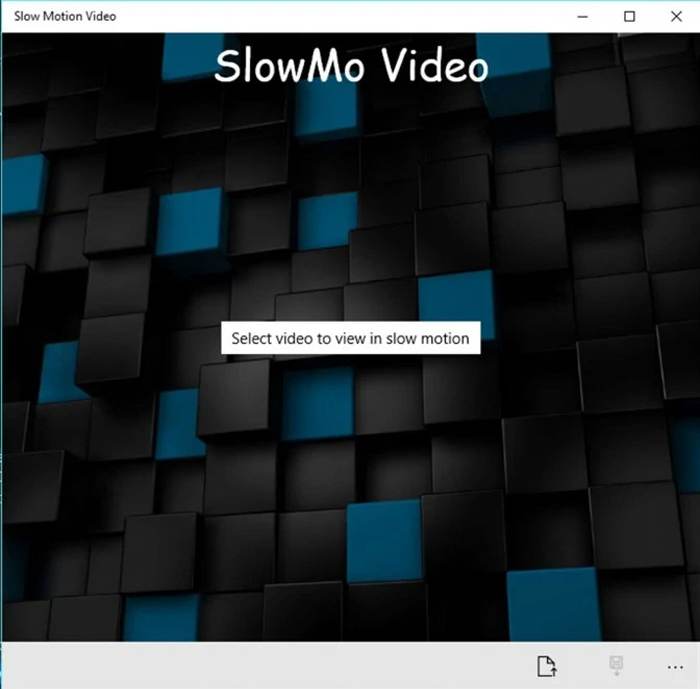
Как следует из названия, Slow Motion Video - это особый видеоплеер для создания замедленных видео. Кроме того, он поддерживает вдвое большую скорость, чтобы смотреть видео за половину времени. Это очень простой видеопроигрыватель с замедленным воспроизведением, который может использовать каждый, потому что у него нет других функций для редактирования видео.
Плюсы
- 1. Удобный и интуитивно понятный интерфейс.
- 2. Возможность свободно замедлять и ускорять видео.
Минусы
- 1. Слишком просто с несколькими функциями редактирования.
& #8226 Цена: Бесплатно
& #8226 Поддерживаемые операционные системы: Windows
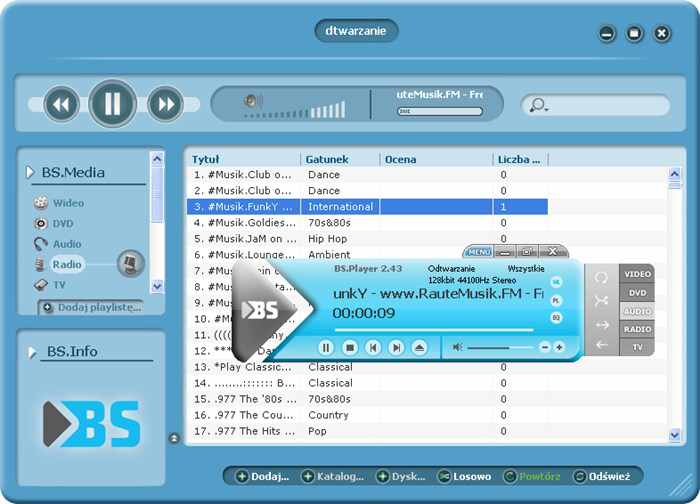
5. BS. Player - очень мощный замедленный видеоплеер
BS. Player — это превосходная альтернатива VLC Media Player, известная своим высококачественным звуком. Он поддерживает широкий спектр видео- и аудиоформатов, включая редкие. Что особенно важно, этот проигрыватель замедленного видео позволяет замедлять воспроизведение с минимальным шагом 10%. Кроме того, платная версия предоставляет ещё больше полезных функций для более комфортного просмотра.
Плюсы
- 1. Предоставьте более 90 языков для разных стран.
- 2. Поддерживает несколько видео и аудио форматов.
Минусы
- 1. Ограниченные возможности бесплатной версии.
- 2. Сложный интерфейс для пользователей.
& #8226 Цена: Бесплатная версия или $26.99
& #8226 Поддерживаемые операционные системы: Windows
Часть 2: Часто задаваемые вопросы о проигрывателях с замедленной съемкой
1. Как создать эффект замедленной съемки для просмотра видео?
На самом деле создание замедленного видео означает регулировку скорости видео для замедления видео. Это очень распространенная функция в видеоредакторах, но для создания замедленных видео в реальном времени при просмотре видео вы можете выбрать любой из упомянутых 5 видеоплееров.
2. Могу ли я воспроизводить замедленное видео в проигрывателе Window Media?
Да, можно. Хотя Windows Media Player — это стандартный и базовый видеопроигрыватель для пользователей Windows, он поддерживает изменение скорости воспроизведения. Достаточно нажать кнопку Воспроизведение, затем выбрать меню Скорость воспроизведения. После этого выберите вариант Медленно, чтобы воспроизводить видео в замедленном режиме.
3. Как воспроизводить видеоролики YouTube в замедленном режиме со скоростью 0,5x?
Откройте нужное видео в приложении YouTube или в браузере. Затем нажмите на значок Настройки, выберите пункт Скорость и нажмите на параметр 0,5x, чтобы замедлить воспроизведение видео на YouTube.
Заключение
В этой статье представлены 5 лучших видеоплееров с замедленным воспроизведением с подробным описанием функций, которые помогут вам выбрать наиболее подходящий для воспроизведения видеороликов в замедленном режиме. Также стоит обратить внимание на поддерживаемые форматы разными видеоплеерами. Для воспроизведения видео во всех форматах с высоким качеством лучшим выбором будет FVC Free Video Player. Если у вас есть другие вопросы, оставьте свои комментарии ниже.
-
 VR Video Player - обзор 5 лучших видеоплееров VR в 2021 году
 Может ли VLC играть в VR? Какой лучший видеоплеер VR? Как воспроизводить видео в гарнитуре VR? Здесь вы можете ответить на все ваши вопросы о видеопроигрывателе VR.
-
 Проигрыватель Windows Media для Windows 10 - полное руководство
 Где можно скачать проигрыватель Windows Media для Windows 10? Каковы лучшие альтернативы, когда медиаплеер не работает? Вот полное руководство, которое вам следует знать.
-
 10 лучших HD-плееров для просмотра HD-фильмов на Windows / Mac / iOS / Android
 Это ваш последний обзор HD-видеоплеера. Вы можете получить объективные преимущества и недостатки 10 лучших HD-плееров на рынке. Просто прочтите и выберите свой лучший HD-плеер с поддержкой всех форматов.
