


 Видео конвертер Ultimate
 Устройство записи экрана
 Видео ремонт
 Безопасная загрузка
Почему в видео в Твиттере нет звука? Давайте исправим это
Twitter сегодня является одной из самых известных онлайн‑платформ для общения. Эта платформа служит центром, где пользователи могут узнавать ежедневные новости и общаться, обмениваясь твитами. Однако нередко возникает проблема, когда при попытке посмотреть видео появляется ситуация видео в Twitter без звука. Аналогичные сложности могут возникать и при нажатии на изображения или GIF‑файлы, когда они не загружаются. Такие сбои особенно неприятны и довольно часто встречаются на самых популярных платформах. В ответ на эту проблему мы подготовили подробное руководство, которое поможет вам устранить неполадки, когда в видео Twitter отсутствует звук.

Часть 1. Почему видео без звука в Твиттере
В видео в Твиттере может отсутствовать звук по разным причинам, часто связанным с техническими проблемами или пользовательскими настройками. Следовательно, эта часть поможет вам определить причины, а затем получить информацию о том, какое решение лучше всего использовать.
Причина 1. Проблема с приложением или браузером Twitter.
Проблемы со звуком в видеороликах Твиттера могут быть вызваны проблемами в используемом браузере или приложении Твиттера. Наличие устаревших или несовместимых версий программного обеспечения может привести к сбоям в воспроизведении звука.
Причина 2. Проблема с сетью
Производительность сети играет решающую роль, влияя на качество воспроизведения видео в Твиттере. Если звук отсутствует, недостаточное качество сети может привести к искажению воспроизведения видео, влияющему не только на визуальные, но и на слуховые аспекты контента.
Причина 3. Поврежденное видео с аудиофайлом.
Далее возможно повреждение файла. Повреждение видеофайла может привести к потере аудиоданных в видео. Это влияет на общее качество воспроизведения видеоконтента.
Причина 4. Видео и звук не синхронизированы
Помимо повреждения видеофайла, ещё одной возможной причиной отсутствия звука может быть рассинхронизация по времени. Эта проблема обычно возникает из‑за некорректной записи или монтажа видео, что приводит к заметному несоответствию между визуальной и звуковой дорожками. Рассинхрон аудио и видео встречается довольно часто и становится очевидным, когда нарушается временная согласованность этих двух медиаэлементов.
Причина 5. Кэши в Твиттере
Двигаясь дальше, вот файлы cookie и кеши. Отсутствие звука при воспроизведении видео в Твиттере может быть связано с потенциальными конфликтами, возникающими из-за файлов cookie или кеша, хранящихся в браузере или приложении Твиттера.
Часть 2. Как исправить отсутствие звука в видео в Твиттере
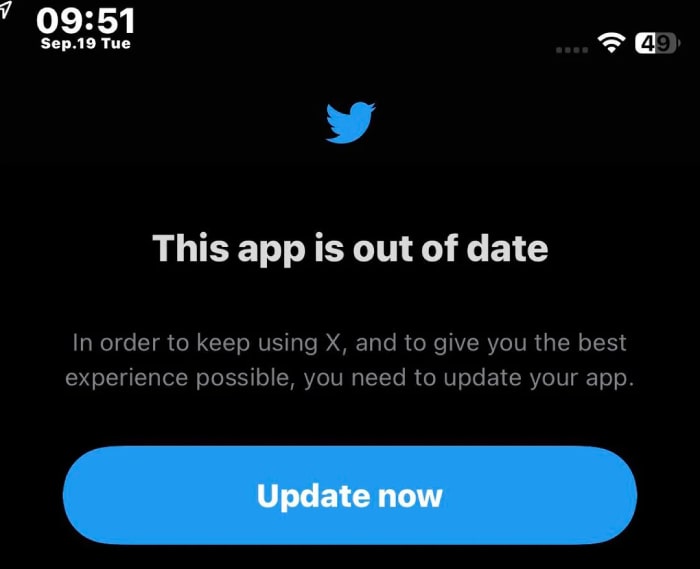
Решение 1. Обновите приложение Twitter.
Убедитесь, что в приложении Twitter регулярно обновляются обновления. Это важно при возникновении проблем со звуком при воспроизведении видео в Твиттере, которые могут быть связаны с конфликтами или расширениями, влияющими на воспроизведение звука в вашем браузере или приложении. Устраните эти потенциальные конфликты и убедитесь, что ваш браузер и приложение работают в последних версиях. Таким образом, вы можете эффективно решать любые проблемы совместимости, которые могут возникнуть, если вы постоянно обновляете приложение или программное обеспечение. Это не только повысит общую производительность системы, но и сыграет решающую роль в обеспечении бесперебойного воспроизведения звука, особенно при доступе к мультимедийному контенту.
Решение 2. Иметь надежную интернет-сеть
Всегда проверяйте надежность вашего интернет-соединения, когда просматриваете видео в Твиттере. Надежная сеть поможет избежать возможных проблем со звуком вашего видеоконтента. Тем не менее, важно всегда проверять тест скорости и при необходимости отключать маршрутизатор.
Решение 3. Исправьте поврежденный файл.
Лучшим решением для восстановления повреждённого файла является использование инструмента для ремонта, такого как Video Repair, выбранного FVC. Это программное обеспечение способно решать различные проблемы с воспроизведением видео и, в частности, устранять отсутствие звука в роликах из Twitter. Кроме того, оно демонстрирует свою универсальность, безупречно восстанавливая видео высокой чёткости, вплоть до разрешения 16K, при этом сохранённое видео не теряет исходного качества. Это делает FVC Video Repair незаменимым инструментом не только для исправления типичных проблем воспроизведения, но и для обработки широкого спектра видеоисточников с поддержанием оптимального качества в процессе ремонта. Таким образом, это удобное решение, если вы ищете инструмент, который поможет спасти ценные воспоминания или важный контент от последствий повреждения видео. Как восстановить повреждённые видео с помощью FVC? Ознакомьтесь с шагами ниже.
Бесплатная загрузкаДля Windows 7 и новееБезопасная загрузка
Бесплатная загрузкаДля MacOS 10.7 и новееБезопасная загрузка
Шаг 1. Запустите программу после установки.
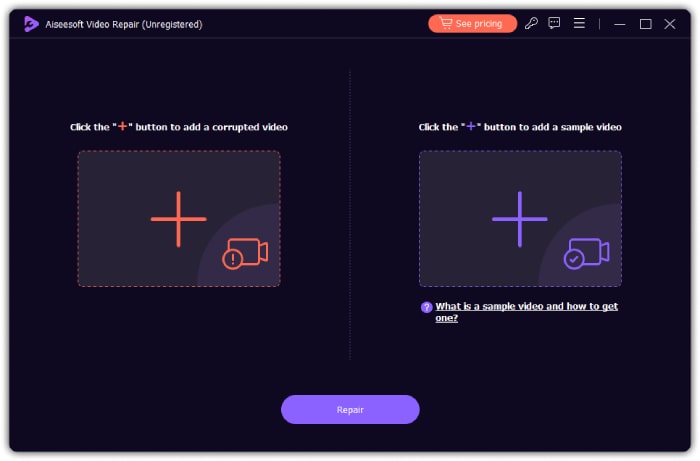
Шаг 2. Нажмите красную кнопку Add, чтобы загрузить повреждённое видео, и синюю кнопку Add, чтобы загрузить образец видео.
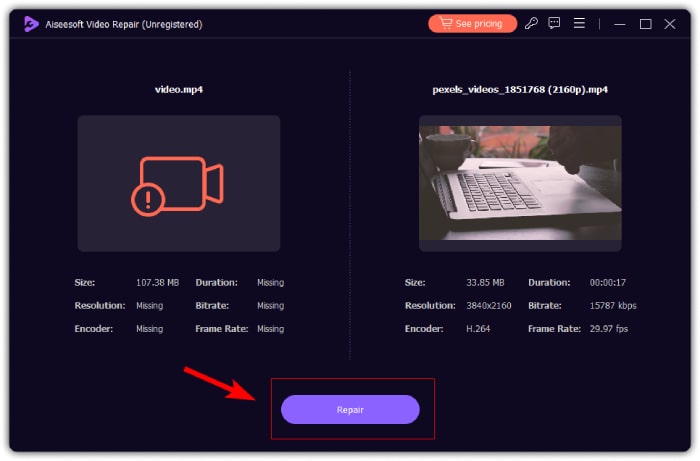
Шаг 3. После загрузки нажмите кнопку Repair, чтобы запустить процесс восстановления. После завершения процессинга инструмент позволит вам восстановить другое видео, экспортировать результат и просмотреть его предварительно.
Решение 4. Синхронизируйте видео и аудио.
Для видео, в которых звук не синхронизирован с изображением, лучше всего использовать функцию Sync Audio в программе Video Converter Ultimate. Этот инструмент упрощает достижение идеального совпадения аудио и видео. Более того, он даёт возможность улучшить ваш контент, легко подстраивая тайминг звуковых элементов, придавая вашим роликам отполированное, профессиональное звучание. К счастью, у этого инструмента есть очень простая пошаговая инструкция, приведённая ниже.
Бесплатная загрузкаДля Windows 7 или более поздних версийБезопасная загрузка
Бесплатная загрузкаДля MacOS 10.7 или более поздних версийБезопасная загрузка
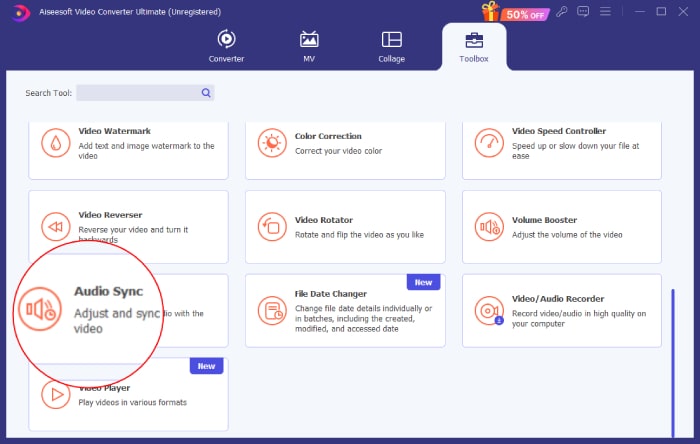
Шаг 1. На компьютере запустите программу и перейдите на вкладку Toolbox. Пролистайте вниз до инструмента Sync Audio и нажмите на него.
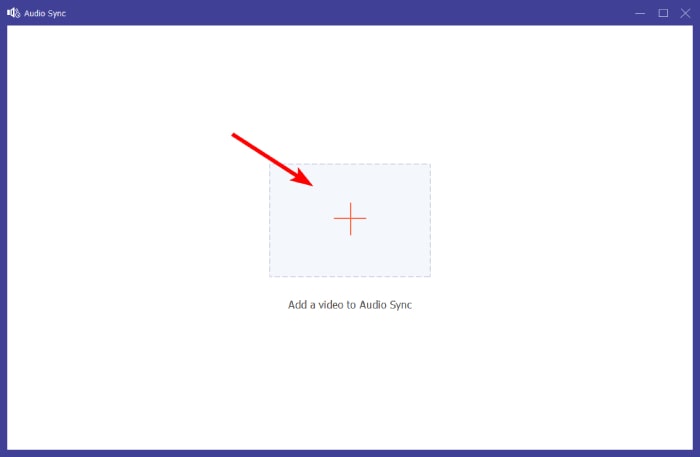
Шаг 2. В следующем окне нажмите кнопку Plus, чтобы загрузить видео из Twitter без звука.
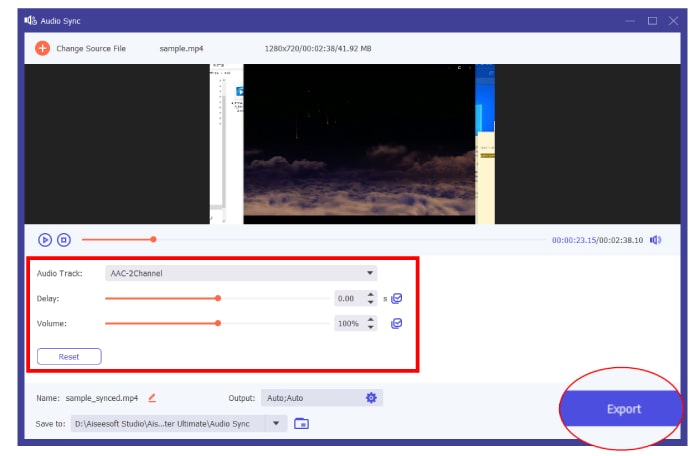
Шаг 3. Затем начните подбирать оптимальные настройки для достижения лучшей синхронизации и по завершении нажмите кнопку Export.
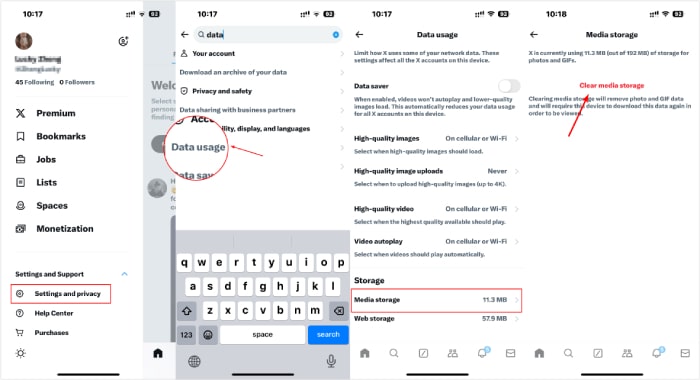
Решение 5. Очистите кеш
Наконец, найдите время, чтобы очистить кеш приложения. Чтобы удалить файлы cookie, перейдите к настройкам вашего браузера и выполните поиск конкретных файлов cookie, которые вы хотите удалить. После успешной очистки файлов cookie проверьте, работает ли на вашем устройстве звук ваших видеороликов в Твиттере.
Часть 3. Часто задаваемые вопросы о видео в Твиттере
Почему видео в Твиттере не имеют звука?
Видео в Твиттере может не иметь звука из-за некоторых факторов, таких как проблемы с приложением, проблемы с сетью, проблемы с видеофайлами и т. д.
Почему видео в Твиттере не воспроизводятся?
Одной из распространенных причин, по которым видео не воспроизводится в Твиттере, является плохое подключение к Интернету.
Могу ли я отключить звук видео в Твиттере?
Да, вы можете отключить звук видео в Твиттере. Для этого просто нажмите на значок динамика, расположенный в правом нижнем углу видео, чтобы отключить или включить звук.
Заключение
Подводя итог, если вы столкнулись с проблемой отсутствия звука в видео Twitter, необходимо учесть ряд факторов, чтобы определить и применить наиболее подходящее решение. Если вы подозреваете, что проблема в самих видеофайлах, вы можете восстановить их с помощью FVC Video Repair и FVC Video Converter Ultimate.
-
 Как использовать FFmpeg для исправления поврежденных видео | Руководство 2025 года
 Узнайте, как использовать FFmpeg для легкого исправления поврежденных видео, и узнайте обо всех его основных функциях, плюсах и минусах, а также о том, чем он отличается от других инструментов для восстановления видео.
-
 5 методов восстановления поврежденных файлов MOV
 Откройте для себя эффективные решения для ремонта MOV. Узнайте, как легко восстановить поврежденные файлы MOV, чтобы обеспечить бесперебойную и безопасную потоковую передачу видео.
-
 3 способа изменить размер изображения для Twitter без потери качества
 Чтобы изменить размер картинки для Твиттера, вам понадобится программа для изменения размера фотографий. У него нет? Затем выберите в списке.
