


 Видео конвертер Ultimate
 Устройство записи экрана
 Видео ремонт
Подкрепите свои знания в использовании видеоплеера с помощью контроллера скорости
Скорость видео определяет ключевые детали, которые оно стремится передать. Разница между замедлением и ускорением воспроизведения влияет на каждую сцену ролика. Например, если есть сцена, в которой нужно «сберечь» и показать каждую деталь, монтажёру необходимо замедлить её, чтобы правильно воплотить замысел. Однако если в сцене есть лишние и несущественные детали, но её всё равно нужно включить в фильм, монтажёр должен увеличить скорость воспроизведения. Но чтобы выполнить эту задачу, нужно лучше разбираться в каждом видеопроигрывателе с регулировкой скорости.

Часть 1. Что такое контроль скорости в видеоплеере?
Функция управления скоростью в любом видеопроигрывателе определяет скорость воспроизведения видео. Просмотр фильма в медиаплеере в стандартном режиме происходит на средней скорости воспроизведения. Назначение функции управления скоростью в каждом видеоплеере — позволить пользователю увеличить или уменьшить скорость воспроизведения видео. Некоторым видеороликам необходима регулировка скорости, чтобы лучше понять, что именно они демонстрируют и передают.
Часть 2. Топ-3 видеоплееров с контроллером скорости
Медиа-плееры или видеоплееры могут воспроизводить аудио, видео и другие типы файлов, хранящихся на компьютере или оптическом диске. Сегодня многие медиаплееры могут воспроизводить аудиофайлы, такие как песни в формате MP3, и видеофайлы, такие как короткий видеоклип или фильм. Обычно медиаплееры предлагают несколько функций. Пользователи могут использовать эти инструменты для управления своими мультимедийными коллекциями, воспроизведения музыки и фильмов, копирования дорожек компакт-дисков в MP3 и другие аудиоформаты, записи компакт-дисков, прослушивания Интернет-радио, загрузки содержимого из музыкальных онлайн-магазинов и потокового воспроизведения содержимого из Интернета. Одной из функций, которые предоставляет видеоплеер, является регулировка или управление скоростью воспроизведения. Вот список из 4 лучших видеоплееров, которые вам следует рассмотреть при его использовании:
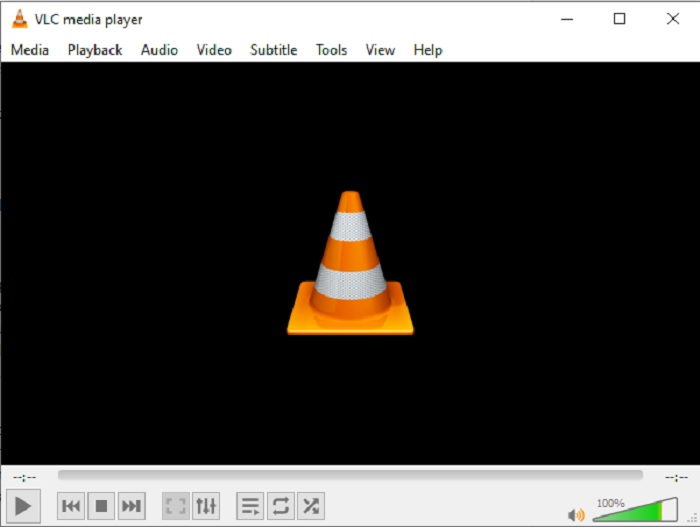
Наверх 1. Медиаплеер VLC (VideoLan Client)
VLC Media Player известен по уважительной причине: он бесплатный, поддерживает почти все форматы файлов без необходимости загрузки кодеков и может оптимизировать воспроизведение видео и аудио для вашего устройства. Его можно почти бесконечно расширять за счет использования загружаемых расширений. Это дает проигрывателю новые возможности, но они также позволяют интегрировать проигрыватель с другими программами и потоковыми сервисами. Потоковая передача в форматах MPEG и DivX поддерживается VLC Video Player, который также может воспроизводить видео во время загрузки. Это позволяет вам посмотреть начало фильма, чтобы понять, стоит ли загружать остальную часть. Кроме того, файлы ZIP можно воспроизводить прямо с жесткого диска без необходимости отдельной распаковки и повторной сборки. Громкость загруженного видео можно увеличить вручную до 200 процентов, если во время загрузки будет слишком тихо. Кроме того, VLC Video Player может исправлять и настраивать параметры, и особенно он имеет контроль скорости в каждой операционной программе, поскольку VLC Video Player доступен для Android, Windows и iOS.
Плюсы
- Благодаря своей гибкости на платформе можно воспроизводить практически любой формат медиафайлов. Если он не может воспроизводить напрямую, он может предложить качественное преобразование, которое быстро и легко без ущерба для качества звука или изображения.
- Все невероятные возможности инструмента с открытым исходным кодом доступны бесплатно.
Минусы
- Этот видеоплеер часто используется в неисправных операционных системах.
- Это несовместимо с воспроизведением дисков Blu-ray.
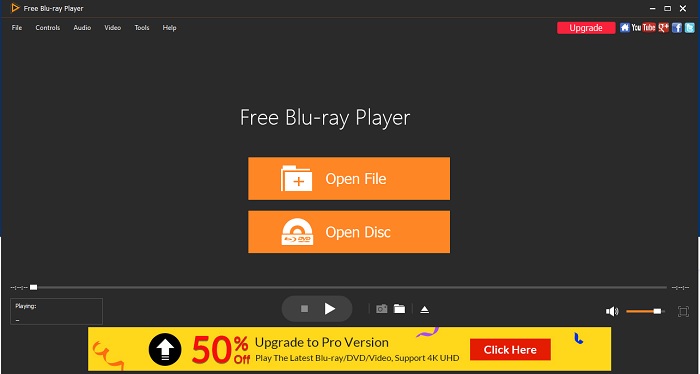
Top 2. Blu-ray Master Бесплатный проигрыватель Blu-ray
Blue-ray Master Free Blu-ray Player - это программное обеспечение, которое не поддерживает многие форматы видео, но позволяет создавать видео с высоким разрешением. Этот медиаплеер также решает одну из распространенных проблем при воспроизведении видео: управление скоростью воспроизведения. Пользователи также могут смотреть видео в качестве 1080 HD в папках DVD, а диски, воспроизводимые с помощью Blu-ray Master Subtitles, доступны для самых разных фильмов, поэтому у зрителей есть множество вариантов. Бесплатный просмотр DVD дополняет бесплатное воспроизведение файлов MTS и MXF, а также может воспроизводить AVI, MP4, WMV, MOV, MP3, MP2, AAC, AC3, AIFF и т. Д. С отличным качеством видео. Кроме того, он предлагает несколько режимов экрана для воспроизведения Blu-ray, включая полный, половинный, нормальный и двойной, что делает его универсальным проигрывателем, который обеспечит вам приятные впечатления от просмотра. Для этой программы предлагаются как бесплатная, так и платная версии. Покупатели, купившие профессиональную версию за $3.75, смогут зарегистрироваться и смотреть фильмы в потрясающем качестве HD. Этот видеоплеер имеет функцию повышения скорости, доступную в Windows и Mac.
Плюсы
- Во время просмотра видео пользователи могут щелкнуть изображение, чтобы взаимодействовать с ним.
- Используя Blu-ray Master, вы можете смотреть фильмы, как будто вы находитесь в домашнем кинотеатре.
Минусы
- Прежде чем вы получите доступ к полной версии некоторых функций, необходимо приобрести видеоплеер.
- Несмотря на то, что пространство для хранения более впечатляющее, емкость высокой четкости также не так важна.
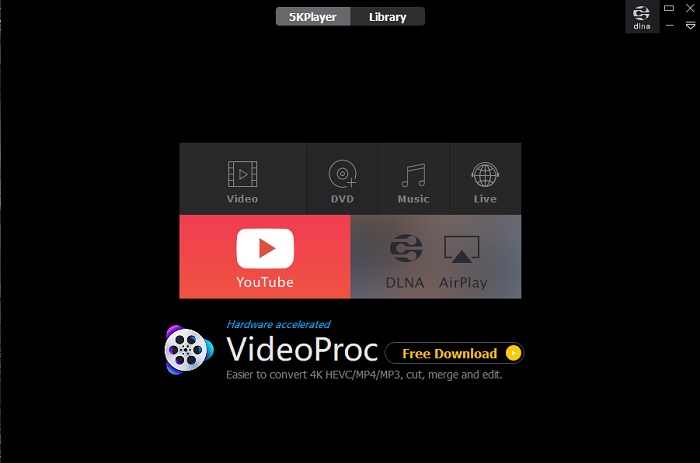
Наверх 3. Используйте 5KPlayer Video Player
Управление скоростью доступно в видеопроигрывателе 5KPlayer, что позволяет ускорять или замедлять воспроизведение видео до четырех раз. Вы можете выполнять ускоренную перемотку вперед и замедлять видео на iPhone, снятое в замедленном режиме. Кроме того, у него есть функция редактирования, которая позволяет вам вносить фундаментальные изменения в ваше видео, прежде чем отправлять его на дальнейшую обработку. В качестве иллюстрации вы можете перемотать видео вперед или назад, вырезать или перемотать видео назад, повернуть видео, отрегулировать громкость или изменить цвет видео (насыщенность, контраст или яркость). 5KPlayer - это не только видеоплеер, который контролирует скорость воспроизведения любых совместимых форматов, но и бесплатное программное обеспечение для загрузки.
Плюсы
- У вас не возникнет проблем с настройкой мультимедийной библиотеки, как только вы освоите ее.
- С помощью функций Airplay и DLNA Streamer в 5K Player пользователи смогут легко транслировать и объединять свои моменты из любого места.
Минусы
- Хотя программное обеспечение HD-медиаплеера не имеет несущественных недостатков, новый пользователь должен знать это программное обеспечение, прежде чем изучать его возможности.
- Интерфейс слишком старомодный и унылый.
Часть 3. Как увеличить скорость воспроизведения в видеоплеере
1. Используйте Video Converter Ultimate
Большинство редакторов работают одинаково со своими инструментами для управления скоростью воспроизведения видео. Но лучшее программное обеспечение, которое может предложить Интернет, - это Video Converter Ultimate. Это программное обеспечение может управлять скоростью воспроизведения вашего видео благодаря одной из своих функций - Video Speed Control. Этот видеоплеер отличается от других видеоплееров тем, что им легко пользоваться. Благодаря превосходному назначению его инструментов вы можете почувствовать себя профессиональным редактором в их использовании.
Шаг 1: Нажмите «Бесплатная загрузка», чтобы сохранить программу на компьютер. Затем установите программное обеспечение и выполните его первоначальную настройку.
Бесплатная загрузкаДля Windows 7 или более поздних версийБезопасная загрузка
Бесплатная загрузкаДля MacOS 10.7 или более поздних версийБезопасная загрузка
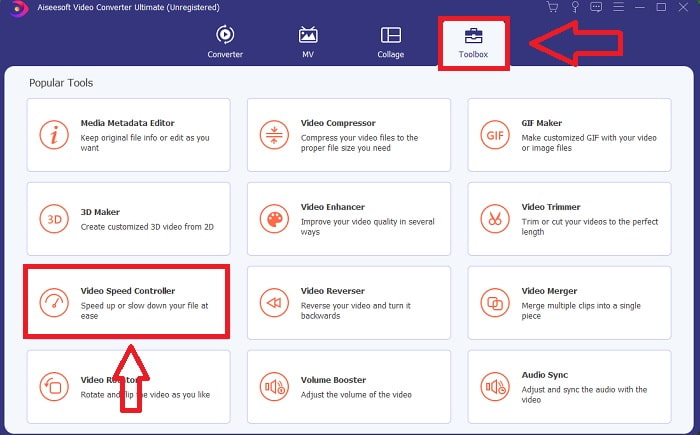
Шаг 2: Запустите программу после установки, нажмите вкладку Toolbox и перейдите к инструменту Video Speed Controller.
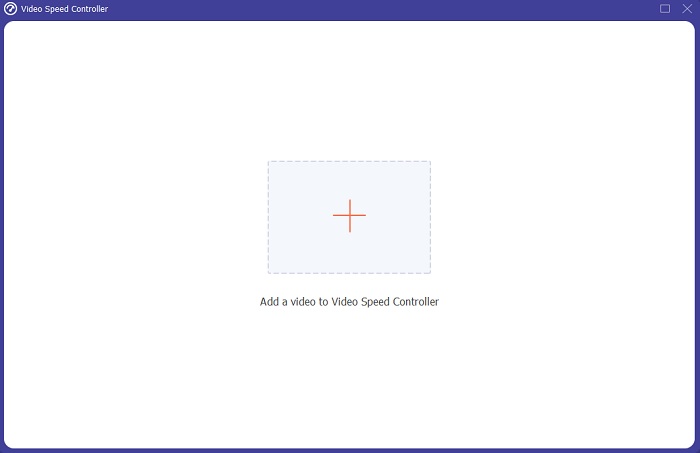
Шаг 3: Добавьте любой файл, нажав кнопку «+» по своему выбору, и переходите к редактированию видеоклипа.
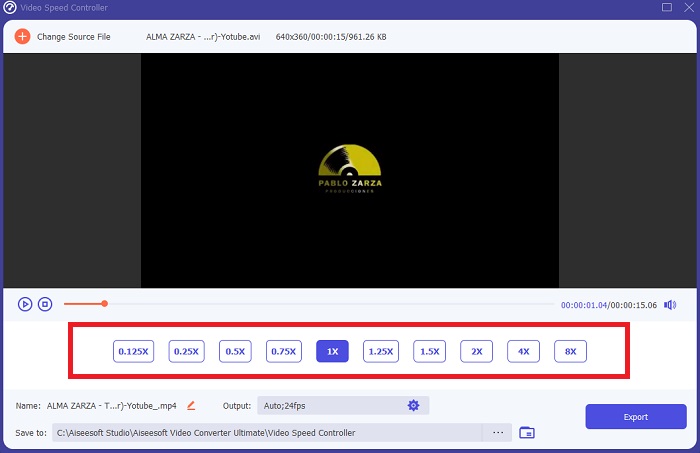
Шаг 4: Отрегулируйте скорость воспроизведения, выбрав, во сколько раз увеличить или уменьшить скорость видео.
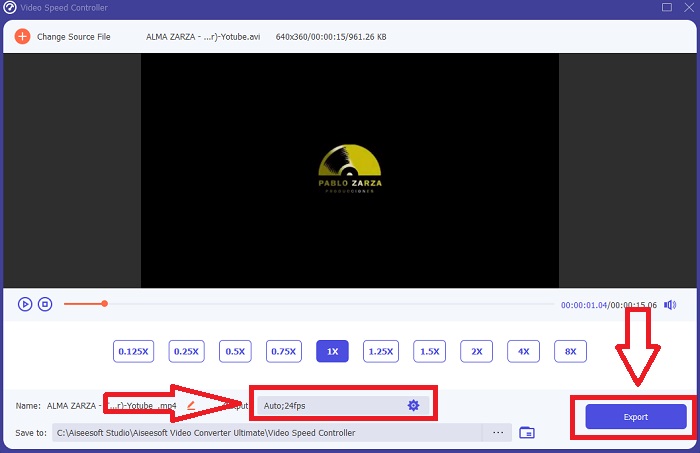
Шаг 5: Изменение формата, разрешения, качества и других параметров позволит выбрать желаемый результат после настройки скорости воспроизведения видео. Нажмите Export, а затем укажите место для сохранения работы, когда закончите.
Связанный материал:
Как воспроизводить MOV на Android
Часть 4. Часто задаваемые вопросы о видеоплеерах с контроллером скорости
Какие медиаплееры с контроллерами скорости доступны на iPhone?
VLC - один из видеоплееров с контроллером скорости, доступных для загрузки на iPhone. Как один из медиаплееров, приведенных в этой статье, этот медиаплеер имеет контроль скорости, особенно iOS.
Как увеличить скорость воспроизведения MP4?
Можно загрузить и использовать множество конвертеров, даже если они не подключены к сети. Лучшая альтернатива для ускорения воспроизведения видео - Video Converter Ultimate. Поскольку это программное обеспечение с открытым исходным кодом, которое может использовать любой, у него есть дополнительные функции, помимо усилителя скорости видео, которые могут принести пользу вашему видео.
Как я могу контролировать скорость видео?
Посетите видеоплеер, в котором вы будете смотреть видео. Посмотрев видео, нажмите «Еще», чтобы увидеть дополнительные параметры. Увеличьте скорость воспроизведения, проведя пальцем влево. Установите скорость видео с помощью ползунка.
Заключение
Подводя итог, становится ясно, почему видеопроигрыватель с функцией регулировки скорости так важен. Этот видеоэффект позволяет выделить одни из самых запоминающихся сцен в фильме или ролике. Поэтому мы рассмотрели несколько самых практичных и эффективных решений, которые помогут вам добиться такого эффекта. Кроме того, вы можете взвесить их плюсы и минусы, чтобы выбрать наиболее подходящее приложение в соответствии с вашими потребностями и личными предпочтениями. Среди них Video Converter Ultimate — незаменимый инструмент благодаря возможности изменять скорость видео и одновременно пользоваться множеством других функций в рамках одной программы.
-
 Узнайте о том, как конвертировать MP3 в формат WAV
 Вы хотите знать, как конвертировать MP3 в WAV? Определите, какой из инструментов обеспечивает наилучшее качество преобразования, которое вы можете получить.
-
 TS в GIF: как превратить файл TS в анимированные GIF
 Узнайте, как преобразовать файлы TS в формат GIF с помощью этой статьи. В приведенном ниже списке представлены различные идеи о TS и GIF, а также о том, как конвертировать TS в GIF.
-
 Практическое руководство по преобразованию видео в формат MP3
 Возникли проблемы с преобразованием видео в MP3? Затем вы должны полагаться на это описание, поскольку мы исследуем, какой преобразователь обеспечивает наилучшее преобразование.
