


 Видео конвертер Ultimate
 Устройство записи экрана
 Видео ремонт
 Безопасная загрузка
VLC Media Player - краткий обзор видеоплеера и лучших альтернатив для Windows и Mac
Каковы лучшие альтернативы VLC Media Player? VLC Media Player, один из самых популярных видеоплееров для Windows и Mac, имеет некоторые расширенные функции, особенно для воспроизведения видеофайлов. Но каковы лучшие альтернативы, когда VLC-плеер не работает? Просто узнайте больше о простом обзоре VLC Media Player, а также о 5 лучших альтернативах из статьи. Просто узнайте больше о функциях и выберите желаемый в соответствии с вашими требованиями.

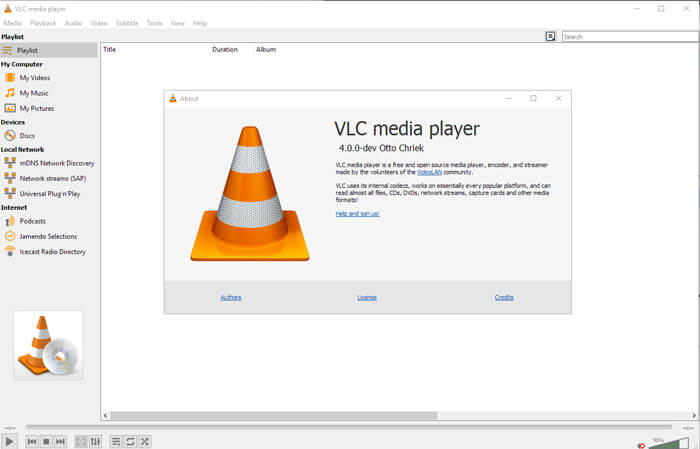
Часть 1: простой обзор VLC Media Player
Как уже упоминалось выше, VLC Media Player является одним из самых популярных медиаплееров для всех платформ. Он доступен для Windows, Mac, Linux, Android и iOS. Есть некоторые расширенные функции, такие как преобразование любого формата файла, потоковая передача и загрузка видео с YouTube, запись видео и аудио файлов и даже создание закладок. Конечно, VLC Media Player должен быть отличным медиаплеером.
- 1. Поддержка большинства видео и аудио форматов, включая DVD / папку / ISO.
- 2. Обеспечьте покадровое воспроизведение, контроль скорости и даже более точное воспроизведение.
- 3. Воспроизведение видео с интернет-радио, жесткого диска, онлайн-трансляций и подкастов.
- 4. Настройте параметры видео и звука, нормализуйте и синхронизируйте файл с устройствами.
- 5. Позволяет воспроизводить видео как символы ASCII, головоломки и многое другое.
Часть 2: Почему не работает VLC Media Player
Что является лучшим способом устранения неполадок, когда у вас нет звука или других проблем с VLC Media Player? Вот несколько часто задаваемых вопросов, которые вам следует знать.
1. Почему звук не работает на VLC Media Player?
Конечно, вы можете проверить настройки звука в VLC: для этого откройте меню Инструменты и выберите пункт Параметры. Затем вы можете отрегулировать разные параметры, например опцию Включить растяжение по времени для аудио. После этого проверьте «Микшер громкости» Windows, чтобы узнать, работает ли звук в проигрывателе VLC Media Player.
2. Как исправить отставание или опускание медиаплеера VLC?
Если у вас возникли проблемы с воспроизведением видео, вы можете изменить значение кэширования, отключить аппаратное ускорение декодирования или изменить модуль вывода видео. Конечно, вы также можете выбрать профессиональный VLC Media Player для воспроизведения высококачественных фильмов.
3. Как исправить сбой медиаплеера VLC?
Сделайте еще одну проверку медиафайла с помощью другого медиаплеера, проверьте настройки совместимости для программы. Если вы не можете воспроизводить файлы MKV с помощью VLC Media Player, вы также можете отключить предварительную загрузку файлов MKV, чтобы узнать, работает ли он.
Часть 3: 5 лучших альтернатив VLC Media Player
Что делать, если VLC Media Player не работает? Если вам просто нужно использовать VLC в качестве медиаплеера по умолчанию или вам нужно использовать другой медиаплеер в качестве временного решения, онлайн-видеоплеер должен быть лучшим выбором. Конечно, вы можете найти больше альтернатив VLC Media Player, как показано ниже.
Метод 1: бесплатный видеоплеер FVC
Если вам нужен лишь временный медиаплеер взамен VLC Media Player, FVC Free Video Player — это лучший способ воспроизводить медиафайлы онлайн. Вы можете просто запустить онлайн‑плеер, чтобы без труда проигрывать видео и DVD. Он позволяет настраивать эффекты воспроизведения, делать снимки экрана, кастомизировать процесс проигрывания и многое другое.
Бесплатная загрузкаДля Windows 7 и новееБезопасная загрузка
Бесплатная загрузкаДля MacOS 10.7 и новееБезопасная загрузка
- 1. Предоставьте медиаплеер на основе HTML5 для большинства форматов мультимедиа.
- 2. Поддерживайте исходное качество видео, например видео 720P / 1080P / UHD 4K.
- 3. Настройте процесс воспроизведения с помощью ползунка навигации, громкости звука и т. Д.
- 4. Сделайте несколько важных снимков в процессе воспроизведения видео.
- 5. Наслаждайтесь 3D-фильмами в 3D-очках с альтернативой VLC.

Метод 2: GOM Media Player
GOM Media Player - это бесплатная альтернатива VLC Media Player, которая позволяет загружать различные скины для украшения пользовательского интерфейса. Он также поддерживает все форматы видео и аудио файлов и позволяет захватывать часть звука из всего видео. Но у GOM Media Player есть только версия для Windows, которую нельзя использовать на других платформах.
- 1. Поддерживает все форматы видео и аудио файлов, такие как MP4 и MP3.
- 2. Обеспечьте автоматический поиск и синхронизацию субтитров в качестве проигрывателя VLC.
- 3. Для украшения интерфейса доступны миллионы скинов.
- 4. Позволяет загружать файлы мультимедиа или восстанавливать поврежденные файлы.
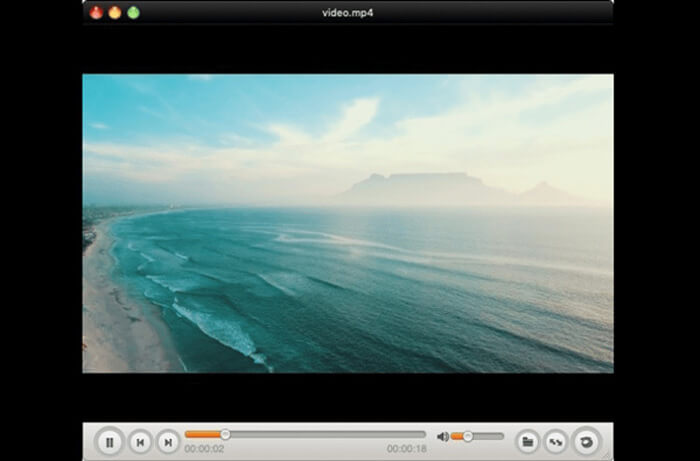
Метод 3: RealPlayer
RealPlayer — ещё одна отличная бесплатная альтернатива VLC Media Player. Помимо базовых функций воспроизведения, вы можете также скачивать видео, конвертировать их в другие форматы и даже скрывать свои ролики, защищая их паролем. Он также поддерживает широкий спектр медиаформатов, таких как AVI, MP4, MOV, FLV и многие другие.
- 1. Разрешите пользователям загружать видео с YouTube во время воспроизведения.
- 2. Поддерживает все форматы видео и аудио файлов с оригинальным качеством.
- 3. Конвертируйте видео в разные форматы и легко передавайте их на другие устройства.
- 4. Воспроизведение всех основных аудио- и видеоформатов, флэш-видео, DVD, SVCD, VCD и т. Д.
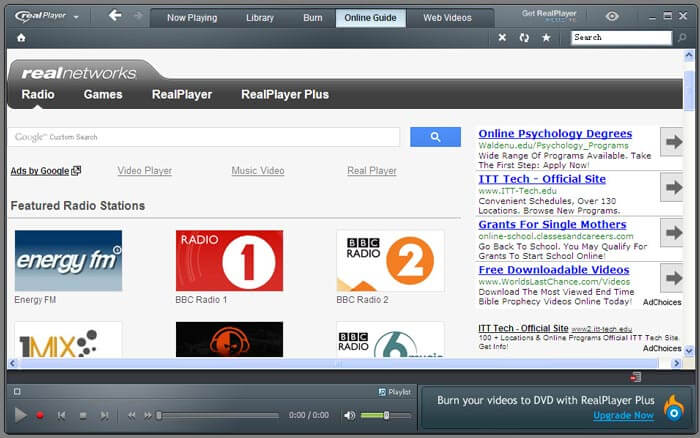
Метод 4: MPlayerX для Mac
MPlayerX - альтернатива VLC Media Player для Mac. Потому что это медиаплеер на основе FFmpeg и MPlayer, который поддерживает большинство видео и аудио файлов. Кроме того, вы можете воспользоваться некоторыми расширенными функциями, такими как поддержка списков воспроизведения, удаленное обслуживание Apple и другие устройства Apple.
- 1. Медиаплеер с открытым исходным кодом для Mac на основе FFmpeg и MPlayer.
- 2. Поддержка мультитач, управления жестами, списка воспроизведения, удаленного обслуживания Apple и т. Д.
- 3. Встроенная поддержка YouTube, позволяющая воспроизводить онлайн-видео.
- 4. Автоматически распознает кабель SPDIF и выводит необработанный поток DTS / AC3.

Метод 5: UM Player
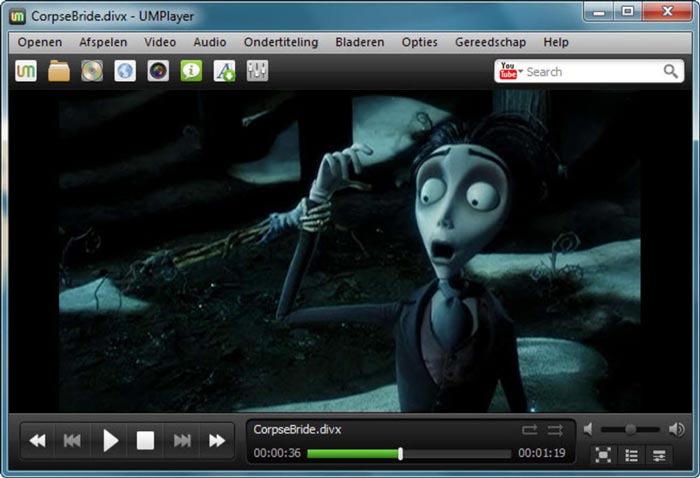
Когда вам нужно настроить наилучшее качество звука в качестве VLC Media Player, UM Player - еще одна альтернатива. Он поддерживает большинство видеокодеков, а также DVD, VCD и различные протоколы потоковой передачи. Кроме того, медиаплеер также имеет расширенные функции для встроенного поиска по субтитрам и проигрыватель YouTube.
- 1. Поддержка широкого спектра форматов файлов, таких как MP4, MOV, QT и VXID.
- 2. Встроить более 270 видео и аудиокодеков, поддерживающих большинство файлов.
- 3. Позвольте вам воспроизводить поврежденные видео и поцарапанные DVD.
- 4. Поиск субтитров, интерфейс с возможностью изменения скинов, настраиваемые горячие клавиши и многое другое.
Заключение
Конечно, VLC Media Player всегда является первым выбором для воспроизведения видео на вашем компьютере. Вот еще несколько решений, когда универсальный медиаплеер не работает. Если вам нужно выбрать альтернативу проигрывателю VLC, рекомендуется использовать онлайн-видеоплеер FVC, который вы можете принять во внимание для воспроизведения видео в Интернете. Если у вас есть какие-либо вопросы об обзоре, вы можете поделиться более подробной информацией в комментарии.
-
 Получите свой лучший MP4-плеер для воспроизведения файлов MP4 с высоким визуальным качеством
 Прочтите и получите свой лучший проигрыватель MP4 из рекомендаций 10 последних программ видеоплеера MP4. Вы можете плавно воспроизводить видеофайлы MP4 на Windows и Mac без задержек.
-
 10 лучших приложений для музыкальных плееров для прослушивания музыкальных файлов на разных платформах
 Если вам нужно без проблем слушать свои любимые песни и альбомы на компьютере или мобильных устройствах, вот 10 лучших приложений для музыкальных плееров, которые вы можете принять во внимание.
-
 8 лучших SWF-файлов для воспроизведения файлов Flash Video на Windows и Mac
 Если вы хотите насладиться фильмами и играми SWF на ПК и Mac, вы можете узнать больше о превосходных функциях 8 лучших проигрывателей файлов SWF из этой статьи.
