


 Видео конвертер Ultimate
 Устройство записи экрана
 Видео ремонт
 Безопасная загрузка
Как исправить видео в Tiktok после публикации: 5 надежных решений в помощь
Учитывая, что TikTok используют миллионы людей, мы не можем отрицать, что он стал одной из самых популярных социальных сетей. Это приложение позволяет вам создавать собственный разнообразный видеоконтент и наслаждаться им со своими друзьями и подписчиками. Одна из примечательных причин, по которой его так любят, заключается в том, что он обладает отличительными функциями, которые, как известно, обеспечивают видеоэффекты с изменением голоса, украшением лица и многим другим.
Помимо этого, это популярное приложение предоставляет множество разнообразных звуковых эффектов, которые вы можете использовать и изменять в своем видео. Однако одной из нарастающих проблем, с которой сталкиваются многие пользователи, является невозможность получить доступ к некоторым опубликованным роликам. К счастью, мы собрали пять основных решений, как исправить видео в TikTok после публикации. Вы узнаете о них, как только начнёте читать содержимое ниже.
Часть 1. Возможные причины, почему видео TikTok не воспроизводится
Просматривая ленту TikTok, вы можете встретить видео, которые отказываются воспроизводиться, а приложение может отображать ошибку, сообщающую, что у него нет доступа к видео. Итак, что может вызвать эту проблему? В этой части будут описаны возможные причины проблемы. Итак, чтобы перейти к делу, давайте их рассмотрим.
1. Проблемы с подключением к интернету: Плохое или нестабильное интернет-соединение может мешать загрузке и воспроизведению видео в TikTok.
2. Совместимость устройства: Пользователям с неподходящими характеристиками или устаревшими устройствами может быть сложно воспроизводить некоторые видео, включая ролики из TikTok.
3. Сбои или неполадки приложения: Сбои или проблемы в работе приложения TikTok могут привести к тому, что ролики не будут воспроизводиться.
4. Ограничения по хранилищу: Недостаток свободного места в памяти устройства может помешать открытию или даже загрузке видео.
5. Настройки и ограничения аккаунта: Ограничения и параметры конфиденциальности в вашем аккаунте TikTok могут ограничивать доступ к определённым роликам.
6. Региональные ограничения: Некоторые ролики TikTok недоступны в отдельных регионах из‑за лицензионных и контентных ограничений.
7. Проблемы с содержимым видео: Иногда отдельные ролики TikTok могут быть повреждены. По этой причине вы можете сталкиваться с ошибками на стороне сервера.
Часть 2. 5 надежных решений для исправления видео TikTok, которые не воспроизводятся
В этой части описано несколько решений, позволяющих решить проблему, когда видео TikTok не воспроизводится. Если вы столкнулись с этой проблемой и все еще определяете ее причину, прочтите следующие шесть решений, которые могут решить и устранить проблему.
1. Обновите приложение
Как исправить видео, которое обрабатывается в TikTok? Первое решение, которое вам необходимо сделать, — это обновить приложение. Очень важно регулярно обновлять TikTok для исправления ошибок, повышения безопасности, повышения производительности и доступа к новым функциям. Этот процесс обновления гарантирует совместимость с новейшим контентом и требованиями к устройствам. Следовательно, если у вас возникли проблемы с видеоконтентом TikTok в вашем канале, рассмотрите возможность обновления приложения до последней версии. Это связано с тем, что ошибка, вызывающая проблему, скорее всего, будет решена в новом выпуске обновления. Для этого вам необходимо посетить официальные магазины приложений на своем устройстве, затем найти приложение TikTok и пройти процесс обновления.
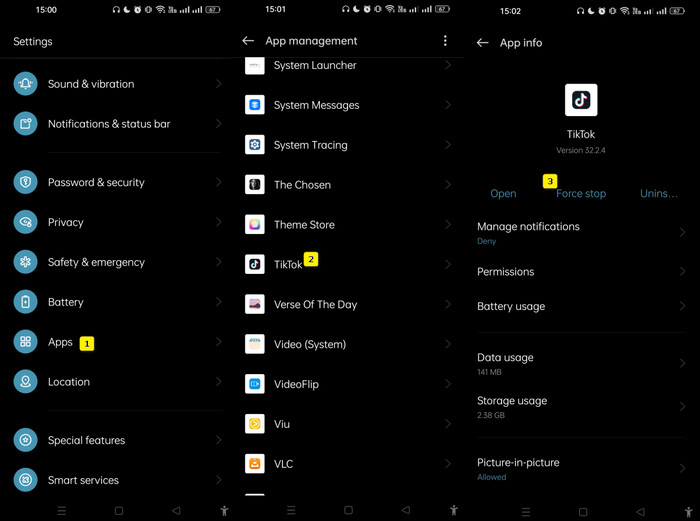
2. Принудительно остановите приложение TikTok.
Следующее решение — принудительно остановить приложение. Это устранит сбои и проблемы приложения. Вот как это сделать.
Шаг 1. На своём устройстве зайдите в «Настройки» > «Приложения» > «Управление приложениями».
Шаг 2. Найдите приложение TikTok и нажмите на него.
Шаг 3. После этого нажмите кнопку «Принудительная остановка».
3. Очистите данные и кеш приложения.
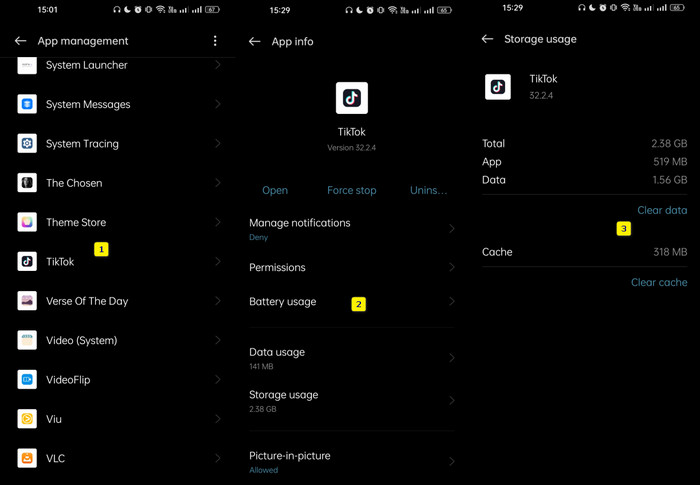
Если кеш и данные вашего приложения TikTok будут повреждены, это может привести к таким проблемам, как невозможность загрузки видео. Чтобы решить проблему, когда видео TikTok не воспроизводится, необходимо очистить кеш и данные приложения TikTok, а затем перезапустить его. Этот процесс полезен для решения проблем с производительностью, таких как медленное время загрузки, проблемы с воспроизведением видео и чрезмерное использование памяти. Очищая кэшированные данные, вы удаляете избыточную или устаревшую информацию, которая может мешать бесперебойной работе приложения. Чтобы выполнить это действие, вы можете выполнить следующие действия.
Шаг 1. На своём телефоне сначала откройте приложение «Настройки», затем нажмите «Приложения».
Шаг 2. Затем нажмите «Управление приложениями», чтобы увидеть приложение TikTok и выбрать его.
Шаг 3. После этого зайдите в «Использование памяти» и нажмите на него. Затем нажмите «Стереть данные» и «Очистить кэш».
4. Переустановите приложение TikTok.
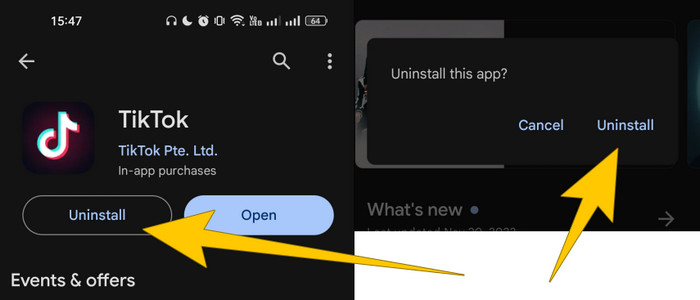
Еще один эффективный способ исправить качество видео TikTok и воспроизвести невоспроизводимые видео — переустановить приложение. Этот процесс может помочь обновить приложение и устранить любые основные проблемы, вызывающие проблемы с воспроизведением видео. Кроме того, переустановка приложения TikTok включает удаление существующего приложения с вашего устройства и последующую загрузку его из официального магазина приложений. Этот процесс гарантирует, что у вас установлена последняя версия приложения, и часто позволяет устранить проблемы, связанные с производительностью приложения, например проблемы с воспроизведением видео. Теперь выполните следующие действия, чтобы переустановить приложение TikTok:
Шаг 1. Зайдите в магазин приложений на своём устройстве и найдите приложение TikTok.
Шаг 2. Затем нажмите кнопку «Удалить» и подтвердите действие, нажав ту же кнопку во всплывающем окне.
Шаг 3. После удаления приложения обновите (перезагрузите) устройство, затем снова зайдите на эту страницу и нажмите кнопку «Установить».
5. Исправьте поврежденное видео
Как уже упоминалось, проблемы с содержимым видео, включая повреждённые файлы, не дадут вам воспроизвести их в приложении. В связи с этим вы можете захотеть решить проблему, когда ролики TikTok не проигрываются, исправив само повреждённое видео с помощью Video Repair. Это программное обеспечение для компьютера, предназначенное для восстановления повреждённых и испорченных видеофайлов. Кроме того, отобранный FVC инструмент Video Repair предлагает удобный интерфейс и устраняет ошибки воспроизведения, обрывы, зависания и другие аномалии, вызванные повреждением файлов. Более того, эта программа поддерживает различные форматы видео, позволяя восстанавливать файлы в форматах MP4, AVI, MKV, MOV и других.
Video Repair обычно использует передовые алгоритмы для анализа и восстановления поврежденных видеоданных, которые пытаются восстановить файлы до воспроизводимого состояния. Что еще? Он предоставляет вам функцию предварительного просмотра, которая поможет вам оценить эффективность процесса восстановления перед сохранением выходных файлов. Таким образом, вы должны попробовать его лично и выполнить приведенные ниже шаги в качестве руководства по его использованию.
Как исправить ошибку «Видео TikTok не воспроизводится».
Шаг 1. Убедитесь, что видео, которое вы хотите исправить, сохранено на вашем компьютере. Теперь наведите курсор и нажмите кнопку «Бесплатная загрузка» ниже, чтобы скачать и установить программу.
Бесплатная загрузкаДля Windows 7 и новееБезопасная загрузка
Бесплатная загрузкаДля MacOS 10.7 и новееБезопасная загрузка
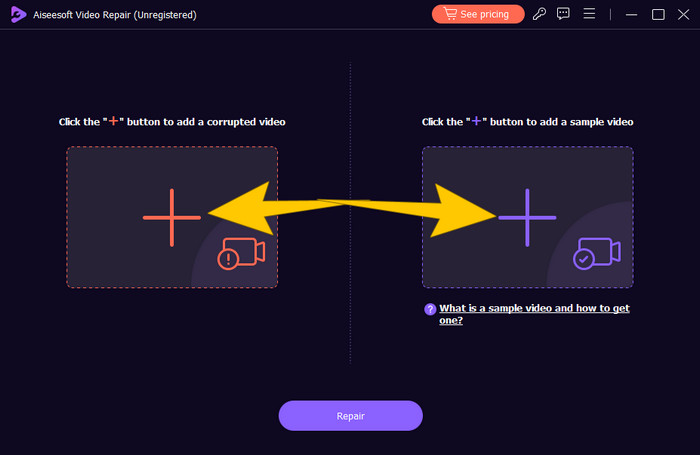
Шаг 2. После загрузки запустите инструмент и нажмите красную кнопку с плюсом, чтобы импортировать повреждённое видео. Затем нажмите синюю кнопку «Плюс», чтобы загрузить образец видео.
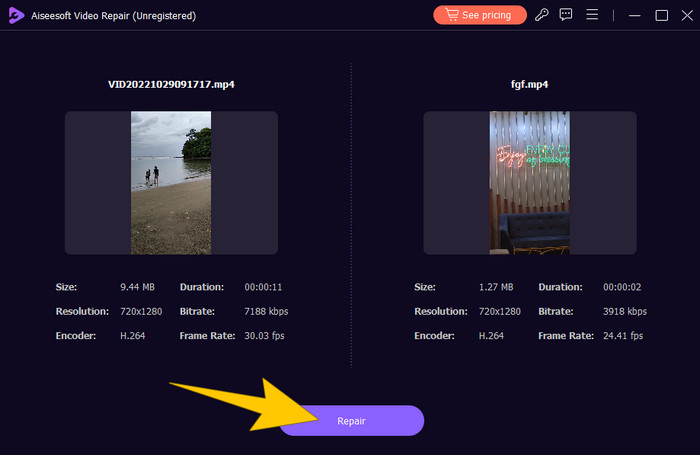
Шаг 3. Когда все необходимые ролики загружены, нажмите кнопку «Восстановить». Начнётся процесс исправления, и по его завершении вам будут предложены различные варианты дальнейших действий.
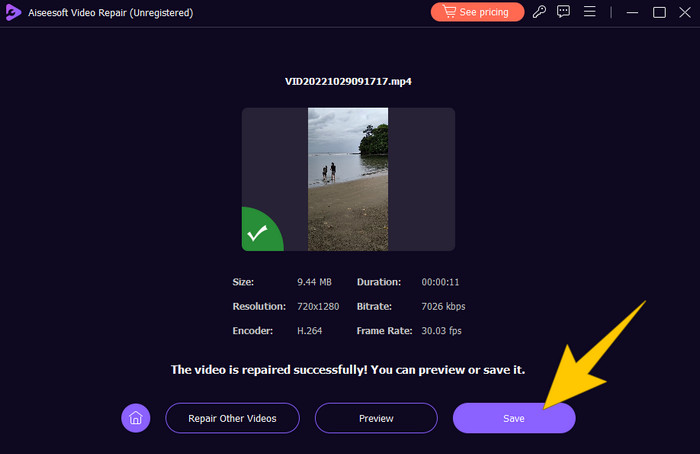
Шаг 4. Теперь выберите, нажать ли кнопку «Предпросмотр», чтобы проверить результат, или кнопку «Сохранить», чтобы экспортировать его.
Часть 3. Часто задаваемые вопросы об исправлении видео TikTok
Могу ли я исправить видео в TikTok после публикации?
Грустно осознавать, что после того, как вы разместили видео в TikTok, вы не можете напрямую редактировать или изменять его. В настоящее время приложение не имеет встроенной функции внесения изменений после загрузки. Однако у вас есть возможность удалить видео и повторно загрузить правильную версию, если проблема видна.
Как исправить качество видео в TikTok?
Необходимо убедиться, что исходный видеоролик имеет высокие битрейт и разрешение. Помните, что платформа склонна сжимать видеофайлы при загрузке, поэтому важно, чтобы исходное видео было высокого качества. После загрузки некоторым пользователям приложения удаётся улучшить результат с помощью встроенных инструментов редактирования, регулируя яркость, резкость и контраст.
Почему мои видео в TikTok выглядят размытыми?
Размытые видео могут быть вызваны сжатием, выполняемым приложением TikTok во время загрузки, проблемами с подключением к Интернету и плохим исходным качеством видео.
Заключение
Всё, что нужно для решения проблемы, приведено выше, чтобы подытожить материал. Среди всех описанных в этой статье приёмов лучшим способом как исправить видео в TikTok после публикации является сначала удалить его, а затем восстановить с помощью лучшей программы FVC Video Repair.
-
 Исправьте ошибку 0xc00d36c4 с помощью этих 3 проверенных методов [2024]
 Появляется код ошибки видео 0xc00d36c4 во время воспроизведения видео? Следуйте нашему руководству, чтобы узнать, как решить эту проблему, и наслаждайтесь бесперебойным воспроизведением видео.
-
 Как быстро и вручную исправить код ошибки 102630
 Не позволяйте коду ошибки 102630 испортить вам впечатление от просмотра! Узнайте, как это исправить, с помощью нашего полезного руководства. Следуйте этим подробным руководствам для быстрого решения проблемы.
-
 Видео не воспроизводится на моем Mac? Вот быстрые исправления
 Хотите знать, почему ваши видео не воспроизводятся на Mac? Не волнуйтесь! Прочтите наше руководство, чтобы узнать об распространенных причинах и идеальных решениях для решения этой проблемы.
