


 Видео конвертер Ultimate
 Устройство записи экрана
 Видео ремонт
 Безопасная загрузка
Быстрые исправления ошибки 0xc00d36e5, чтобы ваши видео снова воспроизводились
Пытаетесь воспроизвести видео, но появляется код ошибки 0xc00d36e5, и система сообщает, что файл не может быть воспроизведён? Раздражает, правда? Особенно когда вы уже настроились поработать и посмотреть свои видео. Но не переживайте! У нас есть решения для вас. Будь то автоматическое восстановление видео с помощью специальной программы или ручное устранение неполадок — в этой статье эти способы подробно собраны для вас. В следующих разделах мы проведём вас как по автоматическим, так и по ручным методам, чтобы у вас был выбор из нескольких вариантов. Итак, давайте шаг за шагом рассмотрим эти решения, чтобы вы снова могли наслаждаться своими видео без перебоев при воспроизведении.

Часть 1. Почему ваши видео получают код ошибки 0xc00d36e5
Код ошибки 0xc00d36e5 связан с проблемами воспроизведения мультимедиа в Windows. Эта ошибка обычно означает, что медиафайл, который вы пытаетесь воспроизвести, несовместим с медиаплеером или возникла проблема с самим файлом. Это может указывать на то, что файл поврежден, имеет неподдерживаемый формат или возникла проблема с кодеками, необходимыми для воспроизведения.
Вот несколько распространенных причин, по которым ваши видео получают код ошибки 0xc00d36e5:
Совместимость формата файла.
Несовместимость видеоформата влияет на возможность воспроизведения воспроизводимого видео или аудиофайла.
Повреждённый файл.
Поврежденный медиафайл может помешать его воспроизведению.
Проблемы с кодеками.
Кодеки — это программные компоненты, которые кодируют и декодируют мультимедийные файлы. Если необходимые кодеки отсутствуют или устарели, это может привести к ошибкам воспроизведения.
Неполадки медиаплеера.
Сам медиаплеер может быть устаревшим или неправильно настроен.
Часть 2. Быстрый способ исправить ошибку 0xc00d36e5
Использование инструмента для восстановления видео — быстрый и эффективный способ устранить код ошибки 0xc00d36e5. Такие программы предлагают автоматический процесс ремонта, который быстро выявляет и исправляет типичные проблемы в видеофайлах и требует минимальных технических знаний благодаря удобному интерфейсу. Одним из лучших и самых универсальных инструментов для восстановления видео на сегодняшний день является FVC Video Repair. Эта программа доказала свою эффективность при исправлении роликов, сталкивающихся с кодом ошибки 0xc00d36e5. Специализируясь на восстановлении невоспроизводимых видео из‑за повреждения оборудования или сбоев системы, она поддерживает различные форматы видео. Кроме того, благодаря использованию новейшего алгоритма ИИ, FVC Video Repair обеспечивает полностью автоматический процесс восстановления с удобным интерфейсом и высокой успешностью. Чтобы воспользоваться этим инструментом, выполните следующие шаги:
Шаг 1. Сначала скачайте программу, нажав кнопку бесплатной загрузки.
Бесплатная загрузкаДля Windows 7 и новееБезопасная загрузка
Бесплатная загрузкаДля MacOS 10.7 и новееБезопасная загрузка
Шаг 2. После установки запустите утилиту. Нажмите кнопку Красный плюс, чтобы добавить видео с кодом ошибки 0xc00d36e5, а затем добавьте образец видео, нажав кнопку Синий плюс.
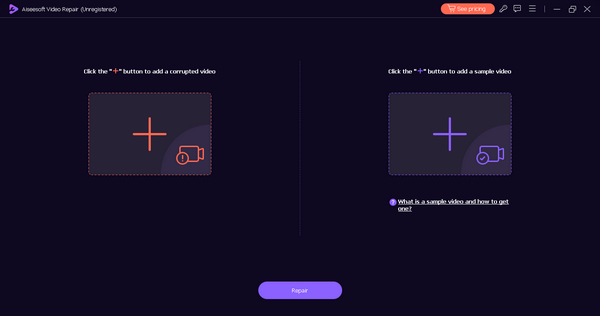
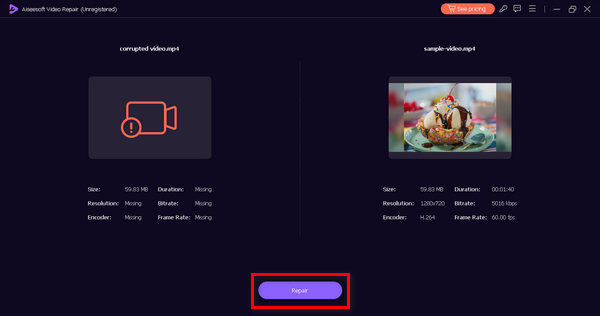
Шаг 3. Нажмите кнопку Repair, чтобы начать процесс восстановления.
Шаг 4. Наконец, нажмите кнопку Preview, чтобы проверить, исчез ли теперь код ошибки 0xc00d36e5 и воспроизводится ли видео без сбоев. Если результат вас устраивает, затем сохраните файл.
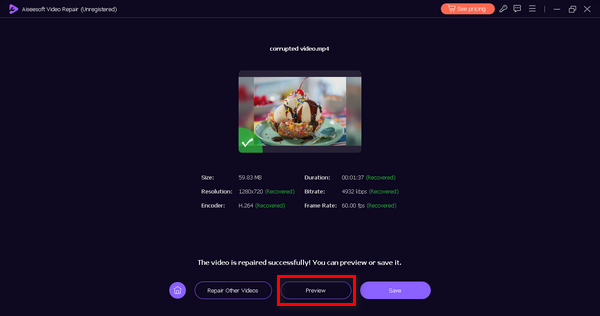
FVC Video Repair — действительно надёжный и эффективный выбор для устранения проблемы видео не воспроизводится или кода ошибки видео 0xc00d36e5 и восстановления плавного воспроизведения.
Часть 3. 2 ручных метода исправления ошибки 0xc00d36e5
Ниже приведены ручные методы, которые можно использовать для эффективного исправления кода ошибки видео 0xc00d36e5:
Способ 1: Обновление Windows
Обновление операционной системы Windows также может обновить проигрыватель Windows Media и способствовать устранению кода ошибки 0xC00D36E5. Проигрыватель Windows Media тесно интегрирован с общей архитектурой системы, а обновления операционной системы часто включают улучшения, исправления ошибок и новые функции для различных компонентов, включая воспроизведение мультимедиа. Ниже приведен пошаговый процесс обновления Windows:
Шаг 1. Сначала откройте «Параметры» и нажмите Система.
Шаг 2. Справа на экране вы увидите Центр обновления Windows. Нажмите на него.
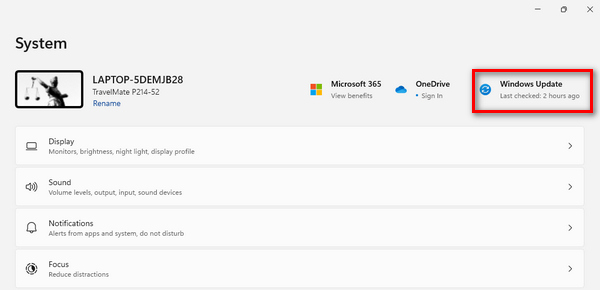
Шаг 3. Затем вы увидите кнопку Проверить наличие обновлений. Нажмите её.
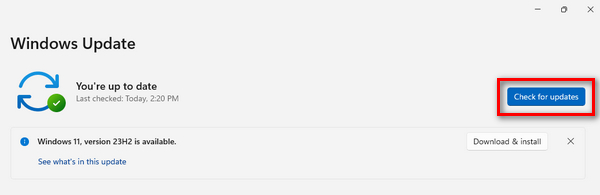
Шаг 4. Теперь загрузите и установите новое обновление.
Поддерживая актуальность Windows с помощью Центра обновления Windows, вы гарантируете, что проигрыватель Windows Media получит новейшие улучшения, включая обновленные кодеки, улучшения совместимости и общую оптимизацию производительности.
Способ 2. Обновление драйвера адаптера дисплея
Обновление драйвера адаптера дисплея имеет важное значение, поскольку воспроизведение видео во многом зависит от правильной обработки графики. Устаревший или несовместимый драйвер дисплея может привести к ошибкам во время воспроизведения видео. Ниже приведен пошаговый процесс обновления драйвера адаптера дисплея:
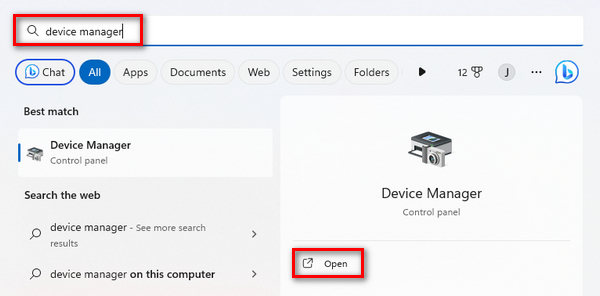
Шаг 1. Откройте меню «Пуск». В строке поиска введите Диспетчер устройств и нажмите Открыть.
Шаг 2. Затем разверните раздел Видеоадаптеры. После этого щёлкните по устройству правой кнопкой мыши и выберите Сканировать на предмет изменений оборудования.
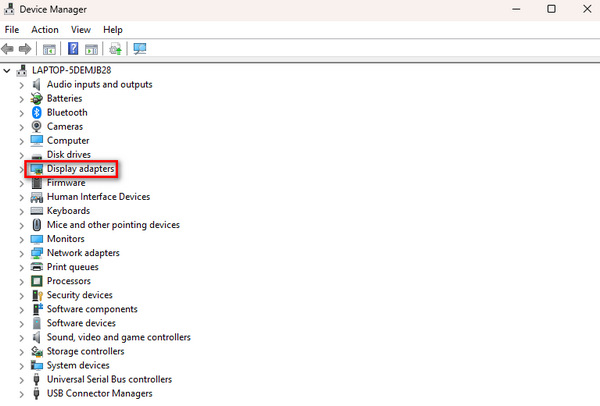
Если в оборудовании вашего видеоадаптера не произошло никаких изменений, вы можете пропустить следующие шаги.
Шаг 3. Чтобы обновить видеодрайвер, щёлкните по нему правой кнопкой мыши и выберите Обновить драйвер.
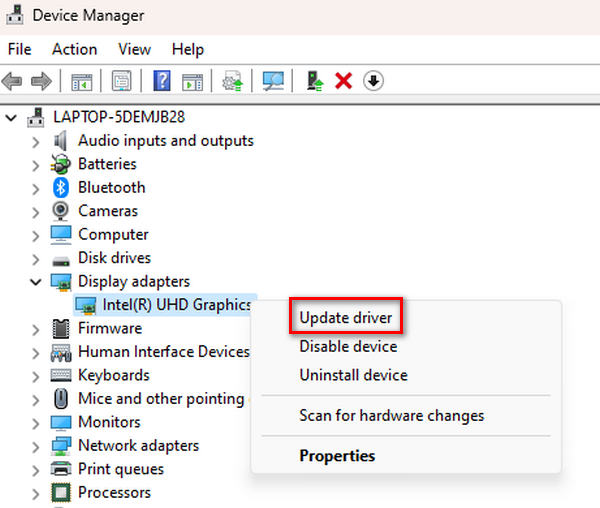
Шаг 4. Теперь нажмите Автоматический поиск драйверов.
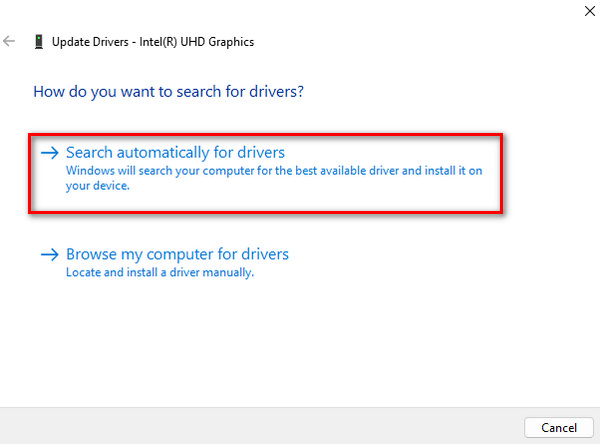
Обновив драйвер, пользователи могут устранить проблемы, связанные с рендерингом и отображением видеоконтента, включая задержки буферизации видео и код ошибки видео 0xC00D36E5, а также улучшить общее качество воспроизведения мультимедиа в системе.
Часть 4. Часто задаваемые вопросы об ошибке 0xcd00d36e5
Почему видео становятся недоступными?
Видео могут стать недоступными по разным причинам, например, из-за повреждения файла, несовместимых форматов, повреждения носителя или проблем с медиаплеером. Кроме того, проблемы с сетью, неполная загрузка или сбои во время передачи файлов могут привести к тому, что видео станет недоступным.
Почему мое видео невозможно воспроизвести?
Ваше видео может быть невозможно воспроизвести из-за таких факторов, как повреждение, отсутствие кодеков или несовместимый формат. Повреждение оборудования, сбои системы или вирусные атаки также могут привести к невозможности воспроизведения видео. В таких случаях использование инструментов восстановления видео или обновление медиаплеера и компонентов системы часто могут решить проблемы.
Как восстановить невоспроизводимое видео?
Восстановить невоспроизводимое видео можно разными способами. Использование инструмента восстановления видео является распространенным подходом; эти инструменты автоматически анализируют и устраняют проблемы в видеофайле. Кроме того, вы можете попробовать обновить медиаплеер, проверить совместимость файлов или восстановить файл вручную с помощью команд или специального программного обеспечения. Если у вас есть резервная копия, восстановление из предыдущей версии также может быть вариантом.
Какую роль играет прерывание передачи файлов в недоступности видео?
Перебои в передаче файлов могут в значительной степени способствовать тому, что видео станет недоступным. Если в процессе передачи возникают сбои, это может привести к неполной загрузке или повреждению видеофайлов. Проблемы с сетью или внезапные остановки во время копирования или перемещения видео в разные места хранения могут привести к потере целостности данных, что сделает видео невоспроизводимым. Обеспечение стабильной и бесперебойной передачи файлов может решить эту проблему.
Заключение
В заключение, устранить ошибку 0xc00d36e5 несложно, если у вас есть правильная информация о том, как это сделать. Однако методы её решения зависят от характера причины возникновения ошибки, поэтому важно сначала разобраться в ней.
-
 Исправьте ошибку 0xc00d36c4 с помощью этих 3 проверенных методов [2024]
 Появляется код ошибки видео 0xc00d36c4 во время воспроизведения видео? Следуйте нашему руководству, чтобы узнать, как решить эту проблему, и наслаждайтесь бесперебойным воспроизведением видео.
-
 Как быстро и эффективно исправить код ошибки видео 224002
 Вам сложно найти лучшее решение для быстрого исправления кода ошибки 224002? Изучите их в этой статье и легко исправьте самостоятельно.
-
 Как быстро и вручную исправить код ошибки 102630
 Не позволяйте коду ошибки 102630 испортить вам впечатление от просмотра! Узнайте, как это исправить, с помощью нашего полезного руководства. Следуйте этим подробным руководствам для быстрого решения проблемы.
