


 Видео конвертер Ultimate
 Устройство записи экрана
 Видео ремонт
 Безопасная загрузка
2 быстрых решения для устранения проблем с видео на зеленом экране
Действительно раздражает, когда во время воспроизведения видео вас прерывает внезапное появление зеленого экрана на вашем устройстве. Эта проблема может быть связана с различными факторами, включая производительность оборудования вашего компьютера, устаревшие графические драйверы или проигрыватель Flash, который не поддерживает высококачественные видео, которые вы пытаетесь воспроизвести.
Но не стоит слишком переживать. В этой статье мы расскажем о причинах появления зелёного экрана при воспроизведении видео и поможем вам устранить эту проблему, чтобы вы могли наслаждаться непрерывным просмотром и улучшить общее качество работы в сети. Готовы разобраться и найти решение?

Часть 1. В чем проблема с зеленым экраном?
При воспроизведении видео появляется зеленый экран, хотя звук все еще воспроизводится, это означает, что на вашем устройстве определенно возникла проблема с зеленым экраном. Эта проблема может возникнуть на любом устройстве, будь то мобильный телефон или настольный ноутбук. Но не волнуйтесь. Эта проблема обычно вызвана следующими причинами:
◆ Устаревшие графические драйверы
Устаревший или несовместимый графический драйвер может привести к проблемам с зеленым экраном во время воспроизведения видео.
◆ Несовместимые видеоформаты
Если ваш медиаплеер не поддерживает формат видео, это также может привести к проблемам с воспроизведением, например к появлению зеленой рамки.
◆ Ограничения аппаратного обеспечения
Старое или маломощное оборудование может не справляться с воспроизведением видео высокого качества, что приводит к появлению зелёного экрана, а также к зависанию видео.
◆ Повреждённые видеофайлы
При воспроизведении поврежденного видеофайла часто возникает проблема с зеленым экраном. Это происходит из-за неполной или поврежденной загрузки видео.
Но, несмотря на эти причины, существуют способы эффективного устранения неполадок и решения проблем с зеленым экраном, чтобы обеспечить более плавное и приятное воспроизведение видео.
Часть 2. Как исправить видео с зеленым экраном на настольном компьютере и мобильном устройстве?
Метод 1: использование Aiseesoft Video Repair для рабочего стола
Нет ничего раздражительнее, чем когда во время просмотра видео на компьютере он внезапно прерывается и появляется зелёный экран. Но у нас есть решение. Aiseesoft Video Repair поможет вам справиться с этой проблемой. Это многофункциональная программа, разработанная для эффективного устранения зелёного экрана и восстановления видео с утерянными или повреждёнными данными.
Этот инструмент необходим, особенно для людей, сталкивающихся с проблемами зеленого экрана в своих видеофайлах. Его способность восстанавливать видео из разных источников является существенным преимуществом. Итак, если вы столкнулись с какими-либо проблемами с экраном, Aiseesoft Video Repair — это мощный инструмент, который может прийти вам на помощь и обеспечить бесперебойную и беспроблемную работу при просмотре видео.
Шаг 1: Сначала нажмите Бесплатная загрузка, чтобы получить программу. После загрузки установите её на свой компьютер.
Бесплатная загрузкаДля Windows 7 и новееБезопасная загрузка
Бесплатная загрузкаДля macOS 10.7 и новееБезопасная загрузка
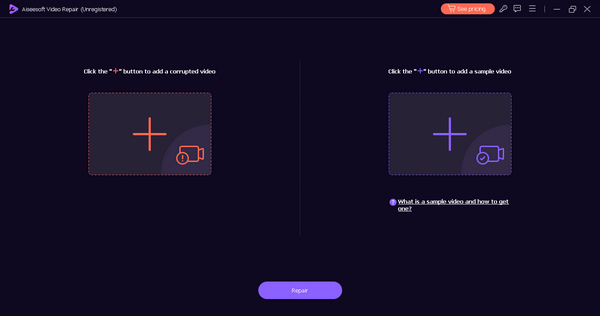
Шаг 2: Запустите Aiseesoft Video Repair. Слева на экране вы увидите кнопку Красный плюс, а справа — кнопку Синий плюс. Теперь нажмите на красную кнопку с плюсом, чтобы добавить повреждённое видео, а затем добавьте образец видео, нажав на синюю кнопку с плюсом.
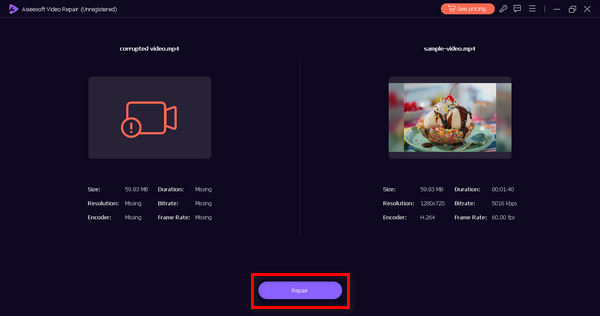
Шаг 3: После этого нажмите кнопку Repair (Восстановить) и подождите немного, пока программа выполнит работу. Софт обработает восстановление вашего видеофайла.
Шаг 4: Наконец, нажмите кнопку Preview (Просмотр), чтобы проверить, успешно ли прошло восстановление. После этого вы сможете сохранить файл.
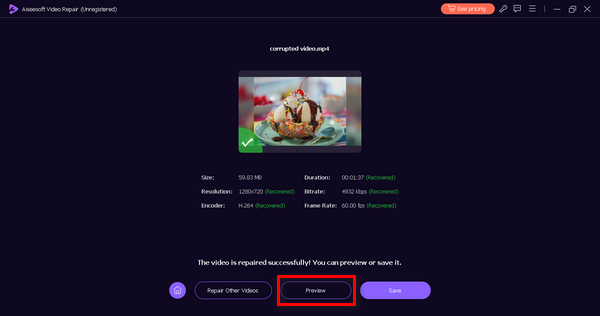
Теперь вы можете наслаждаться просмотром без суеты. Aiseesoft Video Repair — действительно удобный инструмент для исправления видео с зелеными экранами и поврежденных файлов. Это удобный и простой в навигации инструмент, который мы можем использовать уже сегодня.
Способ 2. Использование инструмента восстановления видео MP4Fix для мобильных устройств
Если проблема с зеленым экраном возникла на вашем мобильном телефоне, есть инструмент, который поможет вам это исправить. MP4Fix Video Tool — это мобильное приложение, доступное только для телефонов Android. Он устраняет проблемы с зеленым экраном и восстанавливает поврежденные видео всего за несколько шагов.
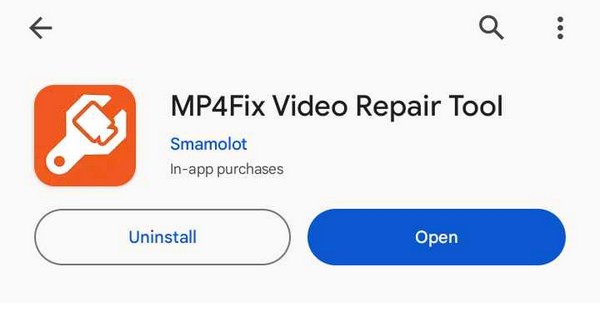
Шаг 1. В App Store найдите MP4Fix Video Repair Tool. Установите приложение и нажмите Open (Открыть), чтобы запустить его.
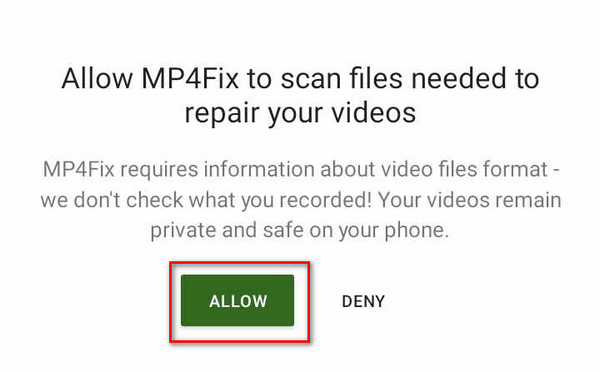
Шаг 2. Нажмите кнопку «Разрешить», чтобы предоставить приложению доступ к видеозаписям на вашем телефоне, которые нужно восстановить.
Шаг 3. Нажмите на кнопку с плюсом, чтобы выбрать видео для исправления.
Шаг 4. Затем добавьте корректный файл.
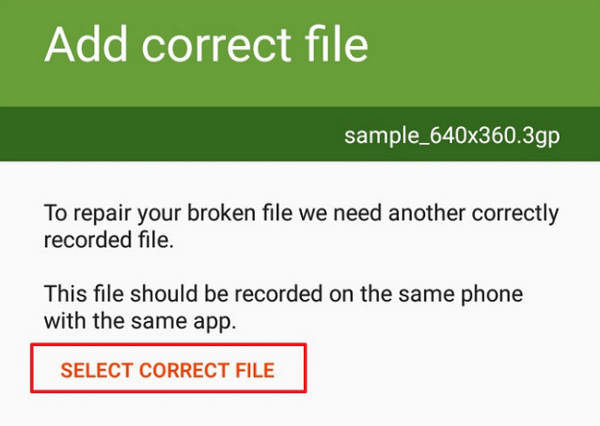
Шаг 5. В конце нажмите кнопку Repair (Восстановить), если всё настроено так, как вам нужно.
Этот инструмент полезен, если у вас возникла проблема с зеленым экраном на вашем мобильном телефоне. Помните об этом: видеофайлы могут выйти из строя по нескольким причинам, из-за которых они становятся нестабильными и недоступными для воспроизведения. Это приложение может или не может решить вашу проблему, но опять же, вы можете попробовать этот удобный инструмент, чтобы исправить проблемы с зеленым экраном на вашем мобильном телефоне.
Часть 3. Часто задаваемые вопросы о видео с зеленым экраном
Как исправить зеленый экран на телевизоре?
Если у вас возникла проблема с зеленым экраном на телевизоре, это может быть связано с различными факторами, такими как плохое соединение кабеля, проблема с портом HDMI вашего телевизора или проблемы с кабелем или потоковым сервисом. Чтобы это исправить, проверьте кабельные соединения, перезагрузите телевизор или попробуйте другой порт или кабель HDMI.
Почему вы видите зеленые экраны при просмотре Netflix?
Зеленый экран Netflix может появиться на вашем устройстве, если графический драйвер устарел. В этом случае вам необходимо обновить графический драйвер до последней версии.
Есть ли способ избежать зеленого экрана на ПК?
Не существует конкретного метода, который вы могли бы использовать, чтобы избежать появления зеленого экрана на вашем компьютере. Однако вы можете избежать или исправить это, используя совместимые и обновленные медиапланы, воспроизводя загруженные видео из надежных источников и, наконец, используя инструменты восстановления видео, такие как Aiseesoft Video Repair, если проблемы с зеленым экраном сохраняются.
Как избавиться от зеленого экрана на YouTube?
Если проблема с зеленым экраном возникает во время просмотра видео на YouTube, вы можете исправить ее, обновив приложение YouTube и очистив кеш и файлы cookie браузера.
Можно ли исправить проблемы с зеленым экраном на мобильных устройствах?
Да, проблемы с зеленым экраном на мобильных устройствах часто можно решить. Вы можете обновить свое мобильное приложение или операционную систему, убедиться, что ваш формат видео совместим, и использовать инструменты восстановления видео, такие как MP4 Repair Video Tool, чтобы исправить это.
Заключение
Действительно, появление зеленого экрана при просмотре видео на различных устройствах может немного раздражать. Однако важно отметить, что это проблема, имеющая несколько решений. Так что, если вы когда-нибудь столкнетесь с проблемой зеленого экрана, не волнуйтесь! Теперь у вас есть знания и инструменты для решения этой проблемы и обеспечения более плавного и приятного воспроизведения видео.
Устали от проблем с зеленым экраном? Изучите решения, представленные в этой статье, и улучшите свои впечатления от просмотра видео онлайн уже сегодня!
-
 Эффективные аудиокомпрессоры для офлайн- и онлайн-пользователей
 Возникли проблемы с большими аудиофайлами? Существует множество компрессоров аудиофайлов, доступных для офлайн- и онлайн-пользователей. Проверьте их здесь.
-
 Руководство по ремонту видео, которые не воспроизводятся на телефонах Android
 Хотите узнать, почему видео на вашем устройстве Android не воспроизводится? Если да, то, чтобы решить проблему самостоятельно, вы можете продолжить чтение, чтобы узнать больше.
-
 Что вызывает зависание видео и как его разморозить?
 Сталкивались ли вы с обновлением и перезапуском видео, которые постоянно зависают во время просмотра? Вот все, что вам нужно знать, чтобы помочь вам их разморозить.
