


 Видео конвертер Ultimate
 Устройство записи экрана
 Видео ремонт
 Безопасная загрузка
Быстрые решения проблемы «Видео HTML5 не найдено»
Это настоящий облом, когда при попытке воспроизвести ролик вы сталкиваетесь с ошибкой HTML5 video not found. Но не переживайте: есть способ исправить эту проблему и снова наслаждаться контентом без помех. Вместо того чтобы позволить этой неполадке испортить вам просмотр, выдохните и следуйте шагам, описанным в этой статье. Мы шаг за шагом проведём вас через процесс устранения неполадок и поможем профессионально избавиться от ошибки. Не позволяйте небольшой сбое прервать ваше развлечение: совсем скоро вы снова будете смотреть видео без сбоев и надоедливых прерываний.
Давайте начнем решать эту проблему и улучшать качество просмотра видео в Интернете!

Часть 1. Что такое видео, не воспроизводящее видео HTML5 в браузере
HTML5-видео — это современный способ воспроизведения видео в веб-браузерах. Он заменяет старый метод использования Adobe Flash, который был сложным. Он работает во всех браузерах и оснащен встроенными элементами управления, такими как автовоспроизведение и регулировка громкости, что упрощает разработчикам создание лучшего качества видео на веб-сайтах. Теперь это стандартный выбор для воспроизведения видео онлайн. Итак, какое HTML5-видео не найдено?
Это ошибка, которая возникает, когда браузер не может найти файл, и видео не воспроизводится в HTML5-плеере. Вместо ожидаемого видеоконтента пользователь видит сообщение о том, что HTML5‑видео не найдено или к нему нет доступа.
Часть 2. Как исправить, что HTML5-видео не найдено
Существует множество причин, по которым при попытке воспроизведения видео возникает ошибка «Видео HTML5 не найдено». Итак, вот способы легко исправить эту ошибку:
Способ 1: обновление браузеров
Обеспечение актуальности вашего браузера — это полезный подход для решения таких проблем, как ошибки и технические сбои. Кроме того, поддержание последней версии браузера часто помогает предотвратить распространенные проблемы, такие как ошибки «Видео HTML5 не найдено».
Шаг 1. Сначала откройте браузер Chrome.
Шаг 2. Затем нажмите на три вертикальные точки или кнопку Настройка и управление в правом верхнем углу.
Шаг 3. Теперь нажмите Справка.
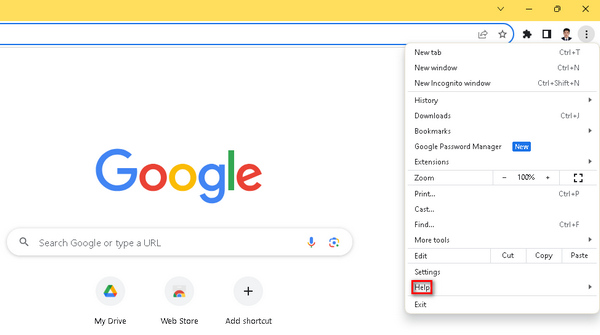
Шаг 4. После этого выберите «О браузере Google Chrome». Если доступна новая версия, вы увидите опцию Обновить Google Chrome. Если обновлений нет, появится кнопка Перезапустить.
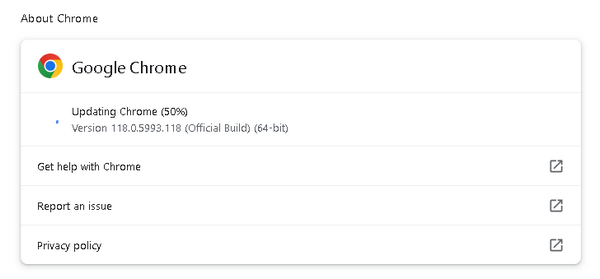
Обновление Google Chrome не гарантирует исправление кода ошибки «Видео HTML5 не найдено». По-прежнему важно рассмотреть возможность проверки других факторов и использовать программные инструменты для их устранения.
Способ 2: использование инструмента восстановления видео
Использование специального видеоинструмента может эффективно устранить ошибку 'HTML5 video not found'. FVC Video Repair, оснащённый продвинутыми алгоритмами ИИ, быстро исправляет проблемы, из-за которых видео (MP4, MOV, 3GP и другие форматы) становятся непроигрываемыми, обеспечивая высокое качество результата. Перед сохранением пользователи могут просмотреть восстановленный файл, что делает этот мощный инструмент надёжным решением для бесперебойного воспроизведения видео в браузерах. Кроме того, программа упрощает процесс устранения неполадок, предлагая быстрый и эффективный способ справиться с распространёнными проблемами при воспроизведении и повышая общее качество просмотра. Чтобы воспользоваться ею, выполните следующие шаги:
Шаг 1. Сначала скачайте программное обеспечение с их официального сайта и установите его на своё устройство.
Бесплатная загрузкаДля Windows 7 и новееБезопасная загрузка
Бесплатная загрузкаДля MacOS 10.7 и новееБезопасная загрузка
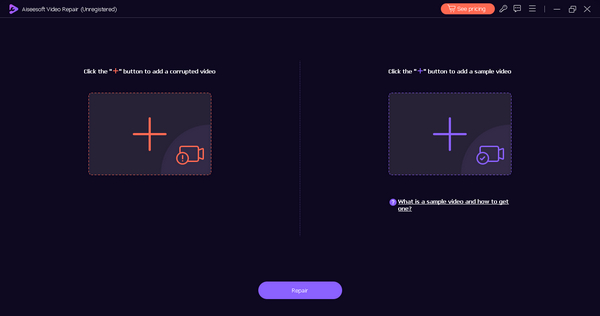
Шаг 2. Затем запустите программу. Вы увидите две кнопки: слева на экране — красная «Плюс», а справа — синяя «Плюс». Чтобы исправить ошибку воспроизведения HTML5‑видео, нажмите красную кнопку «плюс», чтобы добавить проблемный файл, а затем добавьте образец видео, нажав синюю кнопку «плюс».
Шаг 3. После этого нажмите кнопку Repair (Восстановить).
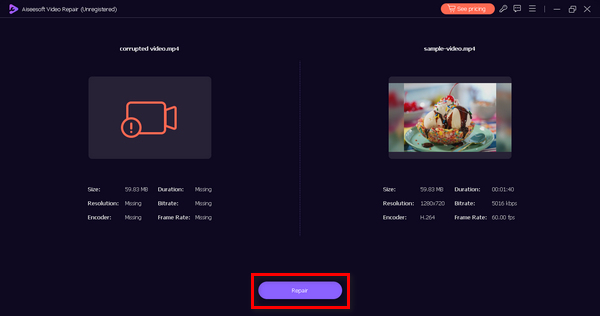
Шаг 4. Наконец, нажмите кнопку Preview (Просмотр), чтобы проверить, возникает ли по‑прежнему ошибка «HTML5 video not found». Если всё в порядке, затем сохраните файл.
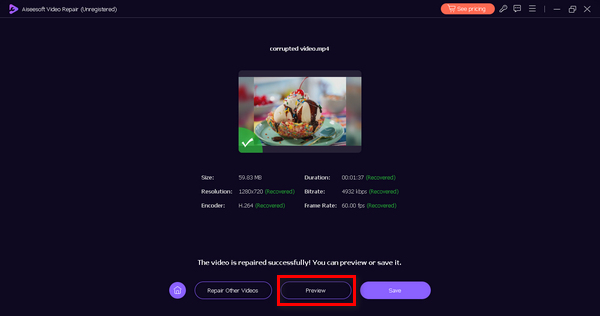
FVC Video Repair действительно универсальный инструмент. Благодаря широким возможностям устранения проблем с видео этот инструмент может стать вашим незаменимым помощником, когда у вас возникнут проблемы и ошибки с вашими видео.
Способ 3: очистка кеша и файлов cookie браузера
Очистка кеша и файлов cookie браузера имеет решающее значение для решения проблем с воспроизведением видео HTML5, вызванных повреждением данных. Поврежденный кеш или файлы cookie могут нарушить работу веб-сайта, что приведет к проблемам с воспроизведением видео. В кеше хранятся долгосрочные ресурсы веб-сайта, а файлы cookie сохраняют настройки пользователя. Очистив эти файлы, вы устраняете проблемы, позволяя браузеру получать свежие, безошибочные данные с веб-сайта и, следовательно, решать проблему с необнаруженным видео HTML5. Вот как можно очистить кеш браузера и файлы cookie:
Шаг 1. Для начала введите Панель управления в строке поиска и откройте её.
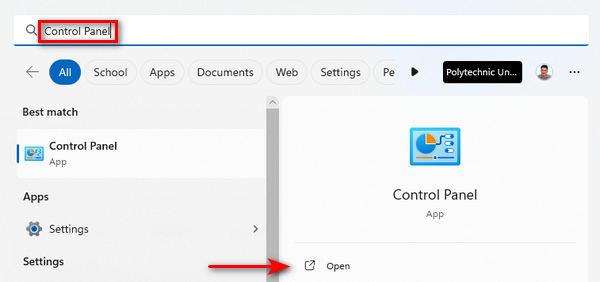
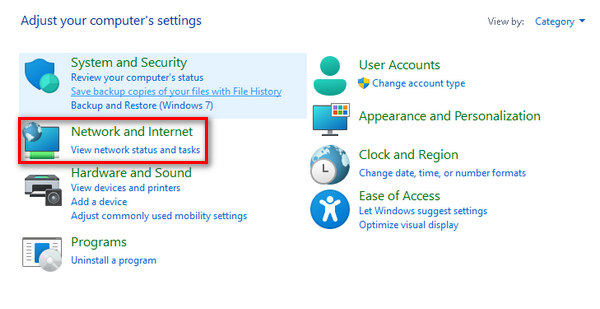
Шаг 2. В Панели управления найдите и выберите раздел Сеть и Интернет.
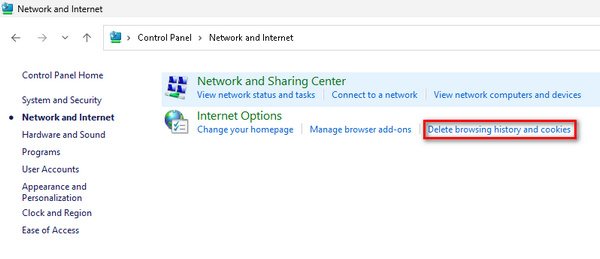
Шаг 3. Найдите пункт Удаление журнала обозревателя и файлов cookie и нажмите на него.
Шаг 4. Появится окно, где вы сможете отметить элементы, которые хотите удалить. После выбора нажмите кнопку «Удалить», чтобы завершить процесс.
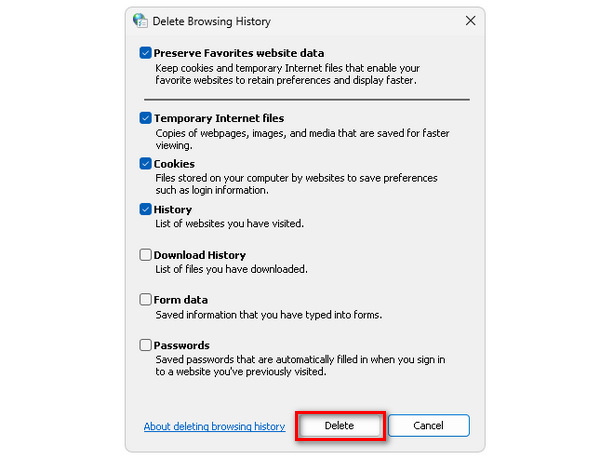
Используя этот способ, вы не только предотвращаете появление ошибки 'HTML5 video not found', но и устраняете другие видеошибки, вызывающие проблемы в браузерах. Это решение помогает также, когда ваше видео зависает, глючит и т.д.
Часть 3. Часто задаваемые вопросы о том, что HTML5-видео не найдено
Почему Chrome не воспроизводит видео HTML5?
Chrome может не воспроизводить видео в формате HTML5 по нескольким причинам, включая устаревшие версии браузера, конфликтующие расширения браузера или проблемы с видеофайлом или веб-сайтом. Для устранения неполадок попробуйте обновить Chrome, отключить расширения и проверить наличие проблем, связанных с веб-сайтом.
Что такое HTML5-видео, которого нет в Firefox?
Видео HTML5 не найдено в Firefox означает, что браузер не может найти или воспроизвести указанное видео. Возможные причины включают проблемы совместимости, проблемы с сетью или ошибки видеофайла. Чтобы решить эту проблему, рассмотрите возможность обновления Firefox, проверки сетевого подключения или использования альтернативного источника видео.
Как включить HTML5 в Chrome Android?
Включение HTML5 в Chrome на Android обычно происходит автоматически. Однако вы можете обеспечить поддержку HTML5, обновляя приложение Chrome через Google Play Store. Кроме того, очистка кеша браузера и файлов cookie может решить любые проблемы, связанные с воспроизведением видео HTML5 в Chrome для Android.
Почему у видео HTML5 иногда возникают проблемы с воспроизведением?
Видео HTML5 могут испытывать проблемы с воспроизведением из-за таких факторов, как совместимость браузера, устаревшее программное обеспечение, проблемы с сетью или ошибки в видеофайле. Убедитесь, что ваш браузер обновлен, проверка сетевого подключения и проверка целостности видеофайла могут помочь решить проблемы с воспроизведением.
Как устранить неполадки с видео HTML5, не находя ошибок на своем веб-сайте?
Если вы столкнулись с ошибкой «Видео HTML5 не найдено» на вашем веб-сайте, начните с проверки местоположения и целостности видеофайла. Просто убедитесь, что папка с файлом правильная и файл не поврежден. Кроме того, проверьте HTML-код вашего веб-сайта, чтобы убедиться в правильности внедрения видеоэлемента. Тестирование на разных браузерах и устройствах также может помочь выявить и устранить проблемы совместимости.
Заключение
На самом деле, исправить ошибку HTML5 video not found куда проще, чем может показаться. Независимо от того, обновляете ли вы браузер или пользуетесь FVC Video Repair, эти простые шаги позволяют вам избавиться от любых перебоев при просмотре. Возьмите процесс под контроль, следуйте данным рекомендациям и наслаждайтесь непрерывным, высококачественным видеоконтентом. Повышайте качество своего досуга без усилий с помощью этих эффективных решений!
-
 Что такое код ошибки 0xc00d5212 и как ее устранить?
 Если вы столкнулись с кодом ошибки 0xc00d5212, это руководство для вас. Следуйте этим методам устранения неполадок, чтобы устранить ошибку.
-
 Как быстро устранить код ошибки видео 23301 [Руководство]
 Вы воспроизводите видео, которое внезапно показывает: «Этот видеофайл невозможно воспроизвести с кодом ошибки 2330»? Прочтите наше подробное руководство, чтобы узнать, как легко это исправить.
-
 Код ошибки 232011: что это такое и как это исправить
 Узнайте, как устранить неполадки и устранить ошибку с кодом 232011 на вашем компьютере, воспользовавшись этими простыми и эффективными советами. Не позволяйте этой ошибке больше мешать работе вашего компьютера!
