


 Видео конвертер Ultimate
 Устройство записи экрана
 Видео ремонт
 Безопасная загрузка
Как исправить неработающий звук на iPhone [3 простых способа]
Вы перепробовали бесчисленное количество способов вернуть звук в видео на iPhone, но аудио по‑прежнему не работает? Это не означает, что проблему со звуком в видео на iPhone нельзя решить. Просто до этого вы пытались решать её неправильным способом. В этой статье мы рассмотрим 3 самых простых способа устранить проблему «на моём iPhone нет звука в видео». Мы понимаем, что эта неполадка очень раздражает и вызывает большое разочарование. Поэтому, если вы столкнулись с этим и хотите как можно скорее решить проблему со звуком в видео на iPhone, прочитайте эту статью, поймите, почему звук в ваших видео не воспроизводится, и устраните проблему соответствующим образом.

Часть 1. Почему на моем iPhone нет звука в видео
Почему на моем iPhone нет звука при воспроизведении видео — это действительно вопрос и проблема, с которой сталкиваются многие. Что ж, есть разные причины, по которым это происходит, но понимаете ли вы, почему это обычно происходит? Ниже приведены причины, по которым на iPhone нет звука при воспроизведении видео:
Видео iPhone не имеет звука на фотографиях
Photos — это широко известное приложение для управления и редактирования фотографий, разработанное Apple. Здесь пользователи могут хранить свои фотографии и видео, просматривать и редактировать их и многое другое! Хотя Photos — это надежная платформа для просмотра и воспроизведения видео, в некоторых случаях при воспроизведении видео в этом приложении нет звука. Ниже приведены некоторые из причин, по которым видео iPhone не имеет звука в Photos:
• Громкость может быть отключена или установлена слишком низко. Убедитесь, что громкость iPhone увеличена и переключатель звонка не переведён в беззвучный режим.
• Видео‑файл может быть повреждён, из‑за чего звуковая дорожка работает некорректно или вовсе не воспроизводится.
• Может иметь место программный сбой или ошибка в приложении «Фото», из‑за которой звук не воспроизводится.
• Приложению «Фото» может быть трудно считать аудиокодек видео, особенно если формат не полностью поддерживается.
• iPhone может быть подключён к Bluetooth‑устройству, например к наушникам или колонке, которые сейчас не используются, и тогда звук перенаправляется на них.
Видео iPhone не имеет звука в фотопленке
При съемке непосредственно на iPhone вы можете предварительно просмотреть видео, воспроизведя его из Camera Roll. Однако некоторые пользователи iPhone не слышат звука при воспроизведении видео из Camera Roll, что вызывает у них раздражение и недоумение по поводу того, почему в их видео нет звука. Ниже приведены некоторые причины, по которым звук на iPhone не работает при воспроизведении из Camera Roll:
• Микрофон мог быть закрыт или работать неисправно во время записи, из‑за чего звук вообще не был записан.
• Если на вашем iPhone включён режим «Не беспокоить», это может мешать воспроизведению звука при предварительном просмотре видео в плёнке камеры (Camera Roll).
• iPhone может находиться в беззвучном режиме, что способно привести к воспроизведению видео без звука.
На iPhone нет звука при воспроизведении видео в IG
Иногда воспроизведение видео в Instagram может представлять проблему. Некоторые испытывают невозможность воспроизвести видео; есть некоторые случаи, когда не воспроизводится только звук при воспроизведении видео в IG. Теперь, чтобы лучше понять, почему это происходит, ниже приведены причины, по которым на iPhone нет звука при воспроизведении видео в IG:
• В Instagram видео по умолчанию может быть выключено, и для включения звука пользователю нужно нажать на значок динамика.
• Громкость внутри приложения Instagram может быть уменьшена или отключена, отдельно от системной громкости iPhone.
• В приложении Instagram может возникнуть временный сбой или ошибка, из‑за чего требуется перезапуск или обновление приложения.
• Плохое или нестабильное сетевое соединение может привести к некорректной загрузке видео и отсутствию звука.
• На iPhone может быть включён беззвучный или виброрежим, что влияет на вывод звука в приложении Instagram.
Часть 2. Решения для устранения проблемы отсутствия звука на iPhone, которая не работает
Теперь, когда вы поняли некоторые причины, по которым на вашем iPhone нет звука в видео, пришло время узнать, как решить эту проблему.
Метод 1: использование восстановления видео FVC
Если на вашем iPhone нет звука в видео из‑за того, что вы воспроизводите повреждённый файл, идеальным решением станет использование инструмента FVC Video Repair. Всем известно, что когда видео повреждено, это влияет не только на его воспроизведение, но и на звук, приводя к таким проблемам, как отсутствие аудио. Повреждение видеофайла может нарушить синхронизацию между аудио‑ и видеодорожками или даже полностью удалить/исказить звуковую дорожку, что приводит к тихому (немому) воспроизведению. В связи с этим инструмент FVC Video Repair разработан для устранения подобных неполадок: он восстанавливает как визуальную целостность видео, так и сопутствующее аудио, обеспечивая плавное воспроизведение с нормальным звуком.
Шаг 1. Сначала зайдите на их официальный сайт. Затем скачайте этот инструмент и установите его на своё устройство.
Бесплатная загрузкаДля Windows 7 и новееБезопасная загрузка
Бесплатная загрузкаДля MacOS 10.7 и новееБезопасная загрузка
Шаг 2. Далее добавьте повреждённое видео, нажав кнопку Red Plus, так же, как вы нажимали кнопку Blue Plus, чтобы добавить образец видео. После этого нажмите кнопку «Repair» (Восстановить), чтобы начать исправление проблемы со звуком.

Шаг 3. Наконец, нажмите кнопку Preview, чтобы просмотреть восстановленное видео и проверить, вернулся ли звук. Когда процесс восстановления будет успешно завершён, вы сможете сохранить файл, нажав кнопку Save.
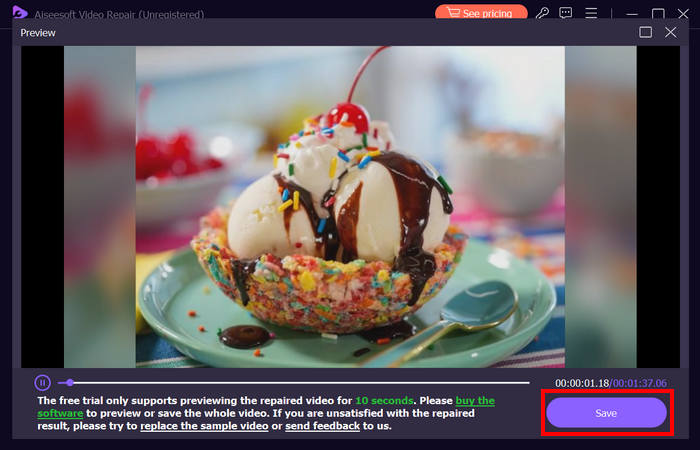
FVC Video Repair действительно может легко исправить проблему отсутствия звука на видео на iPhone. Благодаря новейшему алгоритму искусственного интеллекта и автоматическому обнаружению важной информации и ее непосредственному исправлению он может эффективно восстановить звук видео на вашем iPhone.
Метод 2: Использование FVC Picked Video Converter Ultimate
Если же проблема связана с отсутствующей звуковой дорожкой, то есть аудиокомпонент вашего видео утерян, повреждён или неправильно закодирован, вы можете использовать выбранный FVC инструмент Video Converter Ultimate. Это средство поможет устранить проблему отсутствующей аудиодорожки путём конвертации видео в совместимый формат. Чтобы исправить ситуацию, когда iPhone не воспроизводит звук из‑за отсутствующей звуковой дорожки, выполните следующие шаги:
Шаг 1. Если этот инструмент ещё не установлен на вашем компьютере, сначала скачайте и установите его.
Бесплатная загрузкаДля Windows 7 и новееБезопасная загрузка
Бесплатная загрузкаДля macOS 10.7 и новееБезопасная загрузка
Шаг 2. Затем добавьте видео, в котором на iPhone не воспроизводится звук, нажав кнопку Add Files («Добавить файлы»).
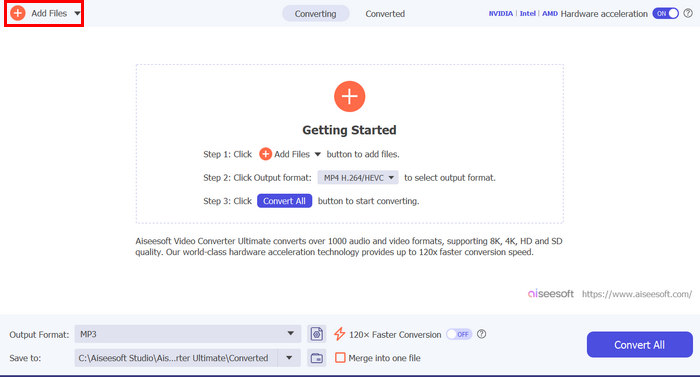
Шаг 3. Теперь нажмите на Output Format («Формат вывода»), выберите MP3 и в меню укажите нужный аудиоформат для вашего видео. В конце нажмите кнопку Convert All («Конвертировать всё»), чтобы сохранить файл.
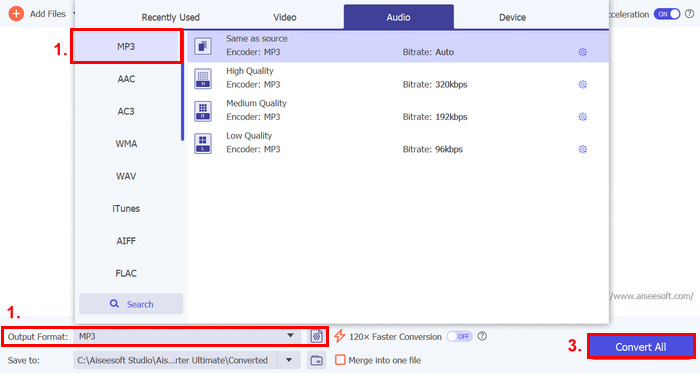
Этот полнофункциональный инструмент Video Converter Ultimate, выбранный FVC, действительно является инструментом для решения любых проблем, связанных с видео и аудио. Независимо от проблемы, будь то поврежденный файл, неправильный кодек или неподдерживаемый формат, этот инструмент действительно может помочь.
Метод 3: Перезагрузка iPhone
Если у вашего iPhone возникли системные проблемы, которые влияют на звук при воспроизведении видео, вы можете просто перезагрузить iPhone. Таким образом, вы можете обновить операционную систему устройства, что может устранить временные сбои или ошибки, которые могут вызывать проблемы со звуком. Вот как вы можете просто перезагрузить свой iPhone, чтобы исправить проблему отсутствия звука на видео на iPhone:
Для iPhone X и более новых моделей
Шаг 1. Чтобы перезагрузить iPhone, зажмите боковую кнопку и любую из кнопок громкости, пока на экране не появится ползунок выключения питания.
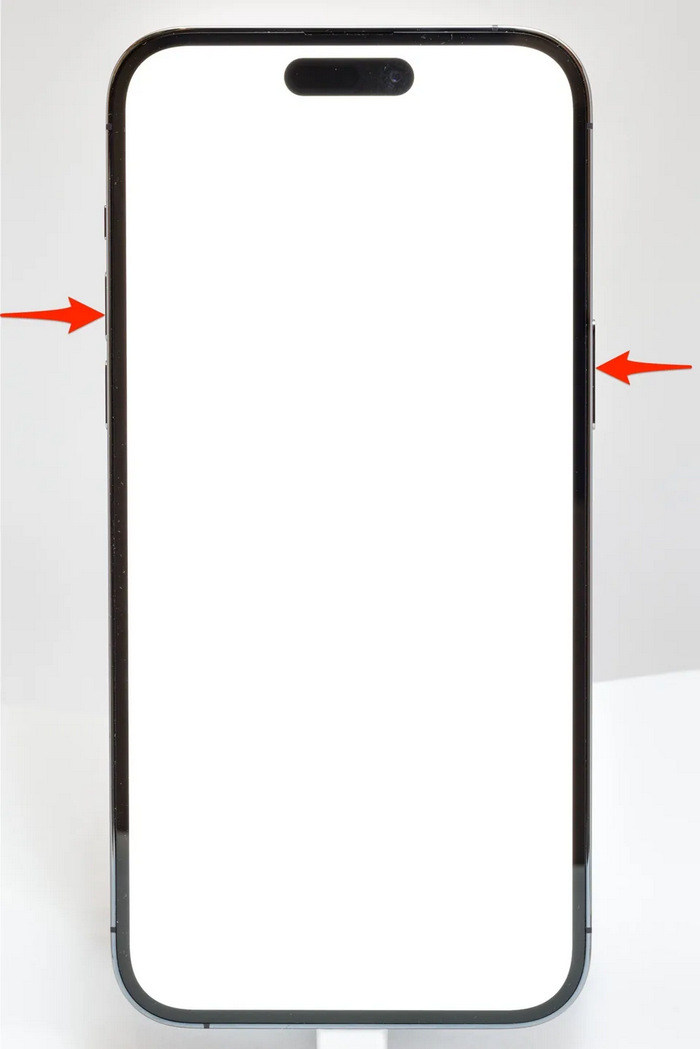
Шаг 2. Проведите по ползунку, чтобы выключить iPhone.
Шаг 3. Теперь, чтобы снова включить устройство, нажмите боковую кнопку.
Для iPhone 6, 7, 8 и SE
Шаг 1. Сначала нажмите и удерживайте боковую кнопку.
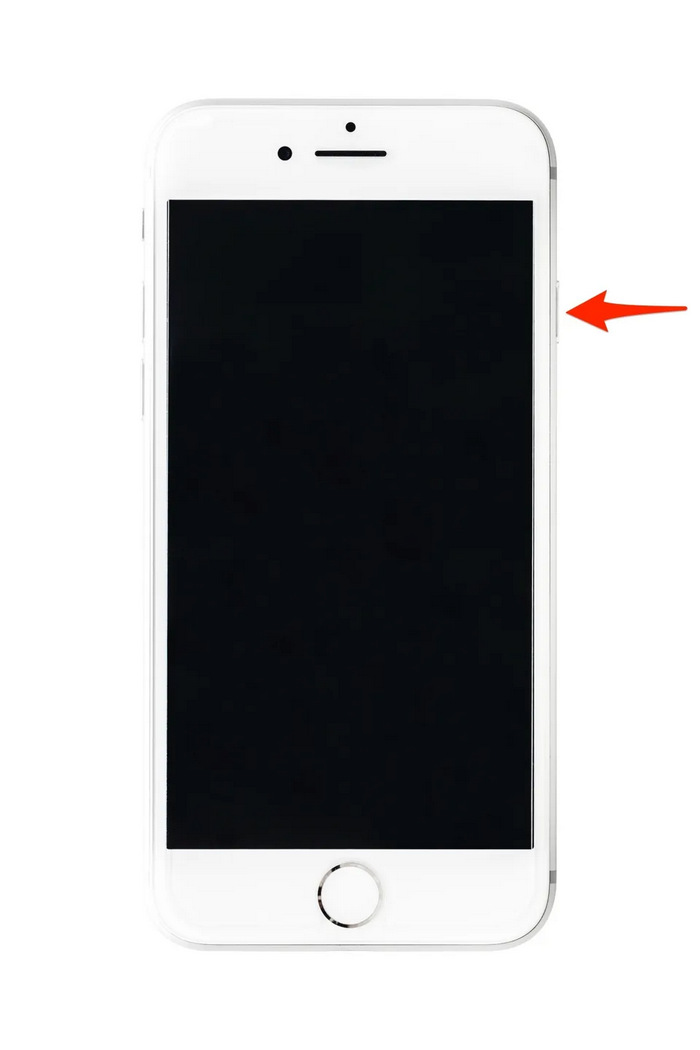
Шаг 2. Дождитесь появления ползунка выключения питания и проведите по нему, чтобы выключить устройство.
Шаг 3. Теперь, чтобы снова включить устройство, нажмите боковую кнопку.
Эти методы просты в применении и не требуют использования сторонних инструментов. Однако это очень простое и распространенное решение, и оно не гарантирует полного исправления проблемы отсутствия звука на видео на iPhone.
Часть 3. Часто задаваемые вопросы о Stellar Repair для видео
Какие iPhone поддерживают звук Dolby Vision или DTS?
iPhone из серии iPhone 12 и более новых поддерживают Dolby Vision, что улучшает качество видео за счет лучшей цветопередачи и контрастности. Однако iPhone не поддерживают звук DTS напрямую, поскольку они используют другие аудиотехнологии, такие как Dolby Atmos.
Можно ли воспроизвести FLAC auan dio на iPhone?
Да, вы можете воспроизводить аудио FLAC на своем iPhone, но вам понадобится стороннее приложение, например VLC, или специализированный аудиоплеер, поскольку встроенное в iPhone приложение «Музыка» изначально не поддерживает FLAC.
Будет ли воспроизводиться звук в видео в беззвучном режиме на iPhone?
Нет, видео не будут воспроизводить звук, если ваш iPhone находится в беззвучном режиме. Чтобы услышать звук, вам нужно будет выключить беззвучный режим, щелкнув переключатель на боковой стороне вашего iPhone.
Заключение
Причины проблемы «на iPhone нет звука в видео» бывают разными, как и способы их устранения. Теперь, когда вы знаете, как это исправить, пусть эта неполадка не обескураживает вас, если вдруг возникнет вновь. А пока, если вы прямо сейчас сталкиваетесь с такой проблемой, попробуйте любой из методов, описанных в этой статье.
-
 Лучшие методы 2 для бесплатного конвертирования FLV в видео для iPhone
 В этом конкретном руководстве рассказывается о двух простых способах помочь вам научиться конвертировать файлы FLV в видео для iPhone или во многие другие форматы, не платя ни копейки.
-
 [Решено] Как исправить видео, которые не воспроизводятся на iPhone, с подробными инструкциями
 Локальные видео из галереи не могут воспроизводиться на вашем iPhone через видеоплеер по умолчанию? Онлайн-видео с YouTube, которое не воспроизводится на iPhone, всегда происходит? Вот 5 решений, которые помогут вам в этой статье.
-
 Конкретное руководство по загрузке ваших FLV-видео на YouTube
 Загрузить FLV на YouTube, но не удалось? Вы можете решить эту проблему самостоятельно и преобразовать FLV в поддерживаемые YouTube кодеки, следуя нашему пошаговому руководству.
