


 Видео конвертер Ultimate
 Устройство записи экрана
 Видео ремонт
 Безопасная загрузка
Ремонт M4V: зачем, лучшие решения и советы по использованию
Тот факт, что вы читаете это, говорит о том, что вам нужно восстановить файлы M4V, которые, возможно, были повреждены или испорчены по каким‑либо причинам. Несмотря на это, окончательного и универсального решения для восстановления и возврата файлов M4V до сих пор не существует. К счастью, эта статья позволит вам изучить возможность восстановления видеофайлов M4V. Но прежде чем перейти к этому, давайте лучше разберёмся с этим форматом видео, дав ему описание в следующем разделе ниже.

Часть 1. Что такое M4V и почему он не работает
Итак, зачем вам восстанавливать поврежденный файл M4V? И что вообще такое формат M4V? Позвольте информации ниже ответить вам.
Что такое М4В
M4V — это видеоформат, созданный Apple и очень похожий на формат MP4. Основное отличие состоит в том, что файлы M4V могут быть защищены с помощью Apple FairPlay DRM (управление цифровыми правами). Файлы M4V предназначены для лучшей работы на устройствах Apple, и используется расширение файла .m4v. Они используют видеокодек H.264 для хорошего сжатия видео и поддерживают аудиокодеки, такие как Dolby Digital и AAC.
Файлы M4V также могут включать в себя несколько субтитров, звуковых дорожек и информацию о главах, что делает их идеальными для хранения телешоу и фильмов из iTunes Store.
Хотя файлы M4V хорошо работают на устройствах и программном обеспечении Apple, они могут не работать на устройствах и медиаплеерах сторонних производителей, особенно если они защищены DRM. Однако файлы M4V без DRM обычно можно воспроизводить на других устройствах и в программном обеспечении, изменив расширение файла с .m4v на .mp4. Если в вашем файле M4V нет звука, возможно, причина в этом.
Возможные причины, по которым видео M4V не воспроизводится
• Неподдерживаемый медиаплеер:
Некоторые медиаплееры предназначены для поддержки определенных типов файлов, и если M4V не входит в их число, могут возникнуть некоторые проблемы с воспроизведением.
• Неподдерживаемый файловый кодек:
Несовместимость с определённым видео- или аудиокодеком может приводить к проблемам воспроизведения. Особенно в тех случаях, когда у вас нет подходящего проигрывателя M4V, который поддерживает такие файлы.
• DRM‑защита:
Как упоминалось ранее, если DRM защищает файл M4V, его можно будет воспроизводить только на авторизованных проигрывателях или устройствах. Таким образом, попытка воспроизвести защищенный контент в неподдерживаемых программах может привести к сбою воспроизведения.
• Повреждённый медиафайл:
Снова-таки, повреждённый видеофайл, который обычно портится во время скачивания, хранения или передачи, может приводить к сбоям при воспроизведении.
• Недостаточно системных ресурсов:
В некоторых случаях недостаточность системных ресурсов, например недостаточно мощный процессор или нехватка оперативной памяти, может препятствовать воспроизведению ресурсоемких или высококачественных файлов M4V.
Признаки повреждения файла M4V
Поврежденный файл M4V может проявлять различные симптомы, указывающие на то, что файл поврежден или является неполным. Вот распространенные симптомы повреждения файла M4V:
1. Невозможность воспроизведения:
Явным признаком поврежденного файла M4V является его отказ воспроизводиться на различных медиаплеерах, включая собственные проигрыватели Apple, такие как iTunes и QuickTime.
2. Внезапные сбои и вылеты:
Если ваш медиаплеер зависает или выходит из строя при попытке открыть файл M4V и не воспроизводится, это может указывать на то, что файл поврежден.
3. Незавершённое воспроизведение:
–Поврежденное видео M4V может воспроизводиться, но внезапно останавливаться перед завершением видео, что приводит к незавершенному воспроизведению для зрителей.
4. Проблемы с синхронизацией аудио и видео:
Далее идёт проблема синхронизации аудио и видео в повреждённом файле M4V. Эта проблема приводит к неприятному и раздражающему опыту просмотра.
5. Искажённое или отсутствующее изображение:
Повреждение можно заметить, когда видео демонстрирует искаженные визуальные эффекты, пикселизацию или полное отсутствие определенных сегментов.
Часть 2. Решения для восстановления файлов M4V
Решение 1. Имейте надежный источник видео для загрузки видео.
Одним из лучших решений для восстановления невоспроизводимых файлов M4V является получение видео из надежного источника. Мы часто сталкиваемся с повреждением видеофайлов из-за получения файлов с ненадежных или ненадежных платформ. Обратите внимание, что даже, казалось бы, доступные источники могут не обеспечивать безопасность. Кроме того, видеофайлы могут столкнуться с проблемами при загрузке, вызванными перебоями в сети, что может привести к невозможности воспроизведения или повреждению видео. Кроме того, загрузка видеофайлов через uTorrent сопряжена с риском повреждения файлов. Таким образом, рекомендуется приобретать видеофайлы M4V из надежного источника, чтобы снизить риск потенциального повреждения. Эта мера предосторожности помогает защитить целостность и надежность видеоконтента.
Решение 2. Используйте альтернативные медиаплееры
Как уже говорилось ранее, формат видео M4V специально разработан для экосистемы Apple. Однако видео M4V нередко сталкиваются с проблемами воспроизведения на компьютерах с Windows. Таким образом, чтобы исправить невоспроизводимость файла M4V, вы можете решить проблему воспроизведения, открыв видеофайл с помощью других совместимых устройств или медиаплееров, особенно на вашем устройстве с Windows.
Решение 3. Измените видеокодеки
Каждый видеофайл кодируется для обеспечения эффективной передачи и активируется при необходимости. Однако воспроизведение может быть затруднено, если кодек отсутствует или неисправен. Чтобы вернуть доступ к скомпрометированному видеофайлу M4V, вам необходимо проверить наличие отсутствующих кодеков и рассмотреть возможность их замены. Также рассмотрите возможность приобретения альтернативных кодеков. Важно отметить, что H.264 служит стандартом сжатия видео, преобразуя видео в формат, требующий меньше места для передачи или хранения. Не говоря уже о том, что большинство файлов M4V используют H.264 для сжатия видео. Следовательно, мы советуем получить в Интернете самую последнюю версию кодека сжатия H.264, чтобы решить проблемы с невоспроизводимым файлом M4V.
Решение 4. Конвертируйте формат видео
Рассмотрите возможность конвертации файла M4V в другие видеоформаты, чтобы опереться на предыдущее решение. Для этой задачи попробуйте использовать Video Converter Ultimate. Это мощный видеоконвертер, который позволяет моментально конвертировать ваши M4V более чем в 1000 форматов! Таким образом, чтобы «починить» невоспроизводимые файлы M4V, конвертируйте их в MP4, MOV или другие наиболее распространённые форматы.
Часть 3. Советы: как предотвратить повреждение M4V
1. Обеспечьте надежное подключение к Интернету.
Важно иметь надежное подключение к Интернету, чтобы предотвратить повреждение файла при загрузке или передаче файлов M4V. Наилучших результатов можно достичь, используя проводное соединение для более быстрой и стабильной загрузки, сводя к минимуму риск перебоев или проблем с сетью.
2. Сохраняйте видео M4V только из надежного источника.
Получайте файлы M4V исключительно из надежного источника, такого как авторитетный поставщик контента или официальный веб-сайт. Это защитит вас от потенциального повреждения и обеспечит совместимость с вашим устройством.
3. Регулярно создавайте резервные копии файлов M4V.
Всегда обязательно делайте резервные копии файлов M4V, чтобы защитить вас от потенциальной потери данных или даже внезапного повреждения. Вы можете сохранять дубликаты или копии на внешних устройствах хранения данных или в облачных сервисах, чтобы обеспечить безопасность и удобство поиска ваших файлов. Следовательно, начните резервное копирование сейчас, чтобы на вас не повлияло, даже если ваш файл M4V не будет воспроизводиться.
4. Зарезервируйте инструмент для восстановления видео
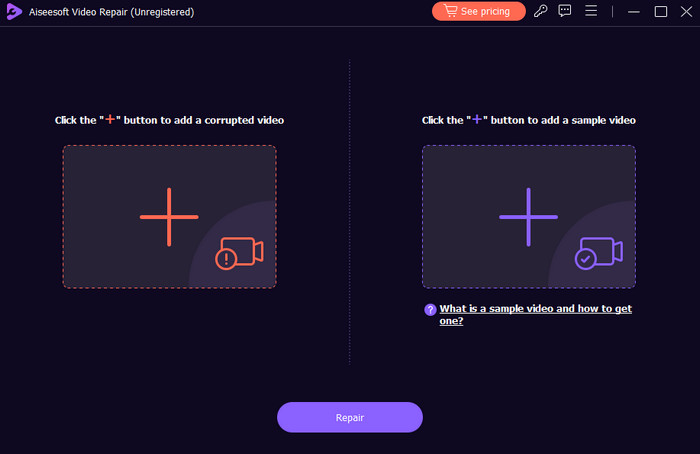
Одним из самых разумных шагов при возникновении проблем с видеофайлами является использование инструмента для их исправления, такого как Video Repair. Отобранный FVC инструмент Video Repair обладает удобным интерфейсом, предназначенным для устранения ошибок воспроизведения, обрезаний, зависаний и других аномалий, вызванных повреждением файлов. Более того, этот инструмент анализирует и реконструирует повреждённые видеоданные, стремясь вернуть файлы в воспроизводимое состояние. Дополнительно он предоставляет функцию предварительного просмотра, которая позволяет оценить эффективность процесса восстановления до сохранения исправленного файла. Поэтому это рекомендованное программное обеспечение при работе с повреждёнными или проблемными видеофайлами.
Бесплатная загрузкаДля Windows 7 и новееБезопасная загрузка
Бесплатная загрузкаДля MacOS 10.7 или новееБезопасная загрузка
Часть 4. Часто задаваемые вопросы о видеофайлах M4V
Почему я не могу использовать QuickTime Player?
К сожалению, QuickTime Player не поддерживает определенные форматы файлов. Убедитесь, что видеофайл, который вы пытаетесь воспроизвести, поддерживается или совместим с QuickTime. В противном случае рассмотрите возможность использования других медиаплееров.
Как открыть и воспроизвести видеофайл M4V?
Чтобы открыть и воспроизвести файл M4V, используйте только совместимый медиаплеер, например iTunes и другие. Это необходимо для обеспечения успешного воспроизведения.
Как преобразовать файл M4V в MP4?
Чтобы конвертировать M4V в MP4, используйте Video Converter Ultimate. Просто загрузите файл M4V в интерфейс, выберите MP4 среди более чем 1000 выходных форматов и нажмите кнопку конвертации.
Заключение
Учитывая все вышеизложенное, вы можете найти идеальное решение для восстановления вашего файла M4V. Не игнорируйте предоставленные советы; это ваши рекомендации по предотвращению проблемных файлов M4V. Кроме того, вы также можете довериться Video Repair, чтобы восстановить поврежденные видео для идеального воспроизведения.
-
 Конвертер M4V в MP3 - 4 лучших метода извлечения MP3 из файлов M4V
 Если вы хотите с легкостью извлечь аудио MP3 из видео M4V, вот 4 лучших конвертера M4V в MP3 для получения нужных аудиофайлов из статьи.
-
 Как сжать файлы M4V до меньшего размера (бесплатно и в Интернете)
 Если вы ищете простой способ уменьшить размер файла M4V, никогда не пропустите эту статью. Здесь мы поделимся с вами самым простым способом.
-
 Быстрые решения для устранения проблемы с аудиокодеком, который не поддерживается
 Ваш аудиокодек не поддерживается? В этой статье вы узнаете, как решить неприятную проблему неподдерживаемого аудиокодека с помощью нашего простого руководства.
