


 Видео конвертер Ultimate
 Устройство записи экрана
 Видео ремонт
 Безопасная загрузка
Самый простой способ импортировать и добавлять DVD в библиотеку iTunes
iTunes — это известный медиаплеер и приложение для управления всеми устройствами Apple, и зачастую его используют для синхронизации различных медиафайлов, таких как музыка, фильмы и многое другое, между устройствами.
Если у вас есть коллекция DVD‑дисков и вы хотите добавить их в iTunes, сначала нужно конвертировать DVD в цифровой формат. Поэтому в этой статье вы узнаете две вещи: как «риповать» DVD, так как физический DVD‑диск невозможно синхронизировать с iTunes, а затем, после преобразования в цифровой формат, как добавить DVD в iTunes. Готовы импортировать свои DVD в iTunes и синхронизировать их со всеми устройствами Apple? Тогда приступим!

Часть 1. Какие видеоформаты поддерживает iTunes
Прежде чем копировать DVD в цифровой формат, необходимо знать, какой формат поддерживает iTunes, чтобы избежать проблем с совместимостью. iTunes очень требователен к форматам, которые он поддерживает. Поэтому важно знать и понимать поддерживаемые форматы, чтобы избежать неудобств при добавлении DVD в iTunes.
Поддерживаемые iTunes форматы:
• MP4
• МОВ
• H.264
• ААК
При этом убедитесь, что при копировании DVD-дисков выбранный вами формат поддерживается iTunes.
Часть 2. Копирование DVD для передачи в iTunes
Существует два способа оцифровки DVD-дисков. Этот процесс включает в себя риппинг и конвертацию физического диска. Таким образом, медиаконтент с DVD рипается и затем конвертируется в любой цифровой формат. После этого вы можете легко добавить его в iTunes.
Метод 1. Копирование DVD с помощью AnyMP4 DVD Ripper от FVC
AnyMP4 DVD Ripper, выбранный FVC, — это известный полнофункциональный инструмент, обладающий невероятной способностью обрабатывать различные форматы входных и выходных медиафайлов, включая DVD. Эта функция критически важна для копирования DVD-дисков и их конвертации в любой цифровой формат. Кроме того, благодаря передовой технологии кодирования, используемой в этом инструменте, он сохраняет качество DVD-контента после копирования. Кроме того, этот DVD Ripper также поддерживает быстрый движок конвертации с обработкой на базе графического и центрального процессоров, что обеспечивает более высокую скорость копирования по сравнению с другими инструментами.
Шаги по рипу DVD для iTunes с помощью выбранного FVC конвертера AnyMP4 DVD Ripper:
Шаг 1. Скачайте и установите выбранный FVC AnyMP4 DVD Ripper на компьютер и запустите программу.
Бесплатная загрузкаДля Windows 7 или более поздней версииБезопасная загрузка
Бесплатная загрузкаДля MacOS 10.7 или более поздней версииБезопасная загрузка
Примечание: Убедитесь, что вы вставили DVD‑диск в DVD‑привод компьютера.
Шаг 2. Затем запустите AnyMP4 DVD Ripper и нажмите область Getting Started, чтобы программа прочитала ваш диск.
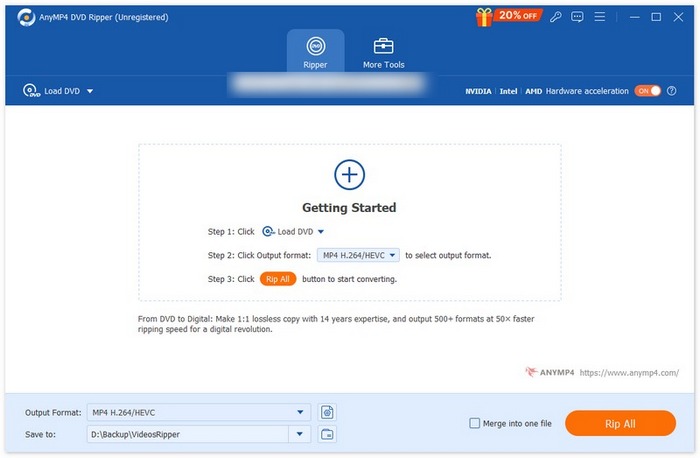
Шаг 3. После этого нажмите на параметр Output Format внизу и выберите желаемый формат на вкладке Video. Не забывайте, что iTunes поддерживает только MP4, MOV, H.264 и AAC. Когда всё будет готово, просто нажмите кнопку Convert All, чтобы начать рип DVD‑диска.
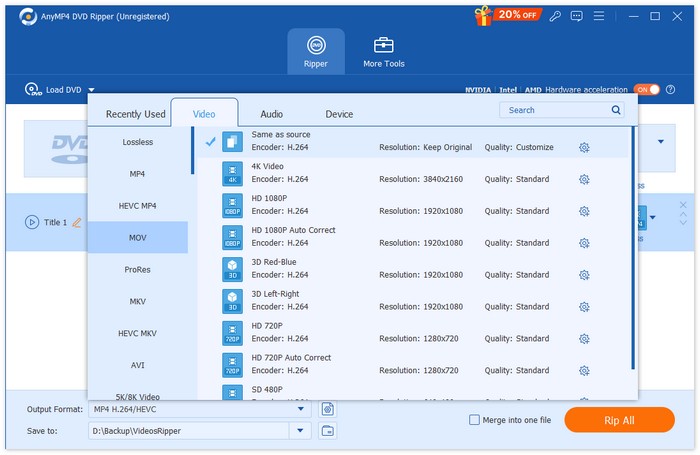
Ваш DVD теперь готов к переносу в iTunes! Оцифровка DVD-дисков невероятно проста. Вам просто нужно загрузить DVD, выбрать выходной формат и конвертировать его. Кроме того, качество вывода высочайшее, что гарантирует качество рипа. Так что, если вы ищете DVD-риппер для лёгкой загрузки DVD в iTunes, этот инструмент — отличный выбор.
Метод 2. Копирование DVD с помощью HandBrake
Если же вы предпочитаете бесплатный инструмент с открытым исходным кодом, чтобы риповать свои DVD для последующей передачи в iTunes, вам может подойти HandBrake. Эта программа поддерживает широкий спектр наиболее распространённых видеоформатов, а также такие входные источники, как DVD и Blu-ray. Таким образом, HandBrake помогает решить задачу добавления DVD в iTunes, поскольку сначала требует рипнуть содержимое диска. Благодаря широкой поддержке различных аудио- и видеоформатов этот инструмент позволяет легко и эффективно преобразовывать DVD и Blu-ray в цифровые файлы.
Шаги по рипу DVD для iTunes с помощью HandBrake:
Шаг 1. Сначала на MacBook вставьте DVD‑диск в дисковод.
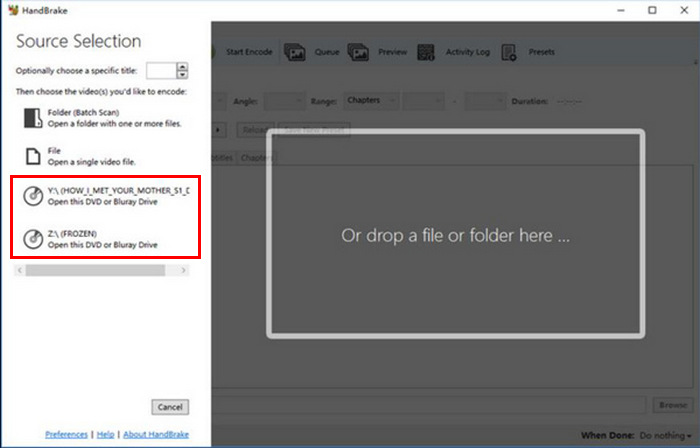
Шаг 2. Затем вставьте DVD в DVD‑ROM. После этого запустите программу и выберите ваш DVD в разделе Source Selection. HandBrake начнёт сканирование дорожек фильма на диске.
Шаг 3. После этого выберите нужный заголовок (title) для рипа в раскрывающемся меню Title.
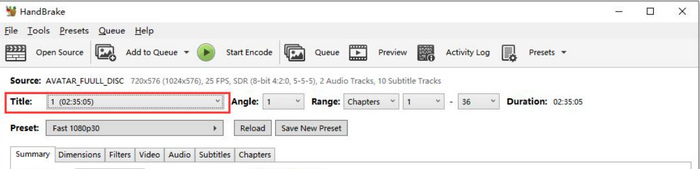
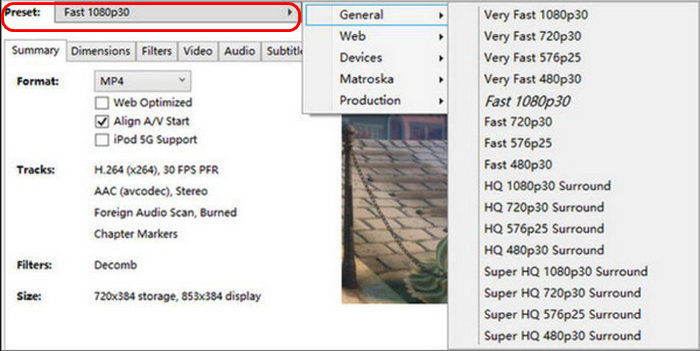
Шаг 4. Далее нажмите кнопку Preset и настройте параметры в соответствии с желаемым качеством выходного файла.
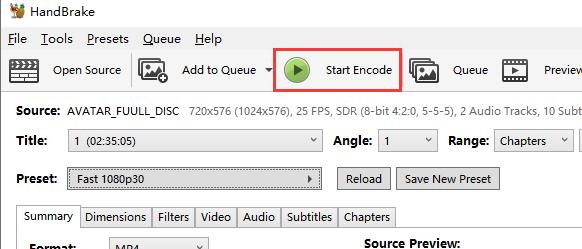
Шаг 5. После того как вы выбрали название файла и пресет, можно начинать рип DVD, нажав кнопку Start Encode в верхней части окна. Внизу отобразится индикатор прогресса с оставшимся временем до завершения рипа.
Примечание: HandBrake не может напрямую работать с защищёнными от копирования DVD‑дисками. Однако пользователи могут установить библиотеку libdvdcss, чтобы обойти защиту от копирования.
Часть 3. Импорт файлов, скопированных с DVD, в iTunes
После копирования DVD у вас появится оцифрованная версия файла. Теперь вы можете легко перенести её в iTunes, выполнив следующие шаги:
Шаг 1. Сначала на компьютере откройте приложение iTunes.
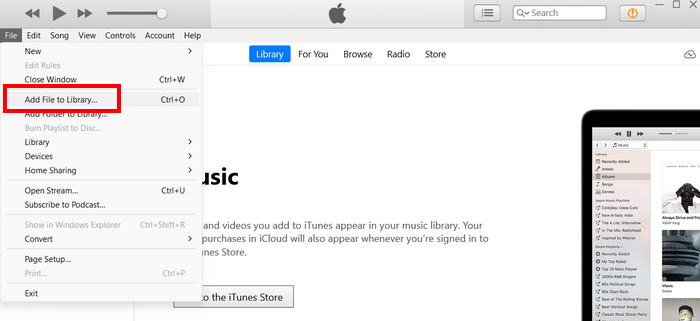
Шаг 2. Затем нажмите меню File и выберите Add File to Library. После этого найдите рипованный файл, который хотите перенести.
Шаг 3. Далее подключите iPad к компьютеру с помощью USB‑кабеля.
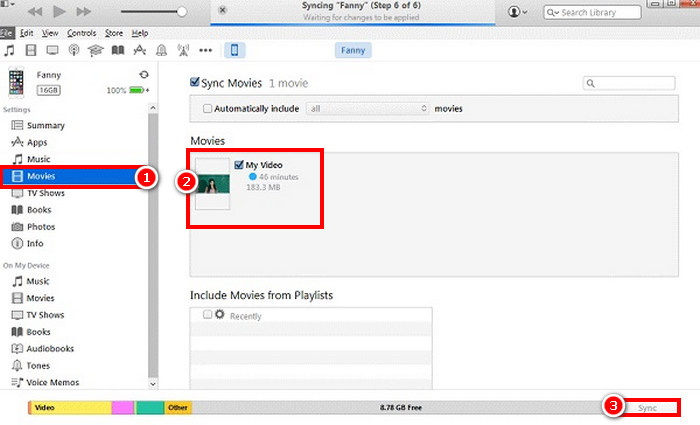
Шаг 4. Обратите внимание, что значок iPad должен появиться слева в iTunes в разделе Devices. После этого нажмите на него и перейдите на вкладку Movies.
Шаг 5. Отметьте Sync Movies, выберите фильмы с DVD, которые вы только что добавили в медиатеку iTunes, и нажмите Sync.
Примечание: Важно учитывать поддерживаемые iTunes форматы — MP4, MOV, H.264 или AAC — до передачи файлов. Если файлы не соответствуют этим форматам, при переносе или воспроизведении могут возникнуть проблемы.
Часть 4. Часто задаваемые вопросы о том, как добавить DVD в iTunes
Можно ли добавить физический DVD-диск непосредственно в iTunes?
К сожалению, нет. Вы не можете добавить физический DVD-диск напрямую в iTunes. Для переноса содержимого DVD необходимо сначала скопировать его и конвертировать в цифровой формат, поддерживаемый iTunes. После этого вы сможете добавлять DVD-диски в iTunes.
Что делать, если скопированный мной DVD-файл не отображается в iTunes?
Если ваш скопированный DVD-файл не отображается в iTunes, первым делом проверьте, совместим ли формат файла с iTunes. Затем убедитесь, что вы правильно добавили файл. Если файл по-прежнему не отображается, проверьте, не повреждён ли он. В некоторых случаях для решения проблемы может потребоваться повторный импорт файла или повторное копирование DVD.
Можно ли одновременно перенести в iTunes несколько скопированных DVD-файлов?
Да. iTunes позволяет добавлять в медиатеку несколько файлов одновременно. Вы можете выбрать несколько скопированных DVD-файлов, выбрав опцию «Добавить файл в медиатеку» в iTunes.
Заключение
Всегда помните, что вы не можете напрямую добавить DVD в iTunes, так как iTunes не умеет воспроизводить или обрабатывать физические DVD‑диски. В процессе обязательно присутствует этап рипа, когда содержимое DVD сначала оцифровывается. Для этого выбранный FVC Video Converter Ultimate и HandBrake являются одними из лучших вариантов для рипа DVD.
-
 6 лучших программ для копирования DVD — вся необходимая информация
 В этой статье мы представим 6 программ для копирования DVD, которые вы можете рассмотреть. Вы также узнаете об их плюсах и минусах и шагах по их использованию.
-
 Как скопировать DVD на компьютере Mac — 5 способов попробовать
 Хотите скопировать DVD на свой Mac, но не знаете, какой инструмент выбрать? В этой статье мы предоставим вам 5 практичных вариантов. Читайте и исследуйте вместе.
-
 3 лучших DVD-риппера с открытым исходным кодом для простой конвертации видео
 Ищете бесплатный DVD-риппер? Прочитайте эту статью. Мы рассмотрим три DVD-риппера с открытым исходным кодом, которые предлагают простые решения для конвертации видео.
