


 Видео конвертер Ultimate
 Устройство записи экрана
 Видео ремонт
 Безопасная загрузка
Что нужно сделать, чтобы перевести 8-миллиметровую пленку в цифровой формат или на DVD?
До появления цифровых фотоаппаратов и мобильных телефонов с возможностью видеосъёмки большинство людей использовали плёночные камеры, чтобы запечатлеть прекрасные моменты своей жизни. После съёмки нужно было отнести плёнку в профессиональную фотостудию для проявки и только потом можно было получить готовую фотографию или видео. Сегодня, за исключением некоторых кинематографистов, которые в погоне за особой фактурой продолжают снимать на плёнку, у большинства обычных людей уже нет доступа к этому старому носителю. Однако у наших родителей могут храниться старые плёнки, на которые когда‑то давно записывали важные события, и воспоминания, заключённые в них, очень дороги. При этом плёнка постоянно подвержена разрушению и старению, а также легко может быть утрачена случайно. Поэтому лучше заранее сделать для неё резервную копию, то есть перевести её в популярный цифровой видеоформат или формат DVD и сохранить в памяти компьютера или в облачном хранилище. Так как же сберечь эти дорогие сердцу воспоминания и конвертировать 8‑мм плёнку в цифровой формат? В этой статье мы расскажем о лучших способах. Вы можете обратиться к специалистам или выполнить все операции с оборудованием самостоятельно.

Часть 1. Зачем конвертировать 8-мм пленку в DVD или цифровой формат
Если у нас дома есть плёнка в идеальном состоянии, зачем экспортировать с неё изображения или видео? – спросите вы. Однако нужно понимать, что для просмотра содержимого 8-миллиметровой плёнки необходим специальный 8-миллиметровый проигрыватель. Даже если у вас есть такое оборудование дома, необходимо учитывать износ плёнки. Каждый раз, когда вы воспроизводите содержимое с 8-миллиметровой плёнки, появляются новые царапины. Но было бы бессмысленно хранить плёнку, если бы вы не могли видеть её содержимое. Когда износ достигает определённой точки, изображения или кадры на плёнке будут утеряны, и мы не сможем увидеть некоторые видео и фотографии, запечатлевшие время, проведённое с нашими близкими. Поэтому, даже если вы хотите сохранить плёнку на память, мы рекомендуем конвертировать 8-миллиметровую плёнку в цифровой формат в качестве резервной копии.
После экспорта файлов с плёнки вы можете сохранить их на различных современных устройствах хранения данных, таких как USB-накопители, внешние жёсткие диски, DVD-диски или непосредственно во внутреннюю память компьютера. Если у вас недостаточно места на диске из-за слишком большого размера файлов, вы можете загрузить видео в облачное хранилище. Если вы не забудете свой аккаунт, вы всегда сможете сохранить эти драгоценные воспоминания онлайн и поделиться ими с близкими родственниками и друзьями. Далее мы рекомендуем три возможных решения для успешного переноса 8-миллиметрового видео в цифровую форму.
Часть 2. Оцифровка DVD-фильма с помощью DVD-риппера
AnyMP4 DVD Ripper — это профессиональный инструмент для копирования ваших физических DVD-дисков в цифровую версию. Благодаря поддержке широкого спектра выходных форматов, он позволяет конвертировать в распространённые форматы, такие как MP4, MOV и другие редкие. Благодаря простому интерфейсу, AnyMP4 DVD Ripper прост в использовании. Если ваш DVD-диск имеет другой региональный код и не может быть воспроизведен в текущем регионе на DVD-плеере, приобретённом в вашем регионе, вы также можете легко конвертировать его с помощью AnyMP4 DVD Ripper. Благодаря передовым технологиям, он может конвертировать ваши DVD-диски в другие форматы с высокой скоростью.
Здесь мы покажем вам, как конвертировать 8-миллиметровую пленку в цифровую версию:
Шаг 1. Скачайте AnyMP4 DVD Ripper на свой компьютер, вставьте диск DVD в привод — программа обнаружит его автоматически. Если этого не произошло, нажмите “Load DVD” вручную, чтобы утилита распознала и проанализировала диск.
Бесплатная загрузкаДля Windows 7 и новееБезопасная загрузка
Бесплатная загрузкаДля macOS 10.7 и новееБезопасная загрузка
Шаг 2. Нажмите на раскрывающееся меню рядом с пунктом “Output Format” и выберите предпочитаемый формат сохранения.
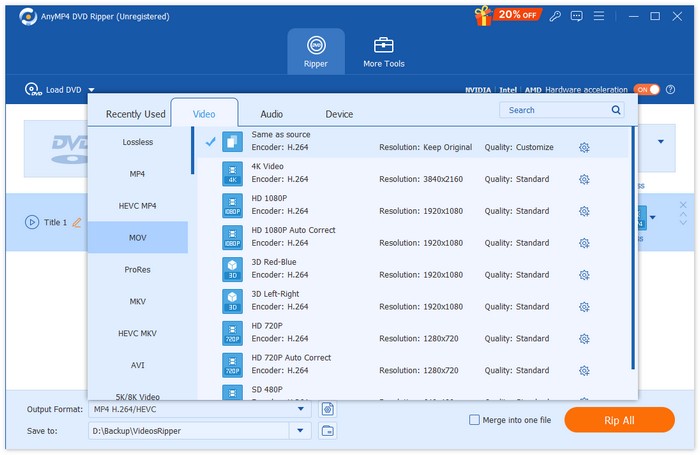
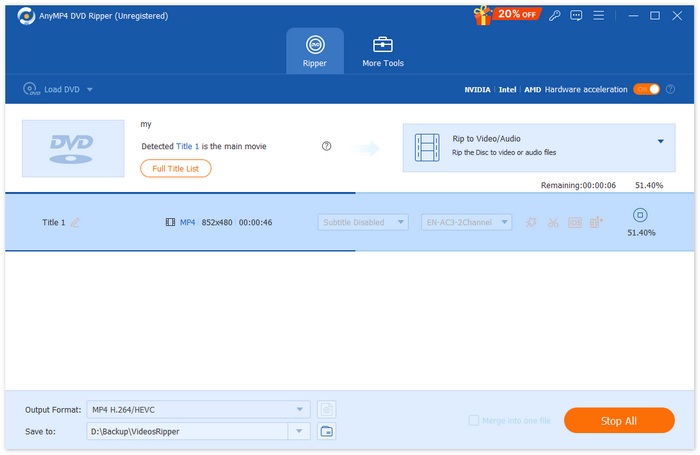
Шаг 3. При необходимости вы также можете отредактировать субтитры и звуковые дорожки. Если результат вас устраивает, нажмите “Rip All”, чтобы оцифровать вашу физическую 8‑мм плёнку.
Часть 3. Запись фильма во время воспроизведения для оцифровки
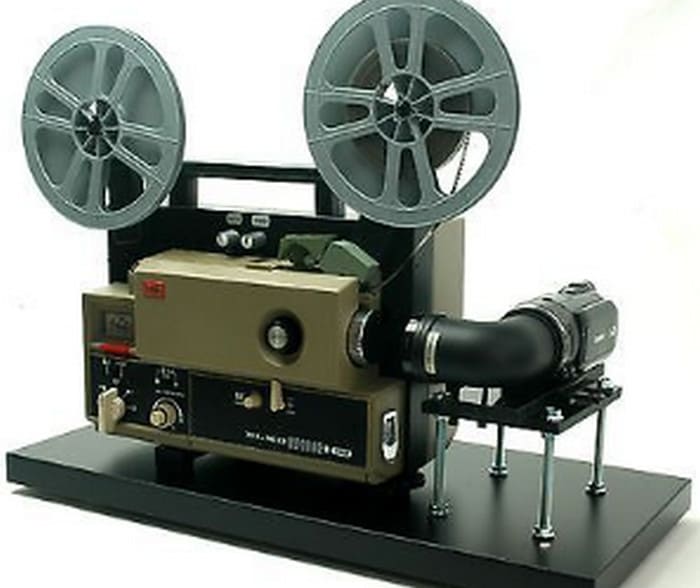
Если у вас дома есть 8-миллиметровый кинопроигрыватель, вы можете попробовать конвертировать его самостоятельно. Таким образом, вам не придётся переплачивать или тратить время на поиск надёжного сервиса по обработке плёнки. Суть этой операции заключается в использовании 8-миллиметрового кинопроектора для воспроизведения видео на пустой стене или плоском экране, а затем в записи видео на видеокамеру. Лучшим выбором для записи будет профессиональная видеокамера, которая поможет вам добиться максимально возможного разрешения. Однако вы также можете использовать более распространённые устройства, например, мобильный телефон. После включения проектора тщательно отрегулируйте фокусное расстояние проекции, чтобы изображение было чётким на экране. Затем используйте штатив или держатель для мобильного телефона, чтобы закрепить камеру и убедиться, что камера кадрирует проецируемое изображение. Перед записью всего фильма можно записать несколько секунд для проверки.
Если вы хотите записать изображение с экрана с помощью мобильного телефона и не хотите тратить много времени на последующую передачу видео на компьютер, мы рекомендуем FVC Screen Recorder. Просто подключите к нему свой мобильный телефон: программа сможет без задержек записывать на экран компьютера всё, что видит камера телефона. Затем вы сможете улучшить качество записи и конвертировать её в более популярный цифровой формат с помощью видеоредактора прямо на компьютере. В FVC Screen Recorder также есть встроенные простые инструменты обработки, позволяющие обрезать длительность видео.
Бесплатная загрузкаДля Windows 7 и новееБезопасная загрузка
Бесплатная загрузкаДля MacOS 10.7 и новееБезопасная загрузка
Вот что вам нужно сделать, чтобы записать 8‑мм плёнку с помощью этого лучшего MP4‑рекордера
Шаг 1. Подготовьте 8‑мм проектор и чистую белую стену или проекционную поверхность. Зафиксируйте телефон напротив этой поверхности.
Шаг 2. Скачайте и установите FVC Screen Recorder на компьютер. Запустите программу и выберите режим Phone Recorder.

Шаг 3. Выберите режим iOS Recorder.

Шаг 4. Следуйте подсказкам на экране, чтобы подключить iPhone к FVC Screen Recorder.

Шаг 5. Теперь контент с вашего iPhone отображается в окне FVC Screen Recorder. Выберите разрешение и нажмите Record.

Часть 4. Воспользуйтесь услугами профессиональной службы переноса фильмов
Если у вас нет опыта обработки плёнки, вы переживаете, что можете её повредить, или у вас дома нет аппарата, считывающего 8-миллиметровую плёнку, самый надёжный вариант — обратиться в профессиональную компанию, занимающуюся оцифровкой плёнки. У них есть полный набор оборудования и опытные специалисты. Найти их можно как онлайн, так и офлайн, но перед тем, как передать плёнку, рекомендуется убедиться в качестве предоставляемых услуг и удовлетворенности клиентов. Стоимость реставрации часто зависит от размера плёнки. Некоторые компании также могут устанавливать цену, исходя из размера коробки с плёнкой, но если общее количество плёнки у вас небольшое, этот метод может оказаться невыгодным.
Прежде чем оплачивать услугу конвертации 8-мм плёнки в цифровую форму, необходимо задать себе несколько вопросов, включая стоимость конвертации, необходимое время, место обработки, наличие скрытых платежей и типы плёнки, которые можно обрабатывать. Предположим, ваша плёнка повреждена или видео размыто. В этом случае вы также можете обратиться к поставщику услуг за помощью в очистке и восстановлении плёнки, а также за цветокоррекцией, повышением резкости, настройкой контрастности и т. д. для экспортированного видео.
Часть 5. Часто задаваемые вопросы о конвертации 8-мм пленки в цифровую версию
Какова стоимость перевода 8-миллиметровой пленки в цифровую форму?
Обычно учреждения устанавливают цену 25 центов за фут. Если ваша плёнка 16-миллиметровая, она обойдётся в 40 центов за фут.
Как очищать 8-миллиметровую пленку перед оцифровкой?
Желательно использовать специальное чистящее средство для плёнок, так как оно может даже заполнить царапины на поверхности. Если у вас нет средства, можно использовать спирт 98%.
Как перевести старую 8-миллиметровую пленку в цифровую форму?
Запишите видео в одном из этих форматов, а затем используйте профессиональный конвертер, например AnyMP4 DVD Ripper, чтобы преобразовать файл в распространённый формат. MP4 — лучший выбор, поскольку на многих платформах и устройствах есть MP4-плееры.
Заключение
В этой статье объясняется необходимость обработки 8-мм плёнки и рассматриваются различные методы её применения. Чтобы предотвратить потерю видеоматериалов с плёнки со временем, мы рекомендуем конвертировать 8-мм плёнку в цифровой формат и сохранять её на других носителях. AnyMP4 DVD Ripper — ваш лучший помощник в этом процессе.
Бесплатная загрузкаДля Windows 7 и новееБезопасная загрузка
Бесплатная загрузкаДля macOS 10.7 и новееБезопасная загрузка
-
 5 лучших устройств записи собраний Zoom для записи собраний в Zoom [2024]
 Нужно записать встречу в масштабе, чтобы не пропустить важные детали встречи? Если это так, в этой статье представлены лучшие рекордеры с масштабированием, которые вы должны знать.
-
 8 лучших программ для записи экрана для Windows/Mac/Mobile [онлайн и офлайн]
 Найдите самую лучшую программу записи экрана для Windows и Mac. Прочтите эту статью, чтобы узнать о лучших бесплатных онлайн и оффлайн устройствах для записи экрана.
-
 Топ 8 лучших записывающих устройств для веб-камер для Windows и Mac
 Если вы ищете лучшие устройства записи для веб-камер, у нас есть то, что вам нужно. Прочтите эту статью с восемью лучшими вариантами для Windows и Mac.
