


 Видео конвертер Ultimate
 Устройство записи экрана
 Видео ремонт
 Безопасная загрузка
6 способов скопировать DVD на компьютер [macOS/Windows/Linux]
По сравнению с сегодняшним днём DVD-диски постепенно теряют свою популярность как один из самых популярных цифровых носителей информации. Возьмём, к примеру, компьютеры. Пользователи могут копировать DVD с помощью компьютера, а оцифровывать медиаконтент с помощью программы-риппера. Таким образом, пользователям не придётся беспокоиться о физическом повреждении DVD-дисков, а что касается удобства и гибкости, то здесь проблем больше не будет.
Итак, если вы всё ещё задаётесь вопросом, как это сделать, прочитайте эту статью и воспользуйтесь шестью различными инструментами, которые помогут вам скопировать DVD на компьютер, включая описание методов. И не переживайте, используете ли вы macOS, Windows или Linux в качестве операционной системы — представленные здесь инструменты и методы совместимы со всеми тремя платформами.

Часть 1. Копирование DVD на компьютер с помощью AnyMP4 DVD Ripper
Лучший и самый простой способ скопировать DVD-диски на компьютер — использовать AnyMP4 DVD Ripper. Этот инструмент доступен как для пользователей macOS, так и для Windows, где они могут использовать его для оцифровки DVD-дисков и сохранения копии на своих компьютерах. Это один из самых простых способов на сегодняшний день благодаря интуитивно понятному и простому интерфейсу. Что касается качества, AnyMP4 действительно хорошо справляется с сохранением качества медиаконтента благодаря передовым технологиям кодирования и Blu-Hyper. Наконец, AnyMP4 поддерживает широкий спектр медиаформатов, что является плюсом для тех, кому важна гибкость и совместимость с другими платформами и устройствами.
Вот как скопировать содержимое DVD на компьютер:
Шаг 1. Скачайте AnyMP4 DVD Ripper на свой компьютер и вставьте DVD в DVD-привод компьютера.
Бесплатная загрузкаДля Windows 7 или более поздней версииБезопасная загрузка
Бесплатная загрузкаДля MacOS 10.7 или более поздней версииБезопасная загрузка
Шаг 2. Нажмите "Load DVD" в левом верхнем углу или кликните по прямоугольной области в центре, чтобы загрузить ваш DVD.
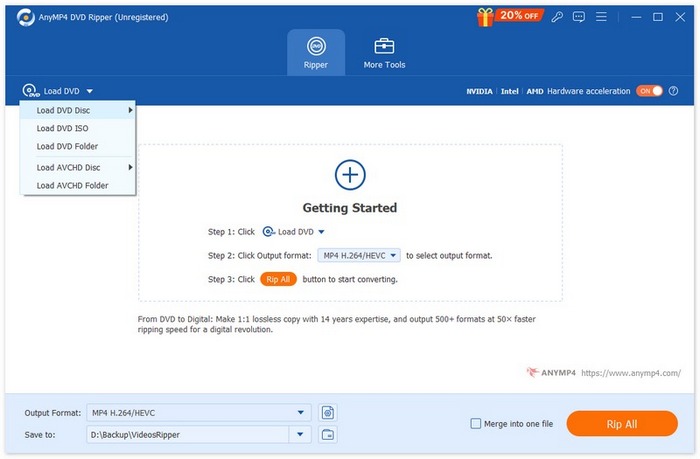
Шаг 3. Затем AnyMP4 DVD Ripper проанализирует ваш DVD, и вы сможете отредактировать его название и выбрать формат вывода в соответствии с вашими потребностями.
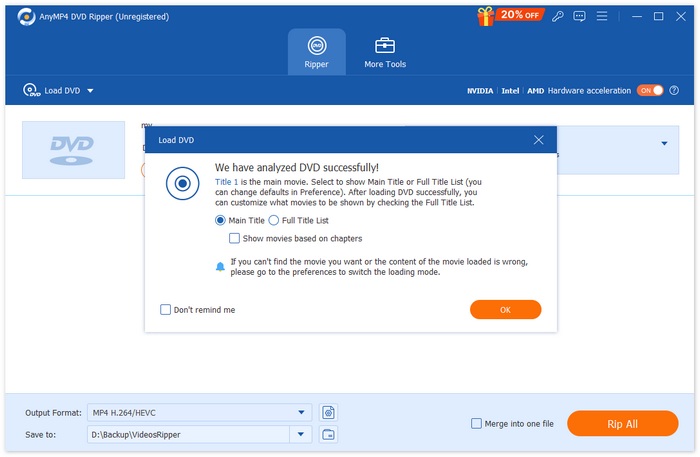
Шаг 4. Когда всё будет настроено, нажмите кнопку "Rip All", чтобы получить цифровую копию вашего физического DVD. После процесса риппинга копия содержимого вашего DVD будет напрямую сохранена на компьютер.

Когда дело доходит до копирования DVD-контента на компьютер, AnyMP4 DVD Ripper — поистине один из лучших инструментов. Во-первых, копирование DVD на компьютер очень простое, а скорость конвертации высочайшая благодаря обработке на базе графического и центрального процессоров. Во-вторых, он напрямую копирует содержимое DVD на компьютер, и, наконец, пользователи могут быть уверены в сохранении качества выходного DVD-контента.
Часть 2. Как скопировать DVD на компьютер с помощью VLC
Возможно, вы слышали о VLC, поскольку это один из самых распространённых медиаплееров для воспроизведения различных типов медиа. Этот медиаплеер также можно использовать для копирования DVD на компьютер, поскольку он также может копировать DVD-контент. Более того, он доступен для macOS, Windows и Linux. Однако есть кое-что, что нужно знать пользователям, чтобы использовать этот инструмент для копирования DVD на компьютер. Этот процесс может быть немного сложным и пугающим.
Вот как скопировать содержимое DVD на компьютер с помощью VLC:
Шаг 1. Сначала вам нужно скачать и установить VLC на своё устройство. После этого вставьте DVD.
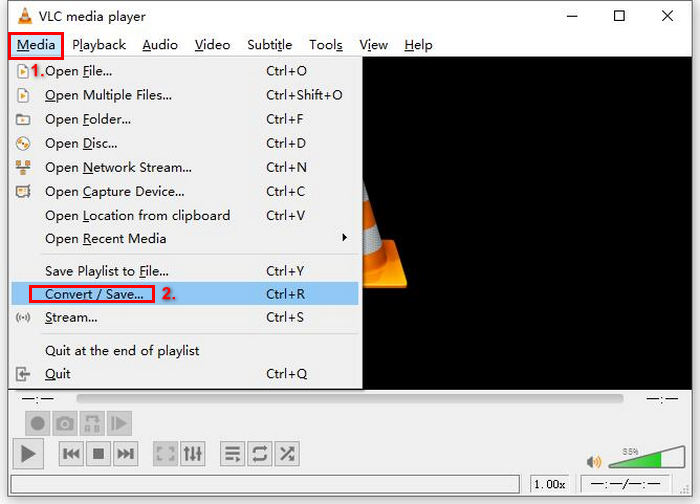
Шаг 2. Далее откройте вкладку Media (Медиа) и выберите в списке опцию Convert/ Save (Конвертировать/Сохранить).
Шаг 3. Затем нажмите вкладку Disc сверху, включите опцию DVD и выберите DVD, который хотите рипповать, в разделе Disc device.
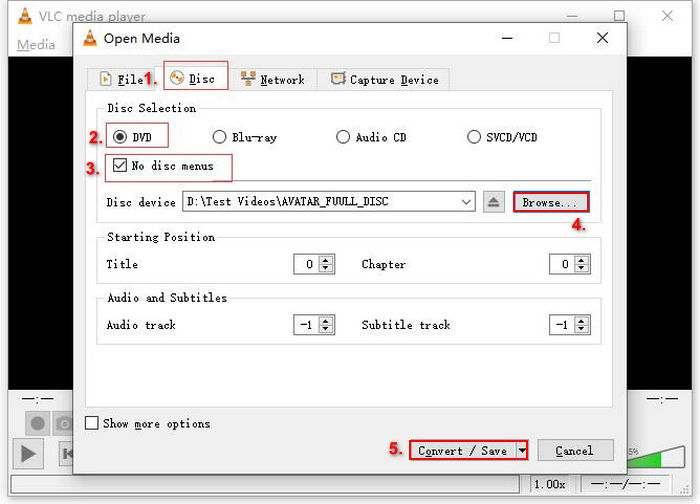
Шаг 4. Теперь нажмите кнопку Convert/ Save и задайте выходной формат, щёлкнув по выпадающему списку профилей ниже.
Шаг 5. По умолчанию VLC выбирает риппинг DVD в формате Video – H.264 + MP3 (MP4).
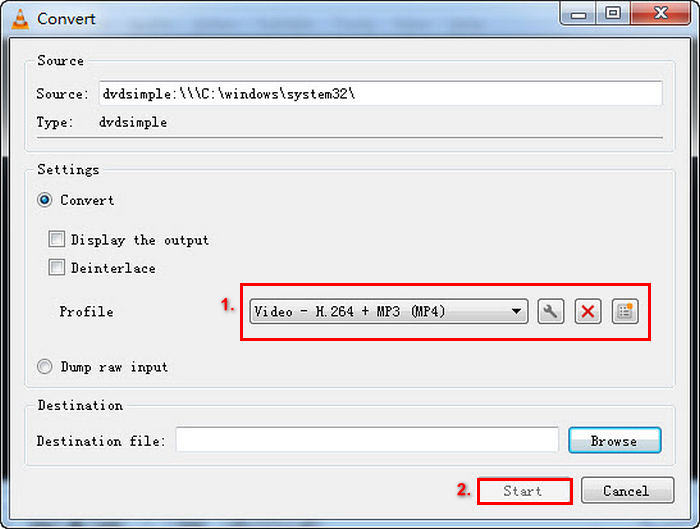
Шаг 6. Далее, в разделе Destination ниже, задайте имя выходному файлу. Таким образом содержимое DVD будет сохранено непосредственно на ваш компьютер.
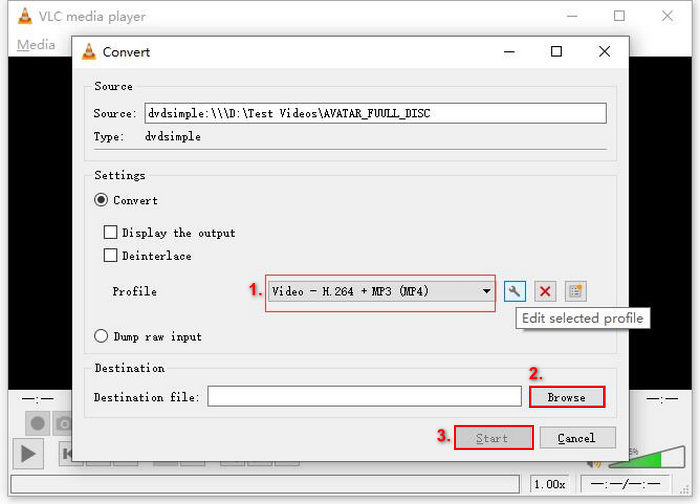
Шаг 7. Когда всё настроено, нажмите кнопку Start, чтобы начать копирование DVD с помощью VLC.
Хотя VLC — отличное программное обеспечение для воспроизведения медиафайлов, процесс копирования, являющийся жизненно важным процессом при создании копии содержимого DVD на компьютере, сложен и не так прост по сравнению с другими специализированными инструментами для копирования DVD.
Часть 3. Копирование DVD на компьютер через HandBrake
Ещё один инструмент, который вы можете использовать для копирования DVD на компьютер, — HandBrake. Это бесплатная программа с открытым исходным кодом, которая риппует содержимое DVD на компьютеры под управлением различных платформ, таких как Windows, macOS и Linux. Таким образом, после риппинга DVD пользователи могут легко сохранить его содержимое на свой компьютер.
Вот как скопировать содержимое DVD на компьютер с помощью HandBrake:
Шаг 1. Сначала скачайте и установите HandBrake на свой компьютер.
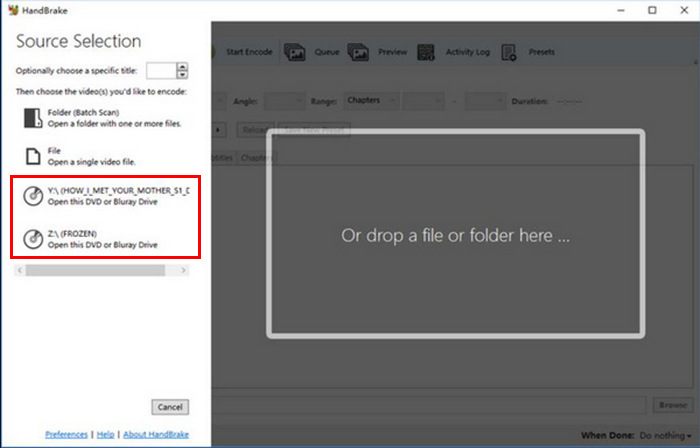
Шаг 2. Затем вставьте DVD в DVD‑ROM и выберите свой диск в разделе Source Selection. Программа начнёт сканировать заголовки фильма на DVD.
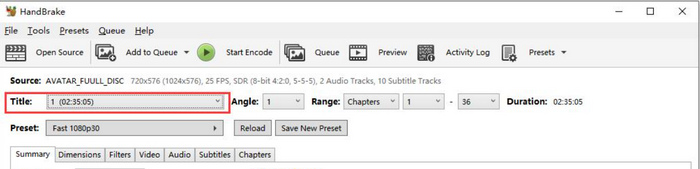
Шаг 3. Когда DVD будет открыт, выберите название (Title), которое хотите рипповать, в раскрывающемся меню Title.
Шаг 4. Далее вам нужно определить качество выходного файла. Просто нажмите кнопку Preset и настройте параметры. Ниже вы увидите пункт Format. Нажмите на него и выберите MP4 в качестве выходного формата.
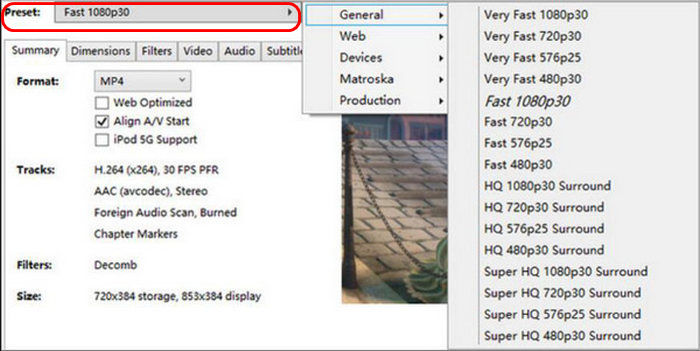
Шаг 5. Затем нажмите кнопку Browse, чтобы выбрать папку на жёстком диске в качестве места назначения, после чего нажмите кнопку Start Encode в верхней части окна, чтобы скопировать ваш DVD в MP4.
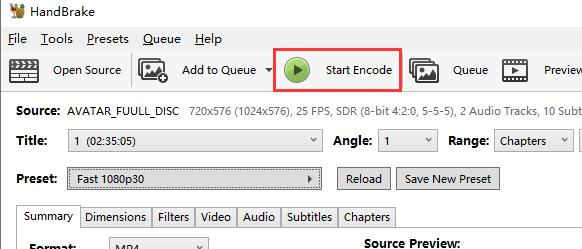
По сравнению с другими DVD-рипперами, HandBrake проще в плане процесса копирования. Однако он не поддерживает зашифрованные DVD. Если вы работаете с защищёнными DVD или вам нужен более широкий набор выходных форматов, этот инструмент вам не подойдёт.
Часть 4. Копирование DVD на компьютер с помощью DVDFab DVD Ripper
DVDFab DVD Ripper — это программа для риппинга DVD, предназначенная для преобразования DVD в различные типы цифровых медиафайлов. Она хорошо известна поддержкой защищённых DVD, настраиваемыми параметрами вывода и быстрой обработкой за счёт ускорения с помощью GPU. Наконец, она поддерживает macOS и Windows.
Вот как скопировать содержимое DVD на компьютер с помощью DVDFab DVD Ripper:
Шаг 1. Скачайте и установите DVDFab DVD Ripper на свой компьютер.
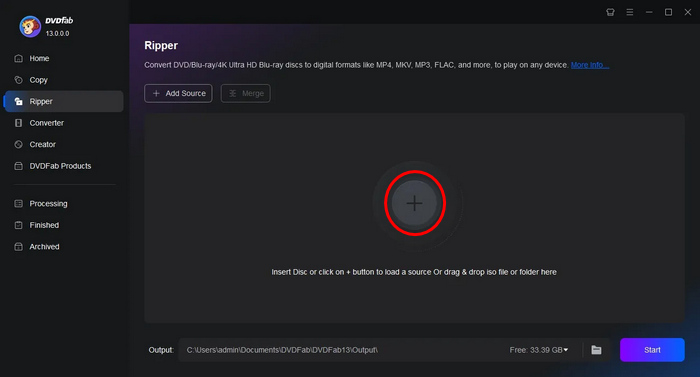
Шаг 2. Затем запустите программу и нажмите кнопку Plus, чтобы загрузить DVD с вашего устройства.
Шаг 3. Далее нажмите Choose Other Titles, чтобы выбрать формат вывода, и укажите папку на компьютере, в которую хотите сохранить копию ваших DVD.
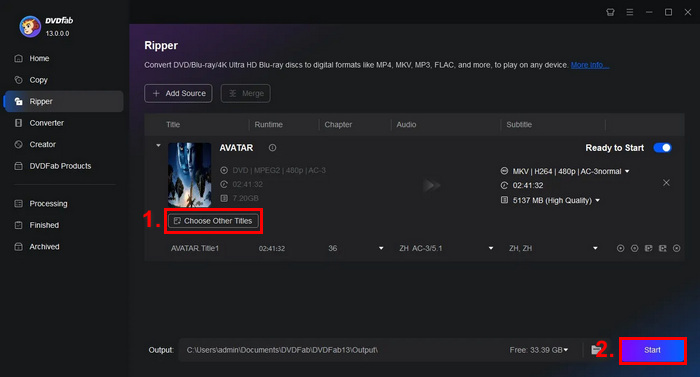
Шаг 4. Наконец, нажмите кнопку Start, чтобы начать оцифровку ваших DVD.
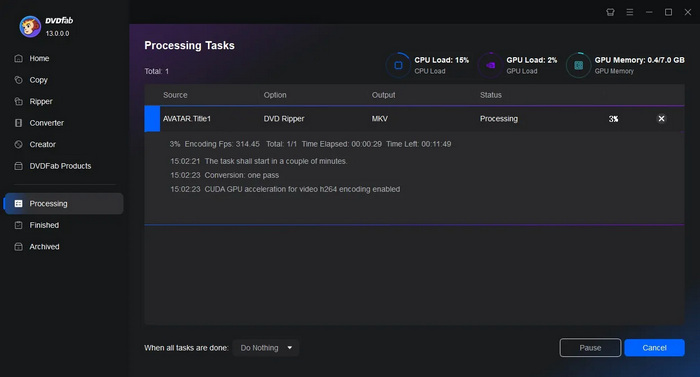
DVDFab DVD Ripper — действительно отличный инструмент для копирования DVD на компьютер благодаря поддержке зашифрованных дисков. Однако его бесплатная версия ограничена только форматами MP4 и MKV.
Часть 5. Как извлечь DVD на компьютер с помощью WinXDVD
Другой способ копирования DVD-дисков на компьютер — использование программы WinXDVD. Эта программа для копирования DVD-дисков на сегодняшний день широко известна и широко используется. Она доступна для macOS и Windows. Благодаря возможности конвертировать DVD-диски в различные цифровые форматы, пользователи могут быть уверены в безупречном процессе копирования.
Вот как скопировать содержимое DVD на компьютер с помощью WinXDVD:
Шаг 1. Сначала скачайте и установите WinX DVD Ripper Platinum на своё устройство.
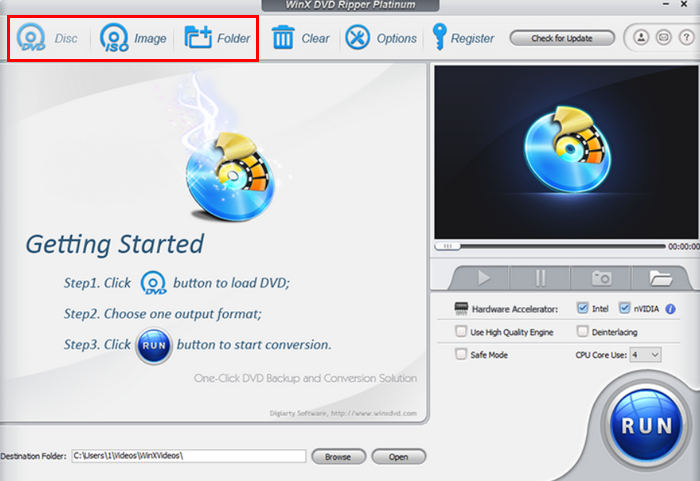
Шаг 2. Загрузите свой DVD. В этой программе у вас есть три варианта загрузки DVD. Нажмите кнопку DVD Disc, если вы вставили физический DVD в дисковод компьютера, выберите ISO Image, если у вас есть ISO‑файл DVD, сохранённый на устройстве, или выберите DVD Folder, если файлы DVD сохранены в отдельной папке. После этого нажмите OK, чтобы продолжить.
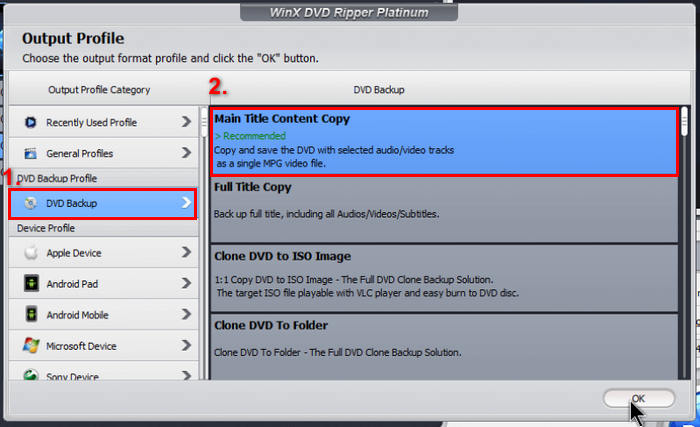
Шаг 3. Затем в левом меню в разделе Output Profile нажмите DVD Backup, а затем выберите Main Title Content Copy.
Шаг 4. Наконец, нажмите на Destination Folder ниже, чтобы выбрать папку на компьютере, в которой вы хотите сохранить рипнутый DVD. Затем нажмите кнопку Run, чтобы начать риппинг вашего DVD.
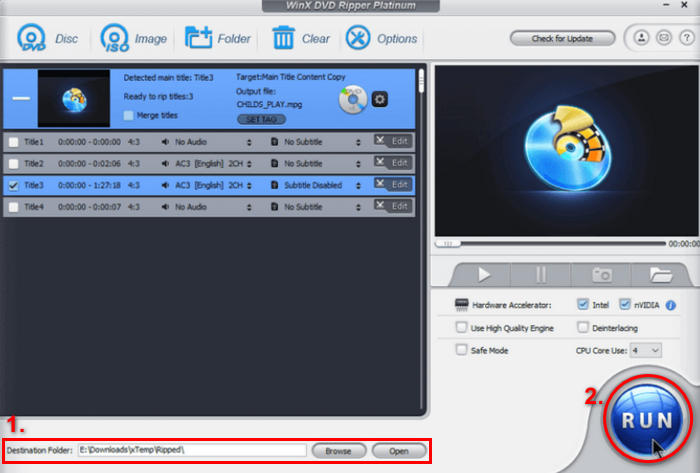
С помощью этой программы можно легко копировать DVD на компьютер. Однако для полного доступа к функциям программы требуется премиум-лицензия, а бесплатная версия может ограничивать доступ к расширенным функциям.
Часть 6. Копирование DVD на компьютер с помощью MakeMKV
MakeMKV — также известный инструмент для копирования DVD, но он копирует DVD только в формат MKV. Несмотря на ограниченную поддержку выходных форматов, если вы собираетесь скопировать DVD в формат MKV и скопировать его содержимое на компьютер, он всё равно отличный инструмент. Таким образом, после копирования в формат MKV пользователи могут легко копировать содержимое DVD на компьютер. Кроме того, этот инструмент доступен для macOS, Windows и Linux.
Вот как скопировать содержимое DVD на компьютер с помощью MakeMKV:
Шаг 1. Сначала зайдите на официальный сайт MakeMKV и нажмите ссылку загрузки в соответствии с вашей операционной системой.
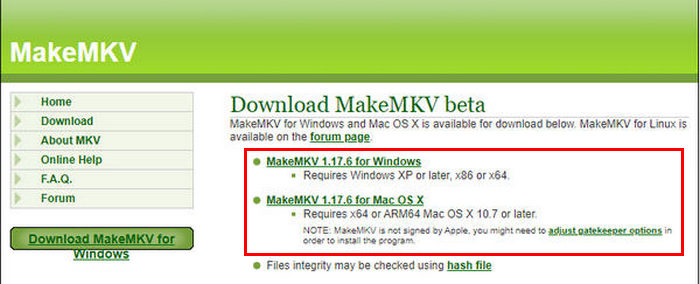
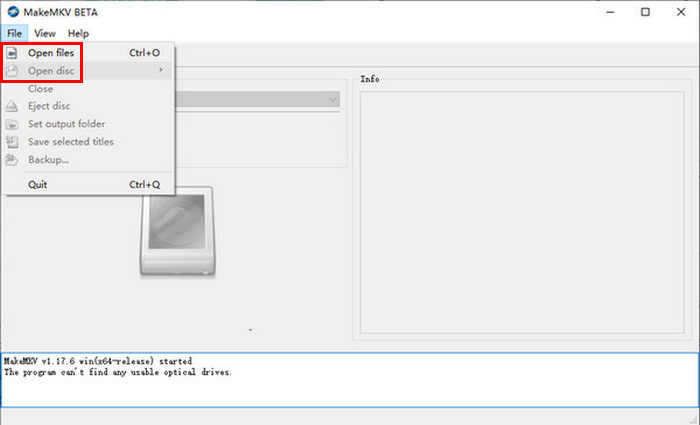
Шаг 2. Затем запустите программу и нажмите Open Files или Open Disc, чтобы импортировать видео.
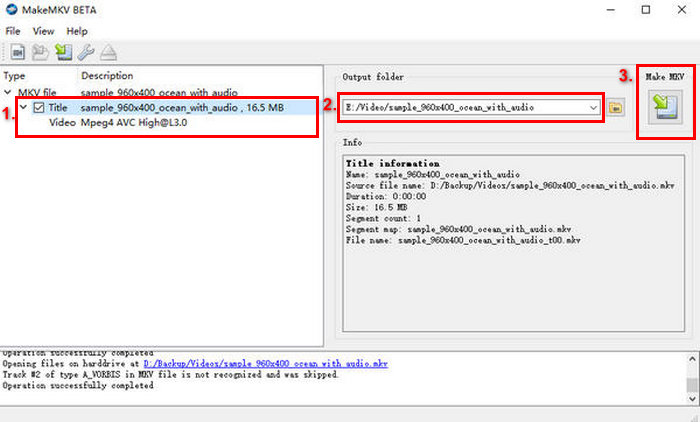
Шаг 3. Теперь выберите заголовок, который вы хотите сохранить в виде файлов MKV, а также дорожки, которые хотите оставить. Затем выберите папку на компьютере, в которую хотите сохранить файл, и нажмите на иконку MakeMKV, чтобы начать транскодирование. Результат будет напрямую сохранён в выбранную папку.
MakeMKV — это, по сути, специализированный инструмент для копирования DVD-дисков на компьютер. Однако, что касается форматов, пользователи могут копировать DVD только в MKV.
Часть 7. Как скопировать DVD на компьютер без использования программного обеспечения
Если вы ищете инструмент, который позволит вам копировать DVD-диски на компьютер без использования программного обеспечения, путем создания процесса извлечения.
Шаг 1. Откройте лоток DVD и вставьте диск в компьютер.
Шаг 2. Найдите привод на боковой панели в Проводнике.
Шаг 3. Наконец, перетащите папку VIDEO_TS с диска на компьютер.
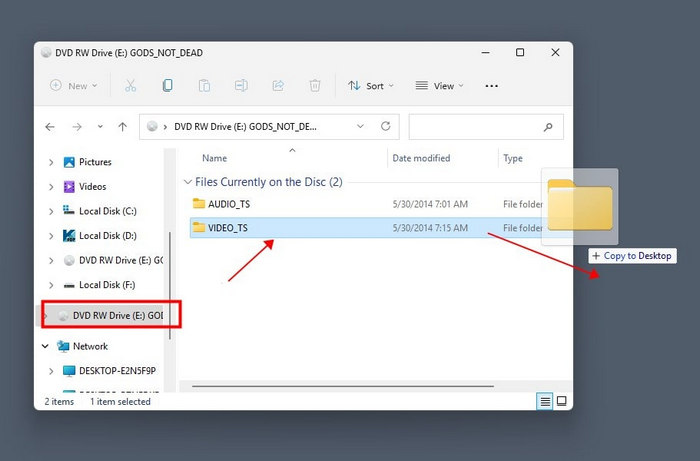
Примечание: этот метод работает только для дисков без защиты.
Часть 8. Часто задаваемые вопросы о копировании содержимого DVD-дисков на компьютер
Можно ли скопировать содержимое DVD на компьютер без использования программного обеспечения?
Да, вы можете скопировать содержимое DVD на компьютер без дополнительного программного обеспечения, если DVD-диск не защищён. Просто вставьте DVD-диск в привод компьютера, откройте папку DVD и вручную скопируйте файлы. Однако для зашифрованных DVD-дисков или конвертации содержимого в другой формат вам понадобится программа для копирования DVD-дисков.
Какой формат следует выбрать при копировании DVD на компьютер?
Выбор оптимального формата зависит от ваших потребностей и требований к совместимости. MP4 — широко поддерживаемый формат, сочетающий в себе качество и размер файла, что делает его идеальным для большинства устройств.
Сколько времени занимает копирование DVD-дисков на компьютер?
Копирование незащищённого DVD обычно занимает от 10 до 20 минут, а зашифрованного — от 20 до 40 минут. С AnyMP4 DVD Ripper процесс идёт быстрее — примерно от 5 до 10 минут, в зависимости от скорости вашего компьютера и размера DVD.
Заключение
Теперь, когда вы знаете, как скопировать содержимое DVD на компьютер с помощью различных инструментов и методов, у вас есть возможность легко получить доступ к материалам DVD на компьютере и воспроизводить их в любое время. Но обязательно учтите, какой инструмент будет корректно работать именно у вас. Выберите тот, который поддерживается вашим компьютером, для максимально плавного процесса. Попробуйте любой из этих методов уже сейчас и легко копируйте содержимое ваших DVD напрямую на компьютер!
-
 WinX DVD Ripper Platinum: всесторонний обзор [2024]
 Ищете решение для копирования DVD? Прочитайте этот обзор WinX DVD Ripper и узнайте всё: о его функциях, руководстве и нашем вердикте. Нажмите, чтобы узнать больше.
-
 Лучший Linux DVD Ripper: порекомендуйте — какой вам нравится больше?
 Если вы ищете DVD-риппер для Linux на свой компьютер, вы можете обратиться к шести предлагаемым нами вариантам. Мы также продемонстрируем их различия.
-
 Как скопировать аудио с DVD с помощью 4 лучших инструментов на нашем компьютере
 Нужно скопировать аудио с DVD? В этом руководстве есть вся необходимая информация. Мы расскажем о четырёх лучших инструментах и покажем, как их применять.
