


 Видео конвертер Ultimate
 Устройство записи экрана
 Видео ремонт
 Безопасная загрузка
Быстрый способ импорта DVD в Final Cut Pro [Руководство для начинающих]
Final Cut Pro — это программа для видеомонтажа, разработанная для пользователей macOS. Она известна своим обширным набором функций, полезных для всех типов видеоредакторов. Благодаря своим возможностям Final Cut Pro является одной из самых популярных программ для видеомонтажа в экосистеме Mac.
Однако, как и большинство инструментов для видеомонтажа, эта программа не поддерживает форматы DVD. Но не переживайте! В этой статье мы покажем, как легко импортировать DVD-диски в Final Cut Pro и тем самым позволить вам редактировать их в оцифрованном формате. Если это звучит полезно, продолжайте читать, чтобы узнать больше.

Часть 1. Поддерживает ли Final Cut Pro DVD?
Final Cut Pro — это профессиональная программа для видеомонтажа, разработанная для пользователей Mac. Она известна своим полным набором функций и интуитивно понятным интерфейсом. Эта программа поддерживает широкий спектр видеоформатов. Однако формат DVD в ней не поддерживается. Несмотря на отсутствие поддержки этого формата, импорт DVD в Final Cut Pro всё равно возможен.
Final Cut Pro поддерживает такие форматы, как MOV и многие другие. Другими словами, пользователи всё ещё могут импортировать свои DVD в эту программу для видеомонтажа. Для этого им понадобится программа для конвертации DVD-дисков в формат, поддерживаемый этой программой.
Поддерживаемые Final Cut Pro форматы:
• ProRes (422, 4444, RAW)
• QuickTime (.MOV)
• AVC-Intra
• XAVC
• XF-AVC
• DNxHD/DNxHR
• DV/DVCPRO
• H.264
• H.265/HEVC
• MPEG-4 (MP4)
• AVCHD (МТС, M2TS)
• МХФ
• REDCODE RAW (R3D)
• ВОЗВРАЩЕНИЕ
• Blackmagic RAW (с плагином)
Среди популярных потребительских форматов, которые можно выбрать для конвертации DVD, — H.264, который распространён в контейнерах MP4 и MOV, а также H.265/HEVC. Поэтому для бесперебойного импорта DVD в Final Cut Pro важно учитывать эти форматы, поскольку это единственное ПО для видеомонтажа, которое поддерживает эти форматы.
Часть 2. Как конвертировать DVD в формат, поддерживаемый Final Cut Pro
Теперь, когда вы знаете, что невозможно напрямую импортировать DVD в Final Cut Pro, возможность копирования DVD становится необходимостью.
Чтобы легко конвертировать DVD в формат, поддерживаемый Final Cut Pro, лучше всего использовать AnyMP4 DVD Ripper, выбранный FVC. Этот инструмент позволяет пользователям легко копировать DVD в различные форматы, такие как MOV, MP4 и другие. Фактически, этот инструмент поддерживает сотни входных и выходных форматов, гарантируя каждому пользователю широкий выбор форматов. Кроме того, этот инструмент имеет интуитивно понятный и простой интерфейс, что делает его простым в использовании. Наконец, что касается качества выходного файла, он гарантирует сохранение качества DVD во время и после процесса копирования благодаря передовым технологиям кодирования и технологии Blu-ray Hyper.
Вот как скопировать DVD с помощью выбранного FVC AnyMP4 DVD Ripper:
Шаг 1. Сначала вам нужно скачать профессиональную программу для риппинга DVD и установить её на своё устройство.
Бесплатная загрузкаДля Windows 7 или более поздней версииБезопасная загрузка
Бесплатная загрузкаДля MacOS 10.7 или более поздней версииБезопасная загрузка
Примечание: Перед следующим шагом необходимо вставить DVD в DVD-привод вашего Mac и подождать несколько минут, пока диск не будет распознан.
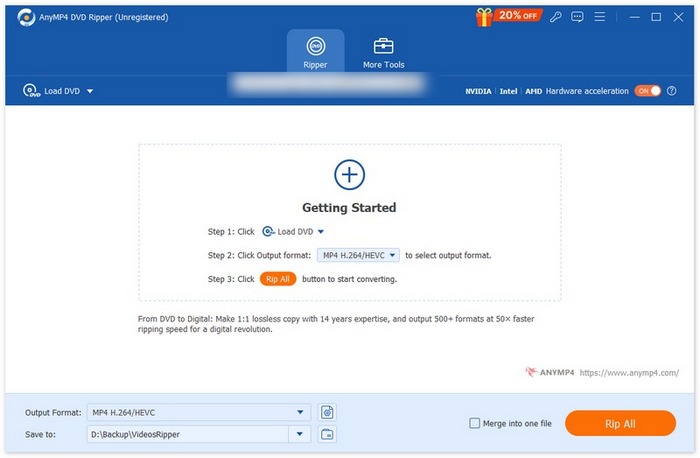
Шаг 2. Как только устройство прочитает DVD, запустите программу и нажмите кнопку Getting Started в виде значка «плюс» в центре, чтобы загрузить DVD.
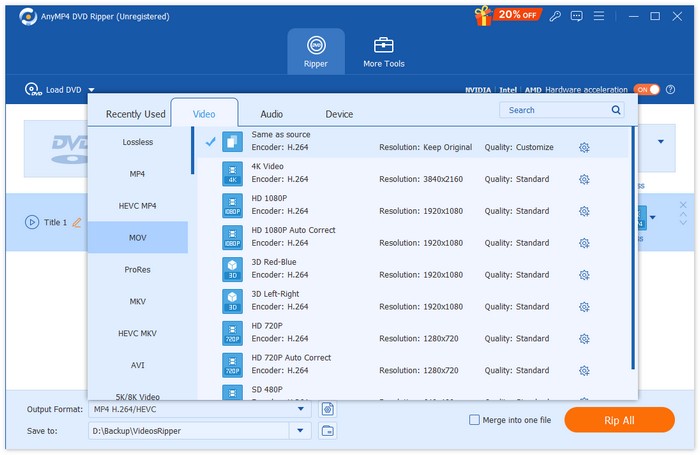
Шаг 3. Затем нажмите Output Format внизу и выберите формат, поддерживаемый Final Cut Pro, во вкладке Video. После этого нажмите кнопку Rip All, чтобы начать оцифровку вашего DVD.
Быстро и просто, правда? С помощью Video Converter Ultimate от FVC вы легко сможете скопировать свой DVD. Разобравшись с этой превосходной программой для рипа DVD, можно перейти к следующему этапу — импорту DVD в Final Cut Pro.
Часть 3. Как импортировать скопированный DVD в Final Cut Pro
Теперь, когда вы наконец узнали, как скопировать DVD в формат, поддерживаемый Final Cut Pro, следующим шагом вам нужно узнать, как импортировать преобразованный DVD в Final Cut Pro для редактирования.
Чтобы импортировать DVD в Final Cut Pro, выполните следующие шаги:
Шаг 1. Сначала в Final Cut Pro нажмите File в верхней строке меню.
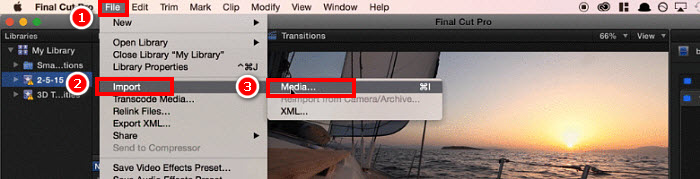
Шаг 2. В меню File выберите Import и затем Media или воспользуйтесь сочетанием клавиш Command+I на клавиатуре.
Шаг 3. Наконец, выберите DVD из локального хранилища на Mac, и он будет загружен в Final Cut Pro.
Совет: вы также можете использовать Finder, чтобы найти скопированное видео с DVD и просто перетащить файл прямо на таймлайн Final Cut Pro для быстрого и удобного импорта.
Часть 4. Часто задаваемые вопросы об импорте DVD в Final Cut Pro
Может ли Final Cut Pro импортировать DVD напрямую?
К сожалению, нет. Final Cut Pro не поддерживает форматы DVD, поэтому не может напрямую работать с DVD-файлами. Тем не менее, пользователи всё равно могут импортировать свои DVD, скопировав их в формат, поддерживаемый Final Cut Pro, например, MOV или MP4. После этого DVD можно легко импортировать.
Какой формат лучше всего подходит для импорта DVD в Final Cut Pro?
Рекомендуемые форматы для импорта DVD в Final Cut Pro — MOV и MP4, поскольку они широко поддерживаются и обеспечивают высокое качество видео.
Какой инструмент лучше всего подходит для копирования DVD в форматы, поддерживаемые Final Cut Pro?
FVC выбрал Video Converter Ultimate в качестве отличного инструмента для риппинга DVD в форматы, поддерживаемые Final Cut Pro, такие как MOV, MP4 и другие. Этот видеоредактор обеспечивает высокое качество результата и поддерживает более 1000 входных и выходных форматов.
Могу ли я редактировать скопированный DVD-контент непосредственно в Final Cut Pro после конвертации?
Да. Вы можете редактировать скопированный DVD непосредственно в Final Cut Pro, просто убедитесь, что он скопирован в поддерживаемый формат. После этого просто импортируйте скопированный DVD-файл и приступайте к редактированию.
Существуют ли быстрые способы импорта скопированных DVD в Final Cut Pro?
Да. Вы можете найти скопированный DVD-файл с помощью Finder. Для этого просто перетащите файл на временную шкалу Final Cut Pro.
Заключение
Хотя действительно, Final Cut Pro не может напрямую работать с файлами DVD, волноваться не о чем. Используя сторонний программный инструмент, такой как выбранный FVC Video Converter Ultimate, вы можете решить эту проблему, предварительно скопировав DVD в формат, который поддерживает этот видеоредактор. Поэтому, если вы уже теряете надежду и не знаете, как импортировать файлы DVD в Final Cut Pro, просто следуйте приведённым здесь методам и начинайте импортировать свои DVD без лишних хлопот.
-
 Как определить емкость пустых CD/DVD-дисков [Руководство]
 Хотите узнать ёмкость вашего DVD? Мы вас поймём. Прочитайте эту статью и узнайте, как легко определить её, а также ёмкость чёрных CD/DVD.
-
 Что такое коды регионов DVD и зачем они используются [Объяснение]
 Хотите узнать о региональных кодах DVD? В этой статье вы узнаете, для чего они существуют и как разблокировать DVD-диски, чтобы наслаждаться контентом со всего мира без ограничений.
-
 5 лучших бесплатных DVD-рипперов для Windows/MacOS/Linux [Обзор]
 Ищете бесплатный DVD-риппер для вашего диска? В этой статье вы узнаете о пяти инструментах для конвертации DVD, которые помогут вам сэкономить на конвертации DVD.
