


 Видео конвертер Ultimate
 Устройство записи экрана
 Видео ремонт
 Безопасная загрузка
5 способов помочь вам скопировать DVD на Mac с подробными шагами
DVD-диски могут содержать множество старых фильмов, которые вы цените, или видеозаписей важных моментов вашей жизни. Как физический носитель, DVD способен надёжно сохранять наши драгоценные видеозаписи. Однако при сохранении и использовании DVD мы часто рискуем поцарапать поверхность диска или даже случайно сломать его. В этом случае видеоданные, записанные на DVD, будут утрачены, и мы больше не сможем воспроизвести содержимое. Поэтому самый безопасный способ — скопировать (риповать) видео с DVD и хранить электронную резервную копию. Итак, как же риповать DVD на Mac? В этой статье мы предложим вам 5 решений, каждое из которых основано на конкретном практическом инструменте. Здесь вы также найдёте подробные инструкции по работе. Надеемся, что наш материал окажется для вас полезным.

Часть 1. 5 способов копирования DVD
AnyMP4 DVD-риппер
Учитывая, что вам может потребоваться редактировать и обрабатывать видео с ваших DVD-дисков, мы рекомендуем выбрать программу для копирования DVD с более широкими функциональными возможностями, предпочтительно ту, которая включает в себя полный набор функций редактирования видео. С этой целью мы рекомендуем профессиональный видеоредактор и программу для копирования DVD, AnyMP4 DVD Ripper. Она может считывать содержимое вашего DVD и конвертировать видео в любой популярный видеоформат, такой как MP4, MOV, AVI, FLV, MKV, MPEG и т. д. Перед экспортом видео вы можете использовать функции редактирования для настройки видеоэффектов и длины.
Бесплатная загрузкаДля Windows 7 и новееБезопасная загрузка
Бесплатная загрузкаДля macOS 10.7 и новееБезопасная загрузка
Вот что нужно сделать, чтобы скопировать содержимое DVD на Mac с помощью AnyMP4 DVD Ripper.
Шаг 1: Скачайте и установите AnyMP4 DVD Ripper на свой компьютер Mac. Вставьте DVD-диск в дисковод компьютера.
Бесплатная загрузкаДля Windows 7 и новееБезопасная загрузка
Бесплатная загрузкаДля macOS 10.7 и новееБезопасная загрузка
Шаг 2: После анализа вашего DVD вы можете отредактировать разделы диска (titles), звуковые дорожки, а также выбрать предпочитаемые форматы выходных файлов.

Шаг 3: Нажмите "Rip All", чтобы без труда начать риповку вашего DVD.

WinX DVD-риппер
Из названия WinX DVD Ripper можно предположить, что его можно использовать только на компьютерах Windows. Но теперь платформа также выпустила версию для компьютеров Mac. Как один из лучших DVD-рипперов, он может конвертировать видео в распространенные форматы, такие как MP4, HEVC, MOV, AVI, MKV и т. д., всего за пять минут. Независимо от того, новый ли у вас DVD, старый или даже поврежденный, WinX DVD Ripper имеет соответствующую стратегию, чтобы помочь вам. Этот инструмент предлагает множество вариантов резервного копирования, которые могут полностью скопировать файлы с вашего диска на жесткий диск вашего компьютера. Качество видео не будет повреждено в процессе.
Вот шаги, которые вы можете выполнить для копирования DVD на Mac с помощью WinX DVD Ripper для Mac.
Шаг 1: Загрузите WinX DVD Ripper for Mac на своё устройство и запустите программу с рабочего стола.
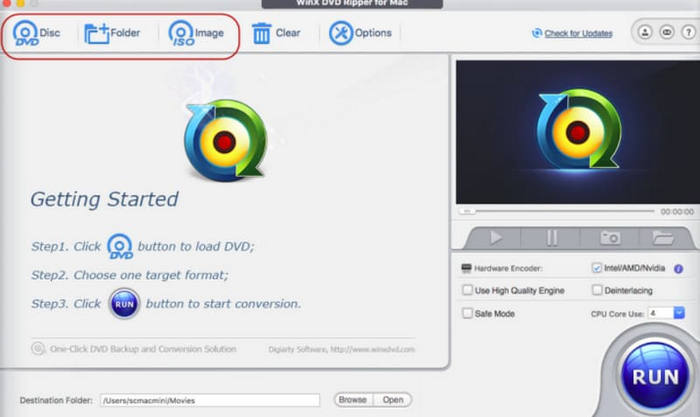
Шаг 2: Вставьте DVD-диск и нажмите Disc, чтобы программа загрузила содержимое диска.
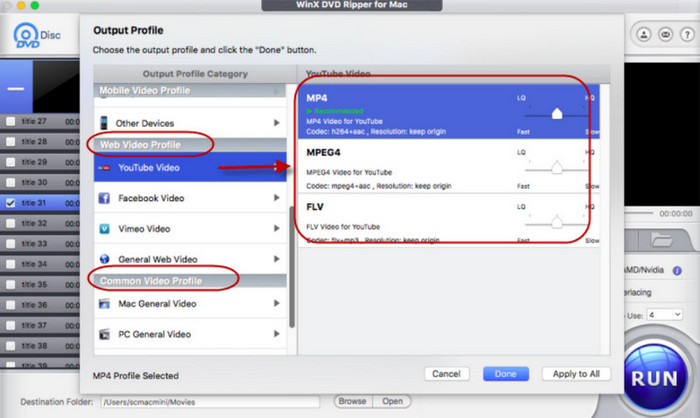
Шаг 3: После загрузки откроется окно Output Profile. Вы можете выбрать целевой формат для видео- и аудиовыхода.
Шаг 4: Укажите путь для сохранения конвертированного видео. Наконец, нажмите RUN, чтобы запустить процесс риповки.
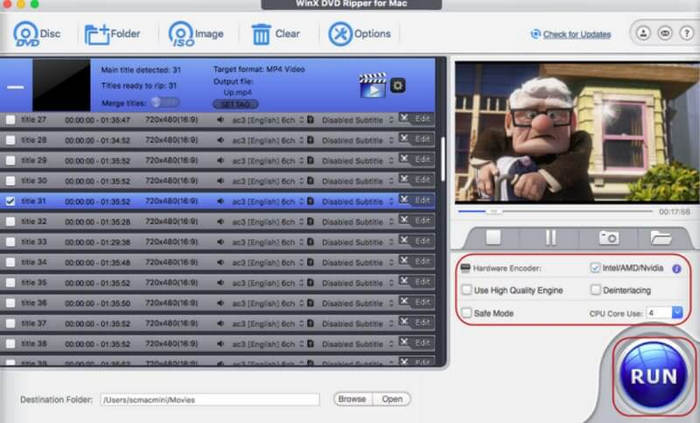
WinX DVD Ripper всегда был лучшим инструментом в отрасли. Попробовав его, мы обнаружили, что он имеет очень подробные настройки для DVD и быстро копирует. Это очень профессиональный выбор.
VLC Player
Наиболее распространённая функция VLC Player — воспроизведение видео- и аудиофайлов. Однако благодаря своим мощным возможностям этот DVD‑плеер нередко рассматривают и как удобный видеоредактор и конвертер. Самое удивительное — он даже поддерживает риповку DVD, причём эта операция доступна как на Windows, так и на Mac. Перед началом работы необходимо убедиться, что версия программы не ниже 0.9.6. Если это не так, обновите VLC как можно скорее.
Если нет, пожалуйста, обновите версию программного обеспечения как можно скорее.
Чтобы скопировать DVD на Mac с помощью проигрывателя VLC, выполните следующие действия.
Шаг 1: Убедитесь, что VLC Player установлен на вашем Mac. Откройте программу и вставьте DVD, который хотите риповать.
Шаг 2: Нажмите File > Open Disc. Выберите нужный DVD, чтобы загрузить его.
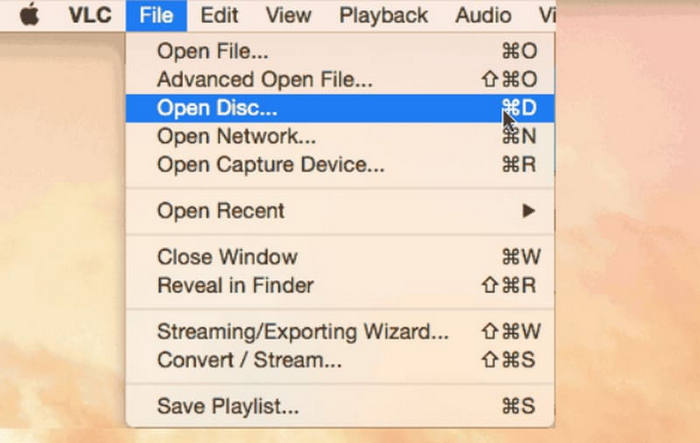
Шаг 3: Найдите кнопку Disable DVD menus и нажмите её.
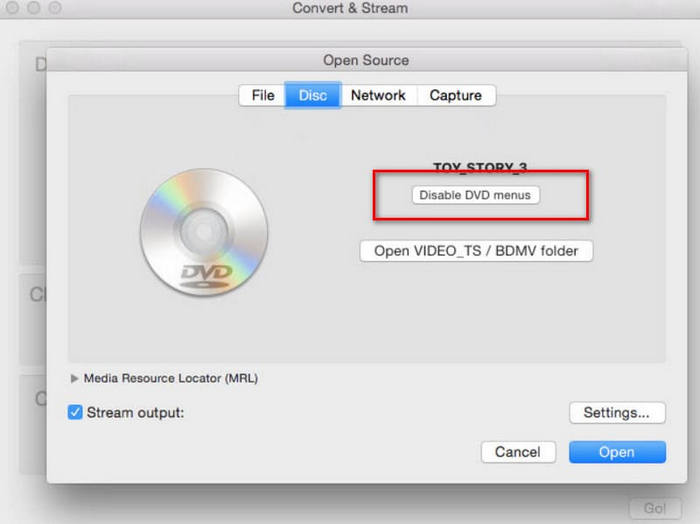
Шаг 4: Отметьте флажок Stream output и нажмите Settings..., чтобы открыть новое окно.
Шаг 5: Выберите путь сохранения, нажав Browse..... Затем нажмите Save, чтобы применить изменения.
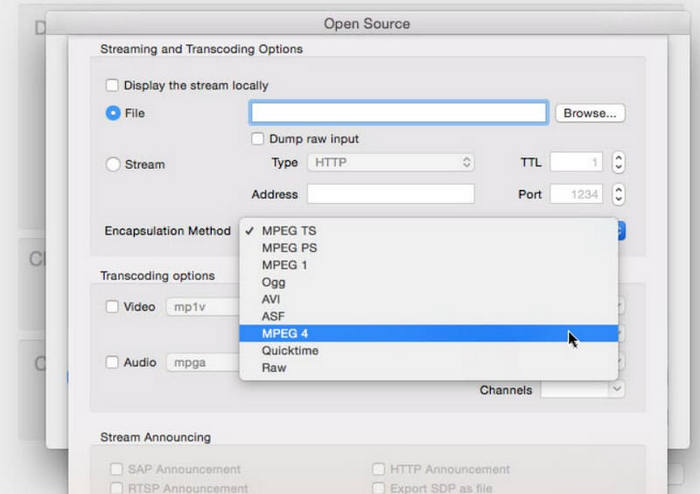
Шаг 6: Выберите MPEG4 на вкладке Encapsulation Method. Наконец, нажмите OK, чтобы приступить к риповке DVD.
VLC Player довольно прост в использовании, и одним из его самых выдающихся преимуществ является то, что он полностью бесплатный. Это бесплатное программное обеспечение для копирования DVD для Mac очень удобно для тех, у кого нет большого бюджета. Однако его функции редактирования и опции все еще относительно ограничены по сравнению с профессиональными рипперами.
Windows бесплатно
Компьютеры Mac также поддерживают риппинг DVD. Так что вы можете сделать это и на своей компьютерной системе. Опять же, вам понадобится оптический привод, который может читать диски, чтобы помочь вам.
Вот как можно бесплатно скопировать DVD.
Шаг 1: Вставьте DVD в привод. DVD‑плеер начнёт воспроизведение содержимого. Остановите его.
Шаг 2: Откройте Finder и перейдите в Applications > Utilities > Disk Utility.
Шаг 3: Выберите DVD, отображаемый под вкладкой External. Затем выберите File > New image > Image from.
Шаг 4: Затем задайте название и путь для сохранения. Установите Format как read-only и нажмите Save.
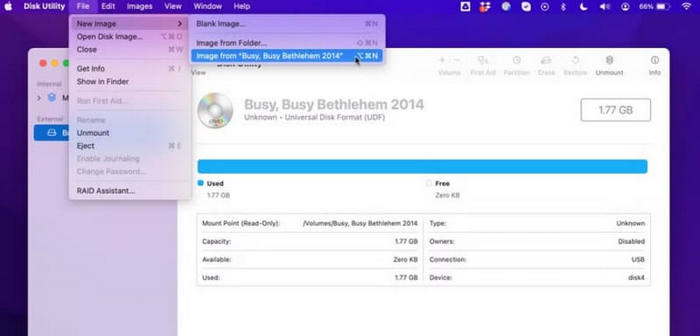
Этот метод очень прост; нам не нужно загружать или устанавливать какое-либо программное обеспечение для его работы. Однако настройки персонализации, которые мы можем выполнить, очень ограничены, и в основном мы можем только экспортировать видео.
Ручной тормоз
Handbrake всегда считался одним из лучших видеоредакторов. Как и VLC Player, он полностью бесплатен, и это никак не снижает его отличную производительность. Программа отличается высокой универсальностью: версии для Windows, Mac и Linux позволяют пользователям каждой платформы подобрать подходящий вариант.
Вот как использовать эту бесплатную программу для копирования DVD на Mac.
Шаг 1: Скачайте и установите версию Handbrake для Mac на свой компьютер.
Шаг 2: Вставьте диск в оптический привод. Система попросит вас выбрать исходный DVD. Когда DVD будет загружен, появится раскрывающееся меню Title.
Шаг 3: Разверните меню Preset и выберите формат вывода для вашего видео. Затем отрегулируйте некоторые параметры видеофайла.
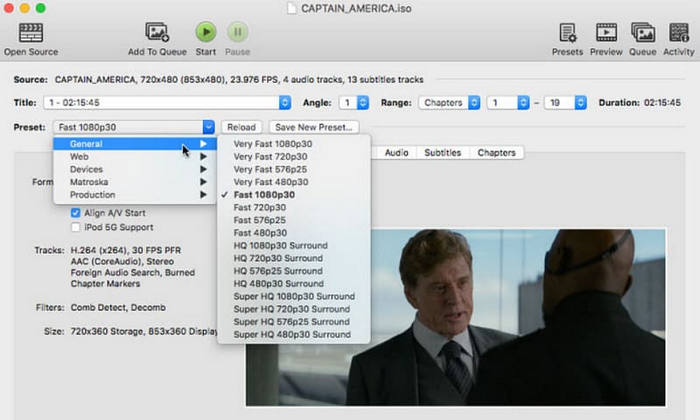
Шаг 4: Нажмите Save as, чтобы выбрать путь сохранения. Затем нажмите Start Encode.
Handbrake поддерживает множество видеоформатов и имеет полный набор базовых инструментов для редактирования видео.
Часть 2. Часто задаваемые вопросы о копировании DVD на Mac
Как бесплатно скопировать защищенный от копирования DVD на Mac?
Некоторые профессиональные DVD-рипперы, такие как Handbrake и WinX DVD Ripper, могут помочь вам с этой операцией. Вы можете прочитать их руководства пользователя, чтобы узнать, как их применять.
Законно ли копировать CD, которым вы владеете?
Копировать видео для личного использования законно. Однако незаконно пытаться распространять содержимое защищенного CD или использовать его в целях получения прибыли.
Куда отправляется копируемый компакт-диск?
Музыка, которую вы копируете, будет автоматически сохранена в папке Music на вашем компьютере. Конечно, вы также можете изменить путь сохранения перед экспортом.
Заключение
Это подробное руководство о том, как копировать DVD на Mac. Здесь вы найдете пять возможных действий. Они включают как платные инструменты, так и бесплатные платформы. Вы можете выбрать в соответствии со своими потребностями. Мы надеемся, что наш контент сможет оказать вам реальную и эффективную помощь.
-
 3 способа записи Video_TS на DVD на Windows и Mac
 Если у вас есть файл TS под рукой и вы хотите сохранить его на DVD, прочтите это руководство. Мы подробно расскажем вам, как записать Video_TS на DVD на компьютерах Windows или Mac.
-
 Обзор 5 бесплатных DVD-плееров для Windows 10 за 2025 год
 Какой лучший бесплатный DVD-плеер для Windows 10? Как заставить проигрыватель Windows Media воспроизводить DVD? В этом посте перечислены 5 лучших бесплатных DVD-плееров для Windows 10.
-
 Программное обеспечение DVD-плеера для Mac Бесплатная загрузка 2025
 Как воспроизвести DVD на Mac без DVD-привода? Как мне использовать внешний DVD-плеер с моим Mac? В этом посте рассказывается о 5 бесплатных DVD-плеерах для Mac.
