


 Видео конвертер Ultimate
 Устройство записи экрана
 Видео ремонт
4 из лучших рекордеров AIFF, поддерживающих качество звука без потерь
Большинство людей считают, что устройства iPhone практически совершенны с точки зрения безопасности, качества видео и звука, а также стабильной производительности. Можно сказать, что это действительно так. То же касается и качества экрана. Насколько это возможно, Apple разрабатывает функции, совместимые с устройствами на iOS. Аналогично обстоит дело с форматами, кодеками и настройками видео. Так было, например, когда был разработан формат AIFF, призванный обеспечивать высокое качество и несжатый аудиоформат. Несжатый — значит, звук, как правило, получается более высокого качества, потому что он не ограничивается сжатием. В связи с этим может возникнуть необходимость использовать бесплатный диктофон для записи звука в формате AIFF, чтобы получать такие файлы. Создание подобных файлов не представляет сложности. Существуют приложения и бесплатные онлайн‑инструменты, которые можно использовать в интернете. Далее эта статья как раз для вас. Ознакомьтесь со списком лучших AIFF‑рекордеров ниже, чтобы узнать больше.

Часть 1: 2 лучших онлайн-рекордера AIFF
FVC бесплатный аудиорекордер
С помощью FVC Free Audio Recorder вы можете добиться безупречного качества звука, сопоставимого с AIFF. Хотя этот инструмент и не создает файлы в этом же формате, качество получаемого звука столь же высокое. Инструмент доступен прямо в браузере и может использоваться в любое время суток, достаточно иметь подключение к интернету дома или где бы вы ни находились. Поэтому, если вы в разъездах и вам нужно записать звук для влога, это хороший вариант. Даже находясь на улице, вы сможете записывать без особых опасений по поводу фонового шума окружающей среды. Кроме того, вы услышите плавную, без прерываний запись на своем iPhone. Так что начинайте пользоваться уже сейчас: попробуйте инструмент и следуйте инструкции ниже.
Что это дает вам?
● Это бесплатный доступ к веб-сайту.
● Вы можете записывать музыкальные файлы даже с YouTube, чтобы создавать списки воспроизведения в своей музыкальной галерее.
● Записывайте аудио без ограничений по времени и продолжительности.
● Доступ в любое время и в любом месте.
Шаг 1. Откройте и активируйте инструмент, зайдя на страницу FVC Free Audio Recorder и нажав кнопку Start Recording.
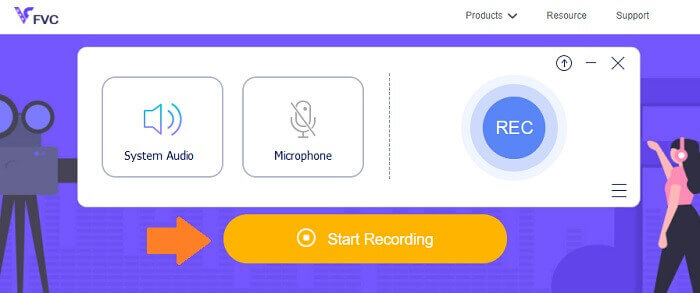
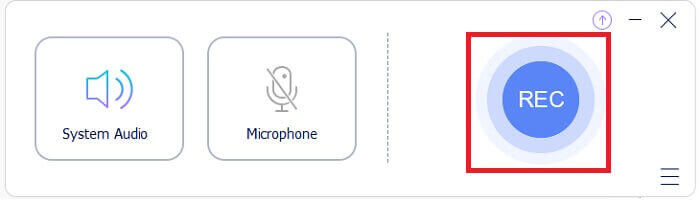
Шаг 2. Затем включите звук, если он вдруг отключен. По умолчанию он должен быть включен. Чтобы начать запись, нажмите кнопку REC.
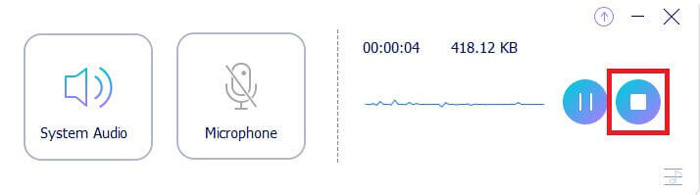
Шаг 3. Когда закончите, нажмите синюю кнопку Square, и файл автоматически сохранится на ваш ПК.
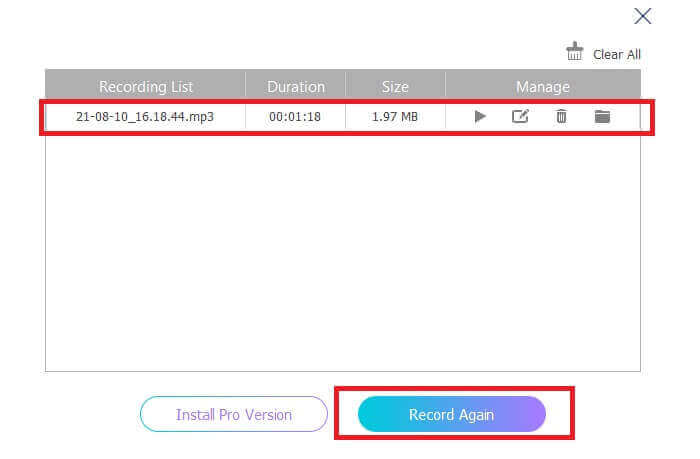
Шаг 4. Чтобы прослушать файл, нажмите на список под плавающей панелью.
Screencapture.com
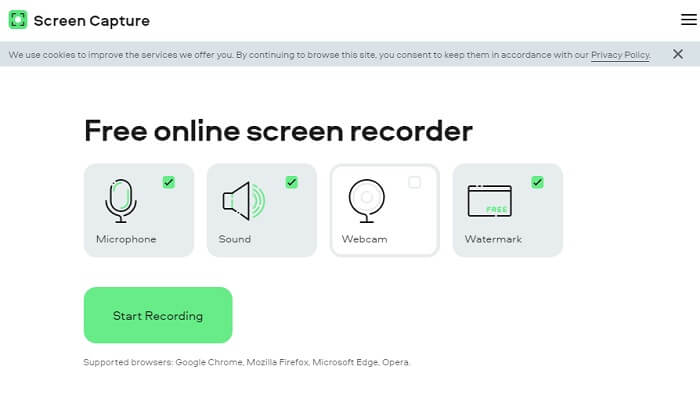
Еще одним инструментом, который можно использовать для записи аудио онлайн, является Screencapture.com. Это также бесплатный сайт, который позволяет сразу записывать звук и экран без регистрации аккаунта. Как только вы нажимаете кнопку начала записи, инструмент автоматически записывает экран и системный звук компьютера. Как только вы попадаете на главную страницу, появятся четыре вкладки, которые нужно отметить в соответствии с вашими задачами. Поскольку нам нужна только запись звука, снимите все галочки, кроме аудио. После этого нажмите кнопку Start Recording и затем скачайте запись.
Что это дает вам?
● Свободный доступ.
● Доступный и надежный сайт.
● Защищено.
● Может записывать аудио, видео и то и другое одновременно.
Часть 2: 2 лучших программного обеспечения для записи AIFF для Windows и Mac
Регистратор экрана FVC
Если говорить об основных инструментах, FVC Screen Recorder - это ваше программное обеспечение для записи экрана и аудиозаписи. Он разработан специально для таких нужд. Всего за три простых шага вы сможете добиться качества звука, аналогичного AIFF и самому формату. С FVC Screen Recorder вы можете записывать без каких-либо ограничений и можете свободно регулировать битрейт для достижения наивысшего качества, которое вы хотите. Более того, нет ограничений на то, сколько раз вы используете его в день. Неограниченное использование, пока вы для него зарегистрированы.
Что это дает вам?
● Хорошее обслуживание клиентов.
● С хорошей технической поддержкой, которая может решить ваши проблемы.
● Продолжает обновление инструмента.
● С функцией блокировки окна, которая позволяет вам записывать определенное окно, не мешая тому, что вы делаете.
Шаг 1. Скачайте и установите приложение, используя кнопки ниже.
Бесплатная загрузкаДля Windows 7 и новееБезопасная загрузка
Бесплатная загрузкаДля MacOS 10.7 и новееБезопасная загрузка
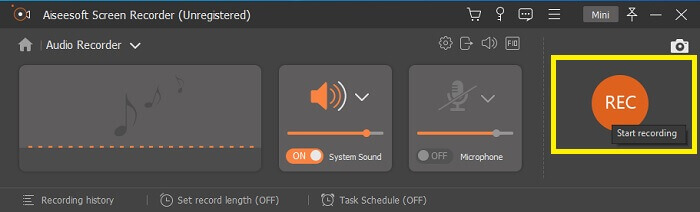
Шаг 2. Запустите приложение и включите системный звук. Теперь нажмите кнопку REC, чтобы начать запись.
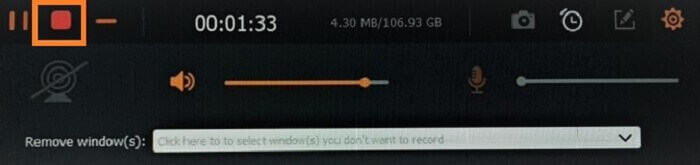
Шаг 3. Когда запись будет завершена, нажмите кнопку остановки. Значок — это красная кнопка в виде квадрата.
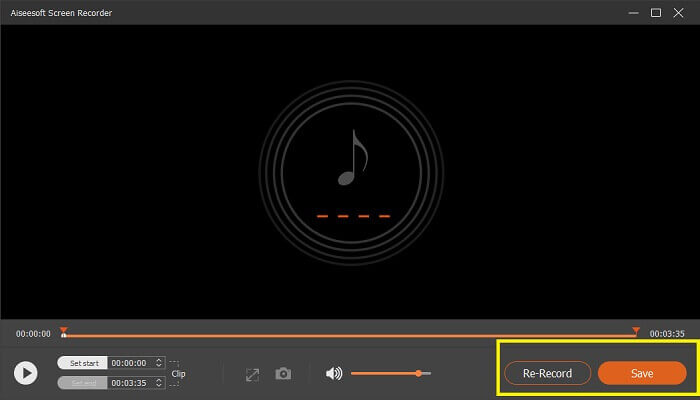
Шаг 4. Затем инструмент предложит вам сохранить запись или перезаписать.
Мужество
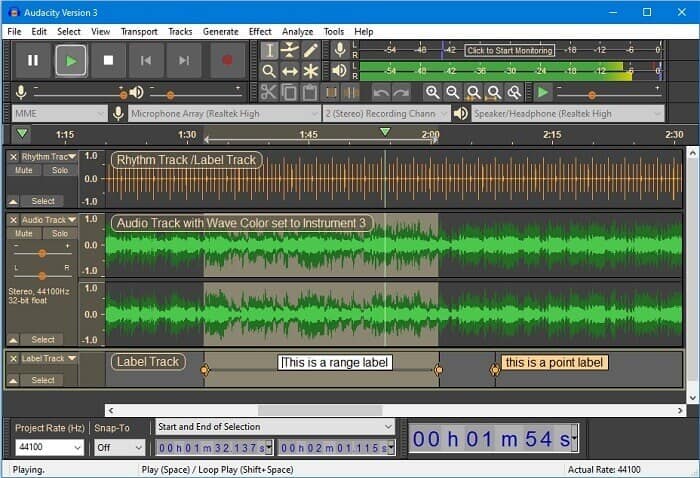
Наконец-то у нас есть Audacity. Уже довольно давно он считается одним из самых востребованных аудиомагнитофонов. Это из-за гибкости инструмента. Большинство профессионалов используют эту запись из-за ее надежности при записи звука даже со сторонними соединениями, такими как звуки микшеров, компьютеров, кассет и многого другого.
Что это дает вам?
● Это программное обеспечение с открытым исходным кодом.
● Это рекордер и редактор.
● Поддерживается большинством операционных систем.
Часть 3. Сравнительная таблица
| особенности | FVC бесплатный аудиорекордер | Регистратор экрана FVC | Screen Capture.com | Мужество |
| Платформа | Интернет | Настольное приложение | Интернет | Настольное приложение |
| Цена | Бесплатно | Оплаченный | Бесплатно | Оплаченный |
| Поддерживает высокое качество звука |  | | | |
| Регулируемый битрейт | | |  | |
| рекомендуемые | | | | |
| Неограниченное использование | | | | |
| Без ограничения продолжительности | | Да при подписке | | Да при подписке |
Часть 4. Часто задаваемые вопросы об AIFF Recorder
В чем разница между AIFF и WAV?
Как уже упоминалось, AIFF в основном используется пользователями Apple. Однако это не означает, что это ограничение. Потому что этот формат файла также поддерживается другими медиаплеерами. Между тем, WAV разработан специально для ПК. Он ограничен только настольными ПК. Если говорить о технических аспектах и типе кодирования, они оба имеют относительно большие размеры файлов. Таким образом, они являются полной противоположностью MP3 и MP4.
AIFF, это без потерь?
Ответ - это без потерь, но без сжатия. Этот формат файла не сжат. Он не теряет качества и просто так разработан, чтобы приносить хорошие звуковые результаты, а не ставить под угрозу качество.
Может ли проигрыватель Windows Media воспроизводить файлы AIFF?
Чтобы ответить на ваш вопрос, да! Вы также можете воспроизвести его с помощью проигрывателя VLC и других музыкальных проигрывателей.
AIF и AIFF, есть ли разница?
Что бы ни использовали, не имеет значения, они одинаковы. Добавляете ли вы суффикс или аффикс.
Заключение
В заключение, AIFF - хороший формат для компьютеров Mac, поскольку он специально создан для Mac. Хотя этот файл хорош, мы не можем отрицать тот факт, что он съедает много памяти на вашем компьютере. Рассмотренные выше приложения могут поддерживать и не поддерживать его, но у некоторых есть отличные альтернативы для этого типа файлов. Между тем, если вы действительно хотите получить такой файл, вы также можете рассмотреть возможность использования бесплатного конвертера.
У FVC также есть бесплатный онлайн‑конвертер аудио. Вам достаточно просто добавить файлы, дождаться завершения процесса конвертации — и вуаля, ваш звук преобразован. Вы можете узнать о нем больше, посетив официальную страницу. Для краткого ознакомления перечислим некоторые поддерживаемые форматы: MP3, WMA, AAC, WAV, AC3, AIFF и FLAC.
-
 Лучший рекордер 3GP для записи 3GP в новый формат на Windows и Mac
 Формат файла 3GP хранит мультимедиа 3-го поколения и разработан Проектом партнерства третьего поколения. Для получения более подробной информации перейдите по ссылке ниже.
-
 7 из лучших рекордеров AAC для Windows и Mac [2021]
 Узнайте, что такое AAC и самые популярные рекордеры AAC, которые вы можете использовать бесплатно и загрузить на компьютеры Mac и Windows.
-
 Spot-On Guide: какой лучший рекордер M4A для Windows и Mac
 M4A - это файлы-контейнеры ACA и ALAC, закодированные для сжатия с потерями. В приведенном ниже списке перечислены инструменты для записи M4A, которые вы можете использовать. Внимательно прочтите следующее.
