


 Видео конвертер Ultimate
 Устройство записи экрана
 Видео ремонт
 Безопасная загрузка
8 лучших программ для записи видео для YouTube: онлайн и для ПК
Вы пролистываете ленту на YouTube и натыкаетесь на видео, которое вам очень нравится, но его нельзя скачать, или платформа требует подписки для сохранения офлайн. Так как же получить понравившийся контент?
Отличный совет: используйте программу для записи видео, чтобы записать всё видео целиком. Если вы выберете правильное программное обеспечение, качество готового видео не пострадает, и вы даже сможете сохранить звук в целости и сохранности. Если вы новичок, выбор подходящего инструмента может показаться непростой задачей. Ведь существует так много похожих программ — как сразу выбрать лучший?
Не переживайте — в этом руководстве собраны 8 лучших программ для записи видео для YouTube. Здесь есть не только бесплатные онлайн‑инструменты, но и функциональные и стабильные настольные приложения, а также встроенные средства записи вашей системы. Какой бы тип вам ни был нужен, вы найдёте здесь подходящий вариант.

Часть 1. Онлайн-запись экрана
Бесплатная запись экрана FVC
Загрузите, установите, запустите... что, если вы просто хотите пропустить все это и начать запись прямо сейчас?
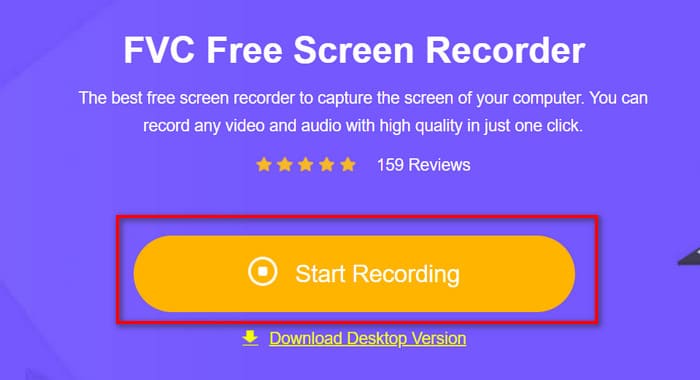
Поэтому, без сомнений, использование FVC Free Screen Recorder — лучший способ записывать видео с YouTube. Просто откройте в браузере его официальный сайт, и вы увидите большую кнопку «Start Recording». Нажмите её — и сразу можете начинать запись.
Вы по-прежнему получите все функции, ожидаемые от настольного рекордера: запись выбранной области, конкретного окна, всего экрана и даже видео с веб-камеры. После завершения записи вы можете настроить формат видео, качество вывода и другие параметры.
Если вы хотите создать обучающие видео, комментарии или видеореакции для YouTube, FVC Free Screen Recorder вас не подведет.
Вот как использовать бесплатную программу для записи экрана FVC.
Шаг 1. Откройте браузер и перейдите на официальный сайт FVC Free Screen Recorder.
Шаг 2. Нажмите Start Recording и следуйте подсказкам для установки лёгкого лаунчера.
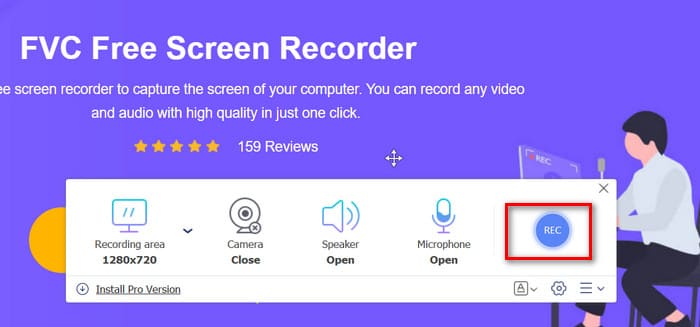
Шаг 3. Выберите область записи и источник звука, затем нажмите REC, чтобы начать запись.
Плюсы
- Установка не требуется.
- Отсутствие водяных знаков на выходном видео.
- Поддерживает запись как с экрана, так и с веб-камеры.
Минусы
- В обновленной версии для настольных компьютеров доступно больше функций.
Риверсайд
Если для вас важнее всего качество звука в записях YouTube (например, при записи концерта, оперы, важной речи или встречи), то Riverside — лучший инструмент для записи экрана для YouTube.
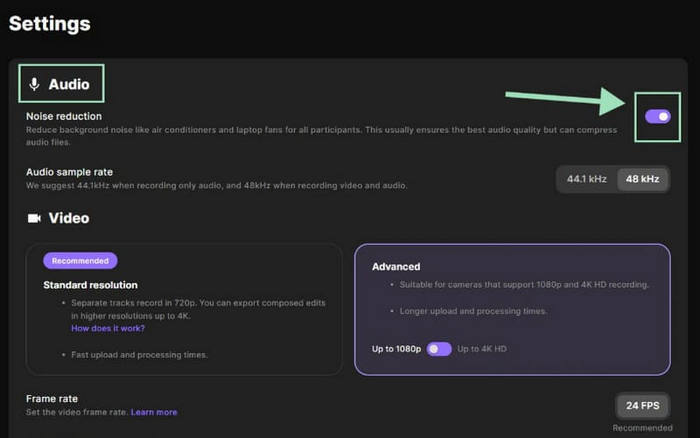
Он не только записывает видео высокой чёткости, но и сохраняет кристально чистый звук. Благодаря технологии шумоподавления на базе искусственного интеллекта, он выравнивает уровень звука и интеллектуально устраняет фоновый шум и эхо в режиме реального времени, поэтому ваши сохранённые записи звучат улучшенно и профессионально.
Независимо от того, насколько шумно в помещении, Riverside обеспечивает чистое и естественное качество звука.
Плюсы
- Оснащена функцией шумоподавления на основе искусственного интеллекта в реальном времени.
- Доступно как для веб-сайта, так и для мобильных устройств (iOS/Android).
Минусы
- Не совсем бесплатно — расширенные функции требуют оплаты
Apowersoft Screen Recorder
Если вы предпочитаете что-то максимально простое и удобное в использовании, попробуйте бесплатную онлайн-программу для записи экрана Apowersoft.
Как и перечисленные выше инструменты, это бесплатный онлайн-сервис для записи экрана. Несмотря на то, что он работает прямо в браузере, он может записывать весь экран, выбранную область или видео с веб-камеры, а также позволяет добавлять аннотации в режиме реального времени во время записи.
Никакого обучения — интерфейс интуитивно понятен и прост. После завершения записи вы можете сразу загрузить видео на YouTube, Google Drive, Dropbox или Vimeo, экономя время на каждом этапе.

Плюсы
- Простой интерфейс и очень удобный для пользователя.
- Возможность плановой записи — отлично подходит для длинных видеороликов или прямых трансляций, когда вы не можете оставаться у компьютера.
- Автоматически останавливает запись после выполнения задачи.
Минусы
- Бесплатная версия добавляет водяной знак к экспортированным видео.
- Частые всплывающие окна с предложением загрузить версию для ПК.
Часть 2. Инструменты для настольных компьютеров Windows и Mac
Программа записи экрана Aiseesoft
Если вы обеспокоены тем, что онлайн-инструменты могут быть нестабильными, лагать или подвержены потере данных, лучше остановиться на одной из лучших программ для записи видео на YouTube — надежном варианте для настольного компьютера.
Aiseesoft Screen Recorder — отличный пример. Это полнофункциональное приложение, которое с лёгкостью записывает происходящее на экране, видео с веб-камеры, системный звук и звук с микрофона. Более того, оно включает в себя мощные встроенные инструменты редактирования, позволяющие добавлять водяные знаки, текст, выделение фрагментов или аннотации, чтобы сделать ваш контент более интересным.
Плюсы
- Расширенные возможности редактирования видео.
- Поддерживает запись в формате 4K.
- Стабильная производительность и отличная совместимость.
Минусы
- Для некоторых расширенных инструментов требуется платная подписка.
Как использовать программу записи экрана Aiseesoft:
Шаг 1. Установите и запустите Aiseesoft Screen Recorder на своём компьютере. На главном экране выберите Video Recorder.

Шаг 2. Выберите область записи — весь экран или произвольную область (Customize > Select region/window).

Шаг 3. Настройте параметры звука. Включите System Sound, Microphone или оба варианта.

Шаг 4. Если вы создаёте обучающие ролики, включите отображение нажатий мыши и клавиатуры через Menu > Preferences. Там же можно отрегулировать звук, камеру, мышь и горячие клавиши.

Шаг 5. Нажмите REC, чтобы начать запись. Когда закончите, нажмите Stop, просмотрите отснятый материал и нажмите Save, чтобы экспортировать видео.

OBS Studio
Если вам нужно профессиональное качество записи и точность цветопередачи, OBS Studio — один из лучших вариантов.
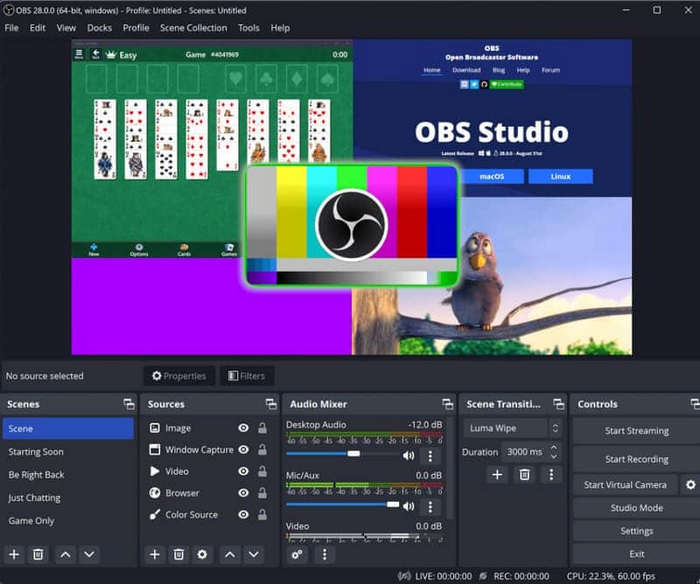
Она полностью бесплатна и с открытым исходным кодом и работает в Windows, macOS и Linux. OBS как лучшая программа для записи игр может записывать экран компьютера, веб‑камеру, внутренний и внешний звук, а также поддерживает прямые трансляции. Используйте широкий набор фильтров, переходов, текстовых наложений и эффектов, чтобы создавать качественный контент для YouTube.
Плюсы
- 100% бесплатный и без водяных знаков.
- Отличная кроссплатформенная совместимость.
- Широкие возможности настройки с помощью расширенных настроек.
Минусы
- Немного сложновато для новичков.
Демотворец
Для тех, кто хочет опробовать новейшие технологии в создании видео, Wondershare DemoCreator станет отличным выбором.
Это приложение для записи экрана предлагает мощные функции записи и инструменты видеомонтажа на базе ИИ. Оно может автоматически создавать субтитры, которые вы затем можете редактировать как текст, чтобы легко обрезать или изменять ваши клипы.
Другие интеллектуальные функции включают в себя телесуфлер на базе ИИ, удаление фона и улучшение звука, что делает его отличным выбором для создателей контента на YouTube.

Плюсы
- Расширенное редактирование аудио и видео на базе искусственного интеллекта.
- Гибкие возможности экспорта и обмена.
- Поддерживает командное сотрудничество.
Минусы
- Для некоторых функций требуется премиум-подписка.
Часть 3. Встроенный рекордер экрана
Игровая панель Xbox для Windows
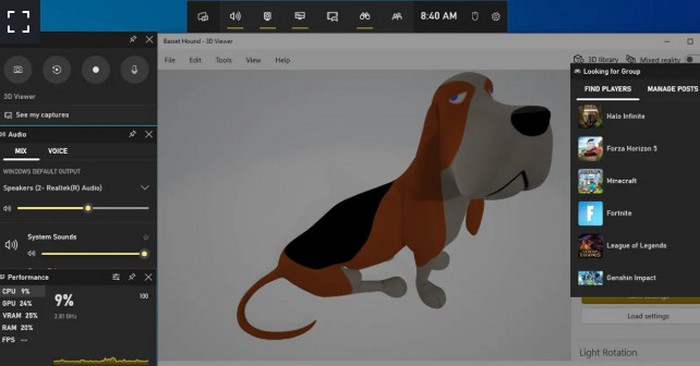
Если вы не хотите устанавливать стороннее программное обеспечение, вы можете использовать встроенную панель Xbox Game Bar в Windows 11.
Просто нажмите Win + G, чтобы запустить его. Вы сможете мгновенно записать экран или игровой процесс. Также доступны виджеты производительности и звука для настройки частоты кадров и уровня системного звука.
Плюсы
- Встроенный и готовый к использованию.
- Быстрый запуск и простота эксплуатации.
Минусы
- Поддерживает запись только в определенных окнах.
- Поддержка наложения веб-камеры отсутствует.
QuickTime Player для Mac
Пользователи Mac, не забывайте о встроенном проигрывателе QuickTime Player, который также является надежным средством записи экрана.
Помимо воспроизведения видео, QuickTime может записывать весь экран, определённое окно или выбранную область. После записи вы можете выполнять простые операции редактирования, например, обрезку или объединение клипов.
Несмотря на простоту, приложение работает плавно, стабильно и совершенно бесплатно — идеально подходит для повседневных задач по записи.

Плюсы
- Предустановлено на macOS — загрузка не требуется.
- Простой интерфейс и стабильная работа.
- Включает базовое редактирование после записи.
Минусы
- Доступно только для пользователей Mac.
- Ограничено записью с одного источника звука.
Заключение
Независимо от того, ищете ли вы быстрый и простой способ начать запись, стремитесь точно редактировать контент YouTube или предпочитаете использовать встроенные системные инструменты, это руководство вам поможет.
Эти 8 лучших программ для записи видео для YouTube охватывают все типы рекордеров, которые могут вам понадобиться — от быстрых и бесплатных онлайн‑решений до многофункциональных настольных программ. Какой бы ни был ваш стиль и задачи, здесь вы найдёте идеальный инструмент.
-
 5 лучших приложений для записи экрана Android, которые вы должны приобрести в 2025 году
 Возникли проблемы, потому что вы не можете сделать запись экрана на своем Android? Если это так, в этой статье были рассмотрены устройства записи экрана Android, которые вы можете загрузить.
-
 5 лучших устройств записи собраний Zoom для записи собраний в Zoom [2024]
 Нужно записать встречу в масштабе, чтобы не пропустить важные детали встречи? Если это так, в этой статье представлены лучшие рекордеры с масштабированием, которые вы должны знать.
-
 Топ 8 лучших записывающих устройств для веб-камер для Windows и Mac
 Если вы ищете лучшие устройства записи для веб-камер, у нас есть то, что вам нужно. Прочтите эту статью с восемью лучшими вариантами для Windows и Mac.
