


 Видео конвертер Ultimate
 Устройство записи экрана
 Видео ремонт
 Безопасная загрузка
Как использовать инструмент «Ножницы» на Mac: подробное руководство
Что касается создания скриншотов, в разных операционных системах это реализовано по-разному. В Windows можно использовать сочетание клавиш, чтобы вызвать инструмент «Ножницы» и сделать снимок экрана, и Mac в этом плане не исключение.
Независимо от того, используете ли вы MacBook Pro или MacBook Air, оба они оснащены встроенными инструментами для создания скриншотов. Если вы не знаете, где их найти или как пользоваться инструментом «Ножницы» на Mac, это руководство для вас. В нём мы объясним, какие режимы доступны для создания снимков экрана на Mac, как их включать, использовать и настраивать под ваш повседневный рабочий процесс.
Для пользователей, которым нужен инструмент для создания снимков экрана, но при этом требуется более продвинутый продукт, чем стандартный инструмент для создания снимков экрана Mac, мы также рекомендуем лучшее альтернативное программное обеспечение из доступных.

Часть 1. Различные режимы ножниц
Есть ли на компьютерах Mac инструмент для обрезки? Ответ очевиден — да.
Мы считаем, что перед началом использования вам следует разобраться, из каких функций состоит инструмент для создания снимков экрана на Mac и как каждая функция может помочь вам делать снимки экрана.
Поэтому мы воспользуемся этим разделом, чтобы познакомить вас с ними.
Основные режимы инструмента «Ножницы» на Mac — «Полноэкранный фрагмент», «Окно» и «Прямоугольный фрагмент». Вот подробное описание.Фрагмент полного экрана
Этот режим позволяет захватывать всё содержимое экрана компьютера. Если вам нужно захватить весь экран, особенно при захвате содержимого нескольких окон одновременно, вы можете включить этот режим.
Окно Снип
Этот режим позволяет сделать снимок определенного окна на экране, например, открытой страницы браузера, интерфейса программы, диалогового окна или содержимого папки. После включения этого режима просто щелкните мышью, чтобы выбрать нужное окно.
Прямоугольный срез
Это самый гибкий и распространённый режим. Он позволяет с помощью мыши нарисовать прямоугольник любой формы для снимка экрана. Если вам нужно сделать снимок нестандартной области экрана, например, области со значком или кнопкой, вы можете использовать этот режим.
Скриншоты, сделанные во всех трёх режимах, будут сохранены на рабочем столе в формате Снимок экрана [дата] в [время].png. Если вы не можете их найти, проверьте Finder.
Часть 2. Как использовать инструмент «Ножницы» на Mac
Получив общее представление о концепции, мы сразу же перейдём к делу и рассмотрим, как использовать инструмент «Ножницы» на Mac. Существует два основных способа запуска инструмента для создания скриншотов: горячие клавиши и панель инструментов. В этом разделе мы подробно рассмотрим эти два способа, а также дадим дополнительные рекомендации по использованию этого инструмента для записи видео.
Как использовать инструмент «Ножницы» на Mac с помощью горячих клавиш
Самый быстрый способ запустить команду «Снимок экрана» на Mac — использовать горячие клавиши. Просто нажмите указанное сочетание клавиш на клавиатуре, чтобы запустить соответствующий режим создания скриншотов.
Вот несколько полезных сочетаний клавиш для ножниц на Mac.
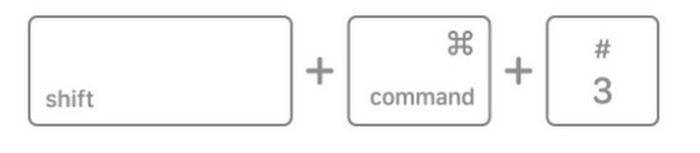
• Снимок всего экрана
Чтобы сделать скриншот всего экрана, одновременно нажмите и отпустите следующие три клавиши: Shift + Command + 3.
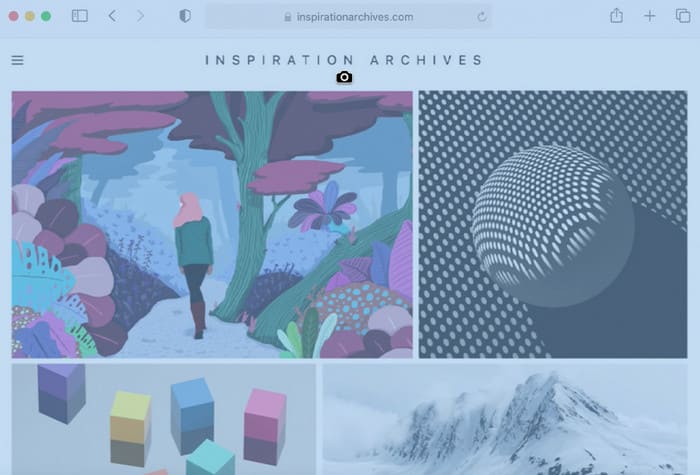
• Снимок окна
Одновременно нажмите и отпустите следующие три клавиши: Shift + Command + 4. Не перетаскивайте курсор по экрану. Вместо этого нажмите и отпустите клавишу Пробел и подождите, пока курсор не превратится в значок камеры. Перетащите значок камеры на окно, которое хотите снять, затем щёлкните мышью, чтобы сделать скриншот.
Если вы выбрали не то окно и хотите выйти из режима создания снимков экрана, нажмите клавишу Esc.
• Прямоугольный фрагмент
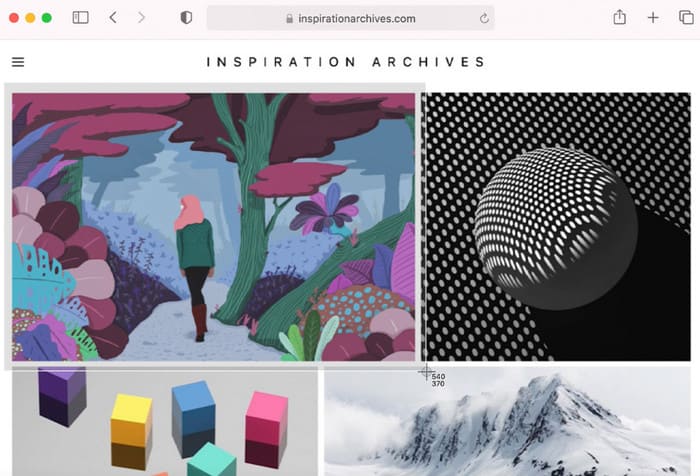
Одновременно нажмите и отпустите следующие три клавиши: Shift + Command + 4.
После этого курсор примет вид перекрестия.
Нажмите и удерживайте кнопку мыши, перетаскивая перекрестие, чтобы выбрать область экрана, которую хотите захватить. После выбора отпустите кнопку мыши, чтобы сделать снимок экрана.
Как сделать снимок экрана на Mac с помощью панели инструментов «Снимок экрана»
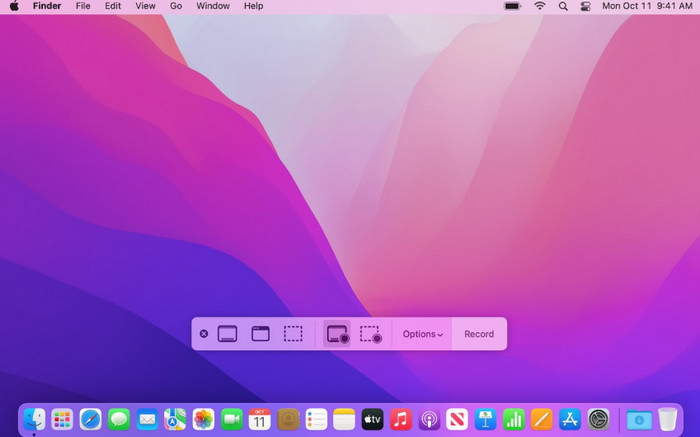
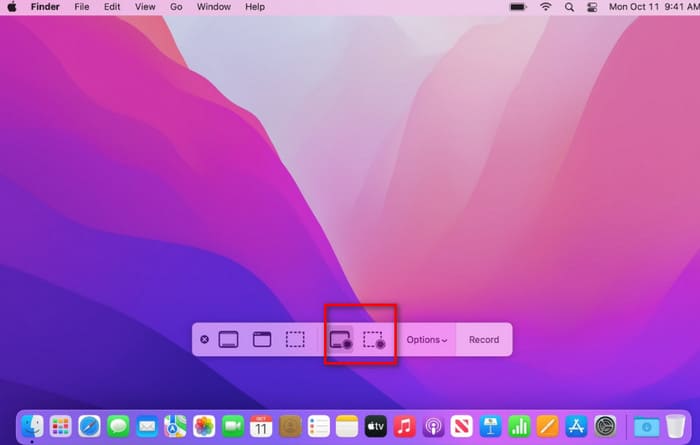
Если вы боитесь перепутать горячие клавиши или нажать не те, можно воспользоваться другим способом: сделать снимок экрана на Mac с помощью панели инструментов «Снимки экрана». На прямоугольной панели инструментов вы увидите значки, представляющие несколько режимов съёмки.
Вот как использовать инструмент «Ножницы» на Mac с панелью инструментов для создания снимков экрана.
Чтобы вызвать на экран панель инструментов, по-прежнему нужно одновременно нажать эту комбинацию клавиш: Shift + Command + 5.
В этот момент экран погаснет, а посередине появится прямоугольная панель инструментов. Нажмите на соответствующий значок, чтобы сделать снимок экрана.
Аналогично последующие изображения будут отображаться в виде миниатюр в правом нижнем углу.
Как записать видео с помощью инструмента «Ножницы» на Mac
На панели инструментов из предыдущего раздела есть опция записи видео. Первые три опции предназначены для записи статических изображений, а последние две — для записи видео.
Первый значок позволяет записать весь экран. Второй значок позволяет записать выбранную часть экрана. После запуска программы вы можете перетаскивать мышь, чтобы настроить рамку и выбрать нужную область для записи.
Прежде чем начать запись видео, необходимо нажать кнопку Options и настроить обратный отсчёт записи, место сохранения, аудиорекордер и другие параметры.
Нажмите кнопку Record, чтобы начать запись.
Часть 3. Советы по использованию инструмента «Ножницы» на Mac
Теперь вы знаете, как делать скриншоты на Mac. Однако описанные выше способы позволяют записывать только с настройками по умолчанию. Если вы хотите изменить формат сохранения скриншота, сменить место сохранения и разместить программу для записи экрана в наиболее удобном месте, нужно выполнить дополнительные действия.
Как изменить место сохранения
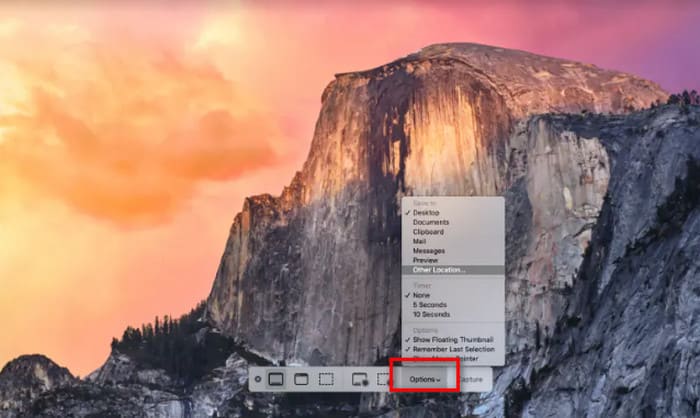
По умолчанию Mac сохраняет ваши скриншоты на рабочий стол. Если вы хотите изменить путь сохранения, сначала нажмите Shift + Command + 5, чтобы открыть панель инструментов. Затем щёлкните по пункту Options, чтобы развернуть нижнее меню.
В меню выберите Save to, затем укажите нужный путь сохранения из списка каталогов.
Как добавить инструмент «Ножницы» на сенсорную панель
Не хотите каждый раз нажимать сочетание клавиш для вызова панели инструментов? Настройте её отображение на панели Touch Bar вашего Mac для удобства доступа.
Вот как это сделать.
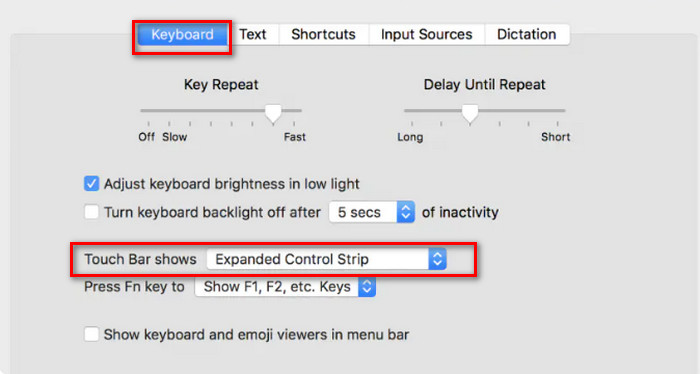
Шаг 1. Откройте Системные настройки и перейдите в раздел Клавиатура.
Шаг 2. В разделе Touch Bar shows (Отображение Touch Bar) в раскрывающемся списке выберите App Controls.
Шаг 3. Щёлкните Customize Control Strip (Настроить панель управления).
Шаг 4. Среди появившихся опций найдите Screenshot (Скриншот) и перетащите её на Touch Bar.
Как изменить формат файла скриншота
Формат сохранения скриншотов по умолчанию для Mac — PNG. Однако вы можете изменить его на JPEG, HEIC, GIF, PDF или TIFF.
Вот руководство.
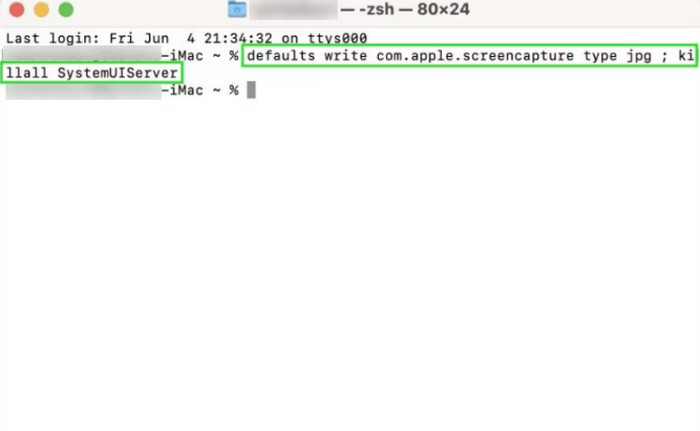
Шаг 1. Откройте Приложения > Утилиты > Terminal (Терминал).
Шаг 2. Введите следующую команду (замените png на нужный формат, например jpg, pdf или tiff):
defaults write com.apple.screencapture type jpg
Шаг 3. Выполните эту команду, чтобы изменения вступили в силу:
killall SystemUIServer
Часть 4. Лучшая альтернатива Snipping Mac для Mac
Инструмент «Ножницы» на Mac прост в использовании, но, соответственно, его функционал весьма ограничен, а возможности создания и редактирования скриншотов весьма ограничены. Кроме того, он может записывать только содержимое текущего экрана.
Тем, кто ищет больше возможностей для записи, мы настоятельно рекомендуем использовать FVC Screen Recorder в качестве альтернативы. Эта программа позволяет записывать не только изображение и видео с экрана, но и звук с микрофона или системных динамиков, а также видео с веб‑камеры. Вы даже можете подключить телефон к компьютеру и использовать FVC Screen Recorder для записи содержимого экрана телефона.
Что ещё важнее, FVC Screen Recorder предоставляет полный набор функций для редактирования скриншотов и видео. На одной платформе вы можете выполнить весь процесс — от записи до обработки и вывода.
Бесплатная загрузкаДля Windows 7 и новееБезопасная загрузка
Бесплатная загрузкаДля MacOS 10.7 и новееБезопасная загрузка
Вот как сделать снимок экрана с помощью FVC Screen Recorder.
Шаг 1. Сначала скачайте и установите FVC Screen Recorder на свой компьютер с Windows.
Шаг 2. Запустите программу и на главном экране выберите нужную функцию, например Video Recorder (Запись видео).

Шаг 3. Нажмите Screen Capture (Снимок экрана). Вы увидите такие варианты, как Screen Capture, Scrolling Window и Popup Menu Capture. Просто выберите тот, который подходит под вашу задачу.

Заключение
Это полное руководство по тому, как пользоваться инструментом «Ножницы» на Mac. Вы можете узнать, как активировать функцию создания скриншотов с помощью горячих клавиш или панели инструментов, а также как записывать видео. Для пользователей, желающих настроить параметры записи, мы подготовили инструкцию по изменению формата вывода и пути сохранения.
Если встроенный инструмент «Ножницы» на Mac кажется вам слишком ограниченным, мы рекомендуем попробовать FVC Screen Recorder.
-
 QuickTime Screen Recording - Запись видео со звуком на Mac и ПК
 Запись экрана со звуком на Mac пригодится. Встроенный проигрыватель QuickTime Player может это сделать. Прочтите его пост и узнайте, как сделать снимок экрана со звуком на Mac и ПК.
-
 Топ 8 лучших записывающих устройств для веб-камер для Windows и Mac
 Если вы ищете лучшие устройства записи для веб-камер, у нас есть то, что вам нужно. Прочтите эту статью с восемью лучшими вариантами для Windows и Mac.
-
 Обзор Shottr: Лучшая программа для создания скриншотов на Mac
 Ищете лучшую программу для создания скриншотов для вашего Mac? Попробуйте Shottr screen tool, чрезвычайно впечатляющий и образцовый бесплатный инструмент.
