


 Видео конвертер Ultimate
 Устройство записи экрана
 Видео ремонт
 Безопасная загрузка
Полное руководство по исправлению ошибки OBS, не записывающей полный экран
Всё верно, большинство геймеров просто обожают OBS Studio как программу для записи экрана. Дело не только в её бесплатности, открытом исходном коде и поддержке Windows, Mac и Linux, но и в невероятно профессиональном подходе: полный набор функций, сравнимый со специализированными программами для редактирования видео, и превосходная цветокоррекция для записей. Кроме того, встроенная поддержка потоковой трансляции игр делает её незаменимым инструментом для многих создателей игрового контента.
Возможно, вы один из них. Но однажды, открыв программу, вы внезапно обнаруживаете, что OBS не записывает видео на весь экран — или, что ещё хуже, окно записи становится полностью чёрным, и на нём вообще ничего не отображается.
Не паникуйте. Это действительно очень распространённая проблема, имеющая множество возможных причин. Однако, если её не решить вовремя, она может серьёзно помешать вашим планам по созданию контента или трансляции.
Учитывая все это, мы подготовили подробное руководство, где разобрали, почему OBS не записывает на полный экран, и как это исправить. Выполняйте наши шаги по очереди, пока запись экрана не начнет работать нормально. Кроме того, если вас затрудняет сложный интерфейс OBS, мы также рекомендуем попробовать лучшую альтернативу, которую выделили в этой статье.
Часть 1. Почему OBS не записывает полный экран [Исправлено]
Давайте сразу к делу. В этом разделе мы расскажем о причинах, по которым OBS Studio не записывает видео в полноэкранном режиме, и предложим соответствующие решения. Рекомендуем следовать нашим инструкциям для решения этой проблемы.
Неправильный выбор источника
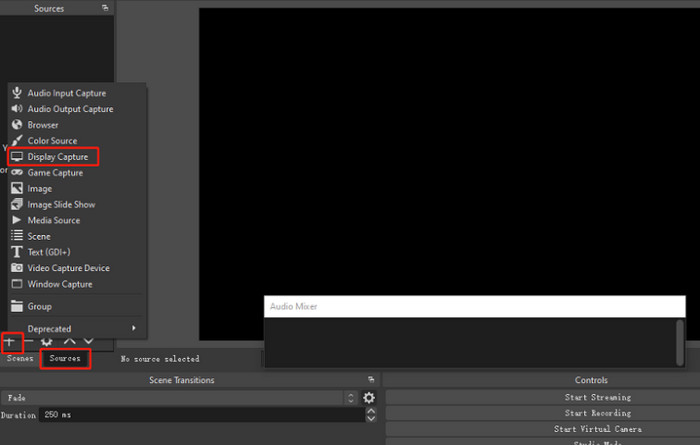
OBS Studio предлагает несколько режимов записи: захват экрана, захват игры, захват Windows и захват медиафайлов. Неправильный выбор источника записи может привести к тому, что OBS не сможет захватить весь игровой экран.
Решение простое:
Шаг 1. Запустите OBS Studio и перейдите на вкладку Source (Источник).
Шаг 2. Нажмите на значок + и выберите Display Capture (Захват экрана). Если вы хотите записывать только окно игры, вместо этого выберите Game Capture (Захват игры).
Проблемы с видеокартой
Если OBS Studio и ваша игра работают на разных видеокартах, OBS может не определить дисплей игры, что приведет к неполной записи полноэкранного режима.
Чтобы решить эту проблему:
Шаг 1. Откройте на компьютере панель управления NVIDIA и перейдите в раздел «Управление параметрами 3D» (Manage 3D Settings).
Шаг 2. В правой части окна перейдите на вкладку Program Settings (Программные настройки) и нажмите Add (Добавить), чтобы включить новую программу.
Шаг 3. Нажмите Browse (Обзор) и найдите исполняемый файл OBS. Если вы не уверены, где он находится, щелкните правой кнопкой мыши по ярлыку OBS и выберите «Открыть расположение файла», чтобы быстро перейти к нужной папке.
Шаг 4. В раскрывающемся меню выберите High-performance NVIDIA processor (высокопроизводительный процессор NVIDIA) в качестве предпочтительного варианта, затем нажмите «Применить», чтобы подтвердить выбор.
Шаг 5. Закройте панель управления NVIDIA и перезапустите OBS, чтобы проверить, устранена ли проблема черного экрана.
Проблемы несовместимости
Еще одной причиной, по которой OBS может не выполнять корректную запись, является несовместимость с другим запущенным приложением.
Решение простое: включить режим совместимости OBS.
Вот что вам нужно сделать:
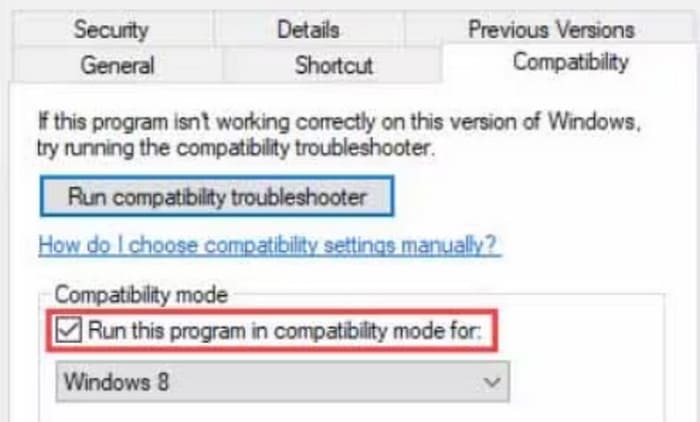
Шаг 1. Найдите ярлык OBS Studio или файл .exe, щелкните по нему правой кнопкой мыши и в меню выберите Properties (Свойства).
Шаг 2. В окне Properties (Свойства) перейдите на вкладку Compatibility (Совместимость).
Шаг 3. Установите флажок Run this program in compatibility mode for (Запускать эту программу в режиме совместимости с), затем нажмите Apply (Применить), а затем OK, чтобы сохранить изменения.
Неверные размеры записи экрана
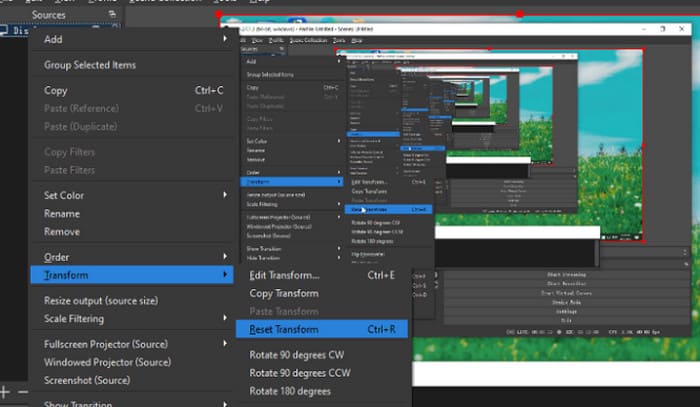
OBS предоставляет функцию «Преобразование», позволяющую пользователям настраивать размер окна записи. Его можно изменить, обрезав и повернув. Если эта настройка задана неверно, OBS не сможет записывать в полноэкранном режиме.
Чтобы решить эту проблему, вам необходимо сбросить настройки этой опции.
Ты можешь:
Шаг 1. Щелкните правой кнопкой мыши по источнику, который хотите исправить.
Шаг 2. В параметрах Transform (Трансформировать) выберите Reset Transform (Сбросить трансформацию), чтобы вернуть его к исходному расположению.
Системная ошибка неизвестной причины
Такая ситуация возникает довольно часто. Наши компьютеры или телефоны иногда тормозят, выдают ошибки или даже принудительно закрываются. Мы не можем определить точную причину, но есть один метод, который всегда работает: перезагрузка.
Если вы столкнулись с проблемой, при которой OBS записывает только небольшую часть экрана, попробуйте сначала перезапустить OBS Studio.
Если проблема не устранена, попробуйте перезагрузить компьютер.
Если проблема не исчезла, возможно, потребуется удалить OBS Studio с компьютера и установить новую версию. После этого проверьте, восстановилась ли функция записи.
Часть 2. Лучшая альтернатива OBS — FVC Screen Recorder
Да, нельзя отрицать мощные возможности OBS Studio и удобство, предлагаемое её открытым исходным кодом и бесплатностью. Однако у неё есть и ряд недостатков, наиболее заметным из которых является чрезмерно сложный пользовательский интерфейс и настройки. Новичкам часто сложно разобраться в её функциях, их влиянии на запись и в том, как ею пользоваться без подсказок. Это может легко привести к упомянутой ранее проблеме: OBS не может записывать весь экран.
Поэтому, если вы чувствуете себя перегруженным из‑за множества сложных кнопок и элементов интерфейса, мы рекомендуем выбрать его лучшую альтернативу — FVC Screen Recorder.
FVC Screen Recorder — это программа для записи экрана, совместимая как с Windows, так и с Mac. Она предлагает все необходимые нам режимы: запись экрана и веб-камер, запись звука с системы и микрофона, а также несколько режимов захвата области. Что ещё важнее, все функции программы наглядно и понятно видны, а большая, легко узнаваемая кнопка записи делает её чрезвычайно удобной для новичков.
Бесплатная загрузка для Windows 7 и более поздних версий. Безопасная загрузка.
Бесплатная загрузка для MacOS 10.7 или более поздних версий. Безопасная загрузка.
Основные функции
• Захватывайте экран и звук из системы и внешних источников.
• Поддерживает несколько режимов записи, включая полноэкранный режим, выбранную область и определенное окно.
• Предоставляет базовые инструменты редактирования видео, такие как обрезка, объединение и поворот.
• Позволяет записывать контент с устройств iPhone и Android непосредственно на ваш компьютер.
Подводя итог, можно сказать, что это приложение справляется с распространёнными задачами записи экрана мобильных устройств и настольных компьютеров. Кнопки удобно организованы и легко находят друг друга. Дополнительные функции, такие как аннотирование в реальном времени, инструменты рисования, горячие клавиши и запись по расписанию, обеспечивают значительное удобство. FVC Screen Recorder подходит для всех пользователей.
Давайте кратко рассмотрим, как использовать этот рекордер экрана для записи с рабочего стола:
Шаг 1. Скачайте программу на свой компьютер. Перейдите на страницу, где размещено видео, которое вы хотите захватить, и подготовьте его к воспроизведению.
Шаг 2. На главной панели нажмите Video Recorder (Видеорегистратор).

Вы можете записывать весь экран, выбрав Full (Полный), или выделить только определенную область с помощью Custom (Пользовательский). Не забудьте настроить звук — системный, микрофон или их сочетание.

Шаг 3. Когда все будет готово, нажмите красную кнопку Record (Запись), чтобы начать.
Часть 3. Часто задаваемые вопросы о том, что OBS не записывает полноэкранный режим
Почему OBS не записывает весь экран?
Существует несколько возможных причин. Во-первых, вы могли неправильно выбрать источник записи или неправильно настроить размер и область записи, в результате чего будет захвачена только часть экрана. Кроме того, если OBS и ваша игра запущены на разных видеокартах, запись игрового процесса может не произойти.
Какое соотношение сторон лучше всего для OBS?
Оптимальное соотношение сторон для этого лучшего рекордера игр обычно 16:9, например 1920x1080 или 1280x720. Если этот размер не соответствует вашему дисплею, подумайте о добавлении полей по краям с другим контентом.
Почему OBS не отображает полноэкранный режим?
Это может происходить из-за несовместимости OBS Studio с другим приложением, что препятствует корректной записи. Чтобы устранить эту проблему, щёлкните правой кнопкой мыши по OBS, выберите «Свойства» > «Совместимость» > «Запустить программу в режиме совместимости с». Затем нажмите «Применить» > «ОК».
Заключение
В этом руководстве проанализированы несколько распространенных причин, по которым OBS не записывает на весь экран, таких как несовместимость, некорректно выбранные источники записи или неизвестные системные ошибки. Для каждой проблемы приведены подробные шаги по устранению неполадок, которые, надеемся, помогут вам эффективно их решить.
Кроме того, если вам нужно программное обеспечение, более простое в использовании, чем OBS, но предлагающее столь же гибкие и комплексные настройки записи, мы настоятельно рекомендуем FVC Screen Recorder.
-
 3 лучших регистратора звонков Facebook для компьютеров, iOS и Android
 Если вы хотите записывать звонки Facebook, чтобы сохранить ценные вещи, есть множество регистраторов звонков Facebook на выбор. Здесь вы можете изучить 3 лучших инструмента для записи видеозвонков Facebook для ПК, iOS и Android.
-
 4 лучших рекордера FLV для записи видео в формате FLV на разных платформах
 В этой статье представлены решения, которые можно использовать при записи видео в формате FLV. Ознакомьтесь со списком записывающих устройств FLV в этом обзоре статьи.
-
 5 лучших приложений для записи экрана Android, которые вы должны приобрести в 2025 году
 Возникли проблемы, потому что вы не можете сделать запись экрана на своем Android? Если это так, в этой статье были рассмотрены устройства записи экрана Android, которые вы можете загрузить.
