


 Видео конвертер Ultimate
 Устройство записи экрана
 Видео ремонт
 Безопасная загрузка
Научите вас, как записывать звук с помощью VLC на Windows и Mac
Слышите любимый саундтрек, но не можете найти источник? Не волнуйтесь, вы можете напрямую использовать программное обеспечение для записи звука, чтобы захватить этот клип. Если вы не знаете, какой продукт выбрать, взгляните на VLC Media Player. Он не только полностью бесплатный, но и совместим с операционными системами Windows, Mac и Linux. Хотите ли вы собирать записанный звук или собирать материал для создания персонализированных рингтонов, этого программного обеспечения более чем достаточно, чтобы удовлетворить ваши потребности.
Как заставить видеоплеер записывать звук? Не переживайте. В этой статье вы найдете нужный ответ. Мы покажем, как записывать аудио с помощью VLC Media Player. Если вам покажется, что у него слишком мало функций, вы также можете попробовать рекомендованные нами альтернативы.

Часть 1. Как записать звук с помощью VLC на Windows
VLC Media Player имеет встроенные возможности записи видео и звука, а также предлагает некоторые простые функции редактирования, которые помогут вам вывести наилучшие результаты. Его функции никогда не ограничиваются воспроизведением файлов в различных форматах. Без лишних слов, давайте посмотрим, как использовать VLC для записи экранов со звуком. Эта часть в основном касается пользователей Windows.
Ниже приведено пошаговое руководство по записи звука с помощью VLC Media Player на ПК с Windows.
Шаг 1. Убедитесь, что на вашем ПК установлена последняя версия VLC Media Player. Откройте программу и перейдите к ее главному интерфейсу.
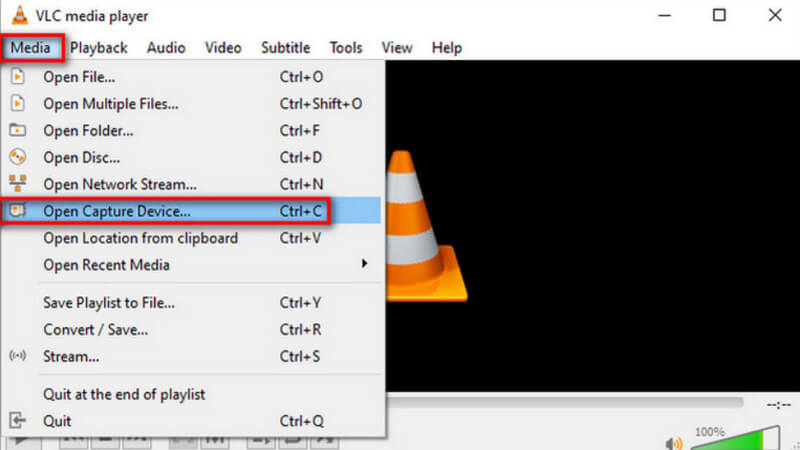
Шаг 2. Нажмите Media в левом верхнем углу. Затем в развернувшемся списке выберите Open Capture Device (Открыть устройство захвата).
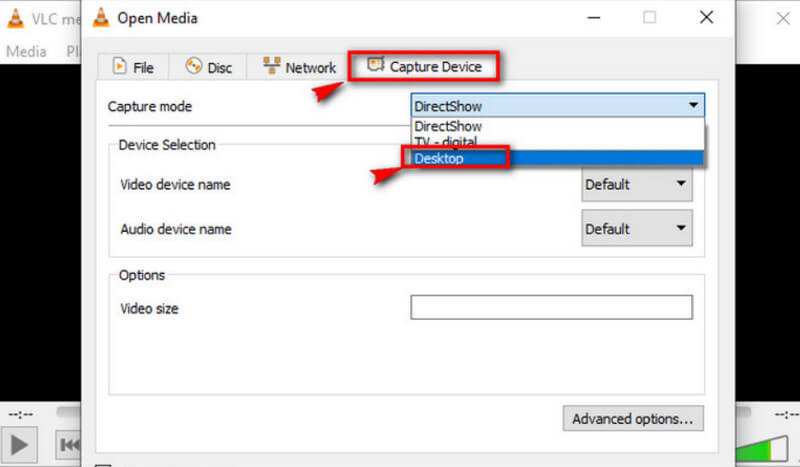
Шаг 3. Откроется окно Open Media. Перейдите на вкладку Capture Device и выберите Desktop.
Шаг 4. Затем нажмите Play, чтобы начать запись.
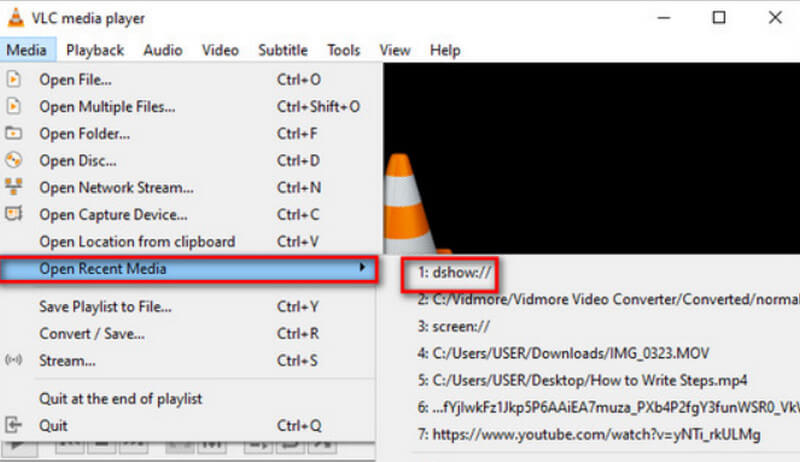
Шаг 5. Если вы хотите сохранить записанное видео, нажмите Media > Convert/Save. Чтобы найти сохранённое видео, выберите Media > Open Recent Media.
Часть 2. Руководство по записи звука с помощью VLC Media Player на Mac
Если вы пользователь компьютера Mac, переходите сразу к этому разделу. Здесь для справки есть инструкции по записи потокового аудио с помощью VLC.
Вот как записать звук с помощью VLC Media Player на устройстве Mac.
Шаг 1. Установите VLC Media Player на свой MacBook. Запустите его на рабочем столе.
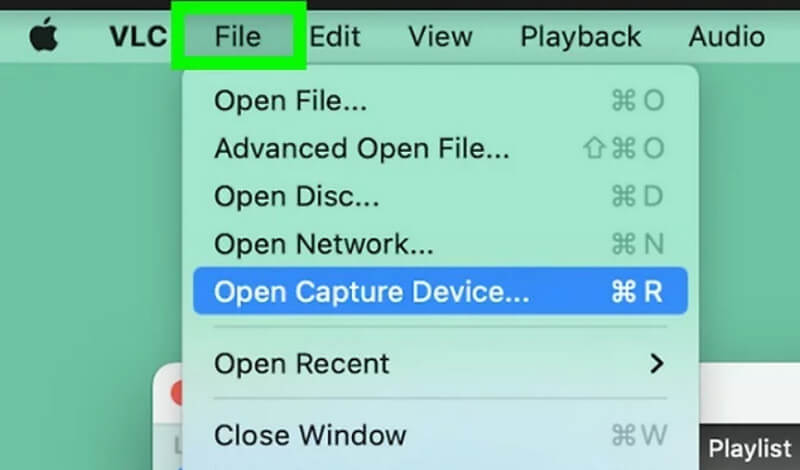
Шаг 2. Выберите File в верхнем меню. Затем в выпадающем списке нажмите Open Capture Device.
Шаг 3. Появится окно Open Source. Перейдите на вкладку Capture и установите флажок рядом с пунктом Audio. Укажите источник звука в поле под разделом Audio.
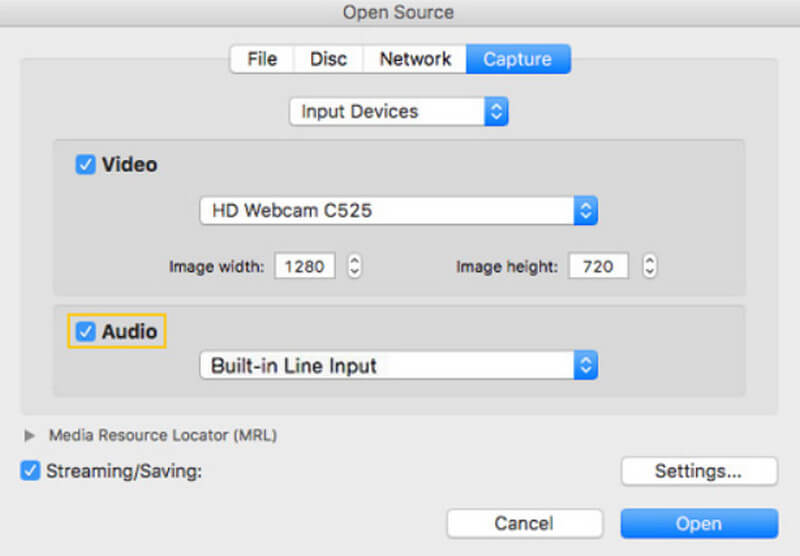
Шаг 4. Завершив настройку, нажмите Open. Затем вернитесь к строке меню и выберите Playback > Record.
Итак, вы успешно запустили диктофон VLC.
Если вы хотите найти записанное аудио, нажмите Media > Open File. Перейдите к файлу с именем vlc-record.
Часть 3. Лучшая альтернатива VLC Voice Recorder для записи звука
Регистратор экрана FVC
Голосовой рекордер VLC полностью бесплатен, но его функциональность сильно ограничена, и у вас не так много форматов вывода на выбор. Несмотря на наличие встроенного аудиоредактора, пользоваться им не очень удобно. Для записи звука есть гораздо более удачное решение — это FVC Free Screen Recorder.
FVC Screen Recorder поддерживает запись звука с микрофона или компьютерной системы. Текущие форматы вывода, которые вы можете выбрать, включают MP3, WMA, AAC, M4A, FLAC и другие. Записанный звук будет практически не отличаться по качеству от оригинальной музыки, и не будет никакой задержки. Кроме того, FVC предоставляет полный набор инструментов для редактирования аудио и видео, поэтому, если вы не удовлетворены своей работой, вы можете обрезать длину аудио или даже преобразовать формат файла перед выводом. Это инструмент «все в одном», поэтому если вам нужно записать видео, видеоконференцию или игровой процесс, вы также можете поискать его.
Бесплатная загрузкаДля Windows 7 и новееБезопасная загрузка
Бесплатная загрузкаДля MacOS 10.7 и новееБезопасная загрузка
Вот руководство по использованию лучшей альтернативы VLC Media Player для записи звука.
Шаг 1. Скачайте и установите FVC Screen Recorder на свой компьютер. Запустите его на рабочем столе. В главном окне выберите Audio Recorder.

Шаг 2. На странице Audio Recorder настройте громкость записи и выберите в качестве источника звука System Sound или Microphone.

Шаг 3. Затем нажмите REC, чтобы начать запись аудио.
Если вы хотите дополнительно отредактировать записанный MP3‑файл, откройте окно истории записей (Recording History). Там вы найдёте MP3‑резак, инструмент для объединения файлов и конвертер.
Часть 4. Часто задаваемые вопросы о записи звука с помощью VLC
Может ли VLC записывать звук отдельно от экрана?
Извините, VLC Media Player в данный момент не поддерживает эту функцию. Но вы можете найти эту доску в FVC Screen Recorder.
Какая лучшая альтернатива VLC для записи рабочего стола со звуком?
FVC Screen Recorder — лучшая альтернатива: он не только поддерживает запись звука с системного рабочего стола, но и захватывает изображение. По сравнению с VLC MP3‑рекордером, здесь доступны более широкие возможности редактирования звука.
Безопасен ли VLC для Mac?
VLC Media Player — это уже классический видеоплеер и редактор. Он полностью бесплатный и с открытым исходным кодом для пользователей Mac, Windows и Linux. Он не несет никаких вирусов или вредоносных программ, а также полностью защищает конфиденциальность и безопасность своих пользователей.
Заключение
Если вы хотите разобраться, как записывать аудио с помощью VLC Media Player, эта статья вам подойдет. Мы описали, как использовать программу для захвата звука в Windows и на Mac, а также указали на возможные проблемы при практическом применении. Чтобы помочь вам избежать этих трудностей, мы рекомендуем использовать FVC Screen Recorder в качестве альтернативы VLC Media Player. Он обладает более широким набором функций и более понятным интерфейсом записи. Программа поддерживает гораздо больше форматов вывода, а также предлагает множество инструментов для редактирования аудио и видео.
-
 Быстрое исправление ошибки VLC Media Player, не воспроизводящей видео [Руководство 2025]
 Ищете быстрый и простой способ исправить то, что VLC Media Player не воспроизводит видео? В этой статье приведены все автоматические и ручные решения для решения этой проблемы.
-
 Снимок экрана в VLC - Как сделать снимок в VLC Media Player
 Как сделать снимки в VLC Media Player и где их сохранить? Ознакомьтесь с функцией моментального снимка VLC и ее альтернативой из статьи.
-
 Как записать экранное видео со звуком с помощью VLC Media Player
 Это пошаговое руководство по функции записи экрана VLC. Подробный процесс, способы устранения неполадок и лучшую альтернативу вы можете найти в этой статье.
