


 Видео конвертер Ultimate
 Устройство записи экрана
 Видео ремонт
 Безопасная загрузка
Как записывать игры с помощью NVIDIA: подробное руководство
Раньше большинство людей играли в основном в одиночные игры и не имели возможности полноценно взаимодействовать с другими игроками. Однако с развитием онлайн-платформ и видеосайтов всё больше людей стали делиться видеозаписями игрового процесса в интернете, создавать визуальные обучающие видео и даже проводить прямые трансляции игр. Всё это основано на одном основном инструменте: программах для записи экрана.
Если вы используете видеокарту NVIDIA и хотите записывать свой игровой процесс, обратите внимание на фирменное решение компании: GeForce Experience. Оно не только записывает изображение на экране, но и делает скриншоты, а также помогает в потоковой трансляции игр.
Это руководство проведёт вас через процесс записи игр с помощью NVIDIA, трансляций через эту платформу, создания скриншотов и многого другого. Надеемся, здесь вы найдёте всё, что вам нужно.

Часть 1. Что такое GeForce Experience и NVIDIA ShadowPlay
Многие пользователи могут быть не знакомы с терминами GeForce Experience и NVIDIA ShadowPlay, особенно в плане их функциональности. Поэтому, прежде чем углубляться в руководство пользователя, давайте сначала разберёмся в понятиях, стоящих за этими названиями.
Что такое GeForce Experience
GeForce Experience — это комплексный инструмент от NVIDIA, разработанный для решения задач, связанных с видеокартами. Его основные функции включают оптимизацию игровых настроек, трансляцию в реальном времени, запись игрового процесса и обновление графических драйверов.
Что такое NVIDIA ShadowPlay
NVIDIA ShadowPlay — это инструмент для записи экрана, предоставляемый GeForce Experience. Он позволяет пользователям записывать высококачественные игровые клипы или делать скриншоты, а также делиться захваченным контентом.
Примечательно, что GeForce Experience также поддерживает непрерывную запись. Это позволяет пользователям просматривать более ранние видеозаписи игрового процесса.
Часть 2. Как использовать NVIDIA ShadowPlay для записи игрового процесса
Хорошо, теперь, когда вы поняли, что NVIDIA ShadowPlay специально разработан для захвата игрового процесса, давайте перейдем непосредственно к тому, как его использовать.
Обратите внимание, что для работы NVIDIA ShadowPlay ваш компьютер должен быть оснащен видеокартой NVIDIA.
Сначала мы расскажем вам, как записывать игры с помощью NVIDIA.
Следуй этим шагам:
Шаг 1. Для начала скачайте и установите приложение GeForce Experience на свой компьютер.
Шаг 2. Войдите в свою учётную запись NVIDIA, перейдите в раздел Settings в правом верхнем углу и в подразделе General включите опцию In-Game Overlay.
Шаг 3. Используйте сочетание клавиш Alt + Z, чтобы открыть панель управления записью.
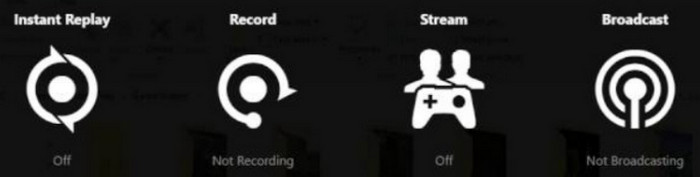
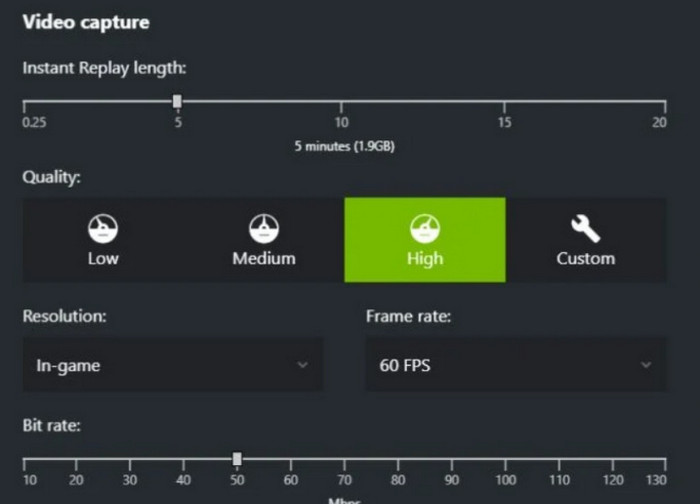
Шаг 4. В меню Settings настройте качество записи — например, разрешение, частоту кадров и битрейт — и решите, нужно ли включать звук с микрофона.
Шаг 5. Запустите игру и нажмите Alt + F9, чтобы начать запись.
Часть 3. Как использовать мгновенный повтор в NVIDIA ShadowPlay
Что делать, если я забуду включить запись в самый захватывающий момент? Придётся ли мне пересматривать запись?
Если вы активировали функцию Instant Replay в NVIDIA ShadowPlay, это не будет проблемой. Функция работает в фоновом режиме, непрерывно записывая происходящее на экране и сохраняя до двадцати минут игрового процесса.
И да, даже если вы не начали запись вручную, она автоматически запишет последние 20 минут вашего игрового процесса. Однако учтите, что если вы не сохраните записанные видео, они будут автоматически удалены после завершения текущего игрового сеанса, чтобы предотвратить чрезмерное использование хранилища.
Хорошо, вот как записывать игры с помощью NVIDIA Instant Replay.
Шаг 1. Нажмите кнопку Share в правом верхнем углу или быстро откройте оверлей с помощью сочетания клавиш Alt + Z, чтобы запустить ShadowPlay.
Шаг 2. В меню оверлея выберите Instant Replay, а затем перейдите в Settings.
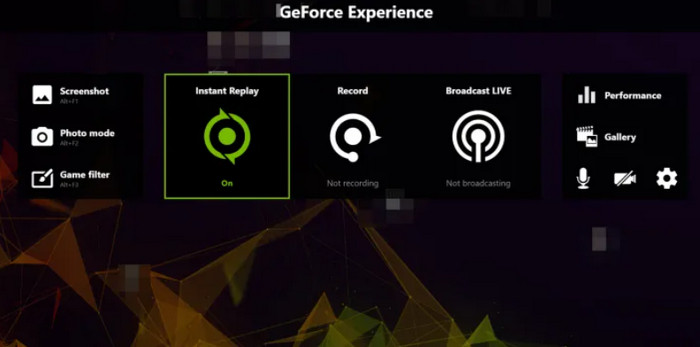
Шаг 3. Установите, сколько времени ShadowPlay должен хранить историю геймплея, и отрегулируйте параметры качества видео. Не забудьте нажать «Save», когда закончите.
Шаг 4. Вернитесь в оверлей, выберите Instant Replay и нажмите Turn On. С этого момента инструмент будет непрерывно записывать ваши игровые сессии.
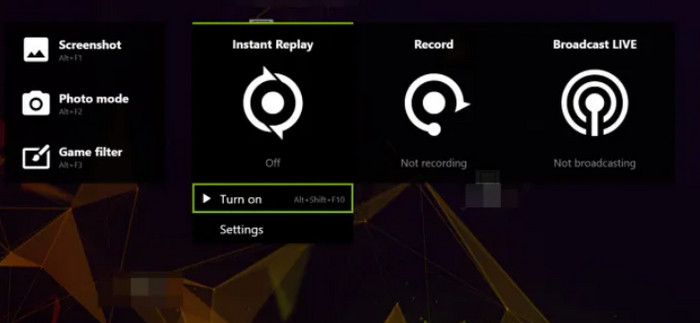
Если во время игры произойдёт что‑то запоминающееся и вы захотите это сохранить, откройте оверлей и нажмите Save или просто используйте сочетание клавиш Alt + F10.
Часть 4. Как транслировать записанную игру в прямом эфире в NVIDIA ShadowPlay
Теперь перейдём к функции прямых трансляций. Да, NVIDIA ShadowPlay, как и многие другие программы для записи игр, поддерживает прямой стриминг на различные платформы. В настоящее время он совместим с такими платформами, как YouTube, Facebook и Twitch.
Чтобы начать стриминг без проблем, вам все равно придется проделать некоторую подготовительную работу.
Вот как настроить и транслировать с помощью NVIDIA ShadowPlay:
Шаг 1. Нажмите Alt + Z, чтобы открыть оверлей ShadowPlay. Затем кликните Broadcast Live и перейдите в Settings, где вы найдёте параметры, относящиеся к стриму.
Шаг 2. Выберите платформу для трансляции, затем настройте качество видео, включая разрешение, частоту кадров и битрейт.
Шаг 3. Выберите любые пользовательские оверлеи, которые хотите использовать, например, чтобы скрыть внутриигровой чат или отобразить фирменный стиль.
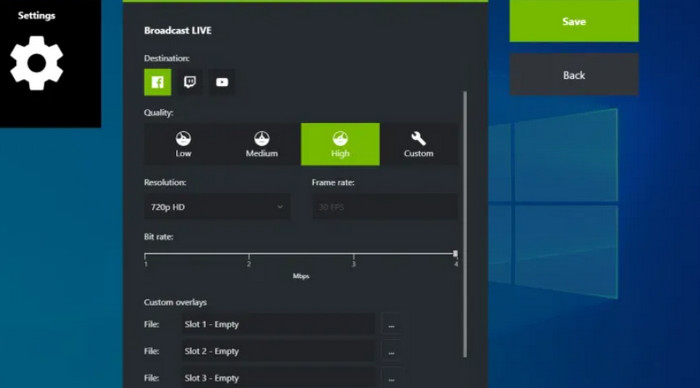
Шаг 4. Убедитесь, что для вашего региона выбран правильный ingest‑сервер, чтобы обеспечить стабильную трансляцию.
Шаг 5. Вернитесь в оверлей, откройте Broadcast Live и нажмите Start.
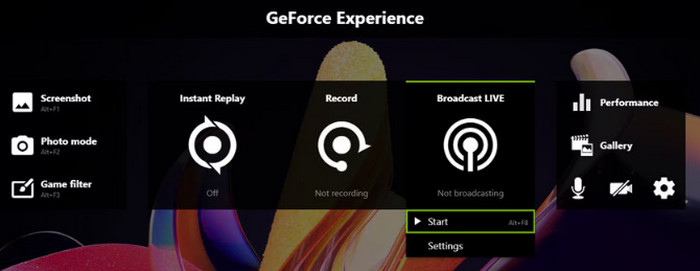
Заполните основную информацию: логин платформы, название трансляции (до 140 символов), целевую аудиторию и местоположение.
Затем нажмите Broadcast или используйте сочетание клавиш Alt + F8, чтобы выйти в эфир.
Часть 5. Как использовать NVIDIA ShadowPlay для создания скриншотов
Хотя настройка записи игр NVIDIA может показаться немного сложной, стоит признать, что инструмент для создания скриншотов NVIDIA ShadowPlay просто первоклассный. Он не только быстро активируется, но и пользоваться им невероятно просто.
Давайте кратко рассмотрим, как это работает:
Шаг 1. Запустите игру, в которую хотите поиграть, и поставьте её на паузу в точном месте, которое хотите запечатлеть.
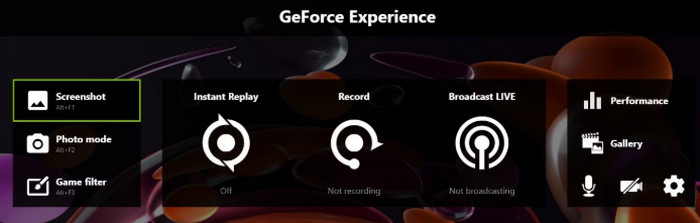
Шаг 2. Нажмите на клавиатуре Alt + Z, чтобы открыть оверлей GeForce Experience.
Шаг 3. Нажмите опцию Screenshot или просто используйте сочетание Alt + F1, чтобы моментально сделать снимок.
Часть 6. Лучшая альтернатива NVIDIA Screen Recorder — FVC Screen Recorder
Вы заметили ключевой момент в предыдущем разделе? Только пользователи видеокарт NVIDIA могут использовать встроенную программу для записи экрана и узнать, как записывать игры с помощью NVIDIA GeForce Experience.
Если вы используете другую видеокарту или считаете, что NVIDIA Screen Recorder не полностью отвечает вашим потребностям, мы рекомендуем попробовать другое высокосовместимое программное обеспечение: FVC Screen Recorder.
FVC Screen Recorder — это настольное приложение для записи экрана для Windows и Mac. Оно не только захватывает любое видео и звук с экрана, но и одновременно записывает изображение с веб‑камеры и звук с микрофона. Более того, программа может подключить ваш телефон к компьютеру по Wi‑Fi или USB‑кабелю, чтобы записывать экран телефона напрямую на компьютере.
Бесплатная загрузка для Windows 7 и более поздних версий. Безопасная загрузка.
Бесплатная загрузка для MacOS 10.7 или более поздних версий. Безопасная загрузка.
Мы опишем его основные особенности в виде маркированного списка:
Ключевые особенности
• Записывайте звук с системы и микрофона одновременно.
• С легкостью управляйте записью с вашего рабочего стола или веб-камеры.
• Подключите телефон, чтобы сделать снимок экрана напрямую с компьютера.
• Выбирайте между различными вариантами снимков экрана, например, полный экран, только окно или пользовательская область.
• Редактируйте видео, изображения и звук с помощью широкого набора встроенных инструментов.
Как записывать геймплей с помощью этого рекордера экрана:
Шаг 1. Скачайте и установите FVC Screen Recorder на своё устройство. Запустите программу. Чтобы записать геймплей на компьютере, сначала выберите в главном окне режим Game Recorder.

Шаг 2. Нажмите Select the game, чтобы указать, какой игровой процесс вы хотите записывать. На этом этапе вы также можете включить веб‑камеру, системный звук и микрофон.

Шаг 3. Когда всё будет готово, нажмите кнопку REC, и запись вашей игровой сессии начнётся немедленно.
Часть 7. Часто задаваемые вопросы о записи игр с помощью NVIDIA
Как заставить NVIDIA записывать только игровой звук?
Чтобы NVIDIA записывала только звук игры, отключите микрофон в GeForce Experience > Settings > Audio, оставив включёнными только системные звуки. Это обеспечит отсутствие посторонних шумов в записанных клипах.
Как записать игровые клипы на ПК NVIDIA?
Чтобы записать геймплей на ПК, нажмите Alt + F9 для запуска или остановки записи. Также вы можете использовать Alt + F10, чтобы мгновенно сохранить от 30 секунд до нескольких минут последнего игрового процесса. Записанные видео автоматически сохраняются в указанную вами папку.
Стоит ли NVIDIA ShadowPlay денег?
NVIDIA ShadowPlay бесплатна и поставляется в комплекте с GeForce Experience — отдельная покупка не требуется. Если ваша видеокарта поддерживает эту функцию, вы сразу сможете использовать все функции записи и трансляции.
Заключение
В этом руководстве мы разобрали, как записывать игры с помощью NVIDIA Experience, включая создание обычных видеозаписей геймплея, выполнение мгновенных повторов в игре, запуск прямых трансляций на платформах и создание скриншотов с помощью NVIDIA ShadowPlay. Одно это руководство отвечает на все ваши вопросы по работе с программой.
Пользователям, не знакомым с NVIDIA ShadowPlay или использующим видеокарты других производителей, мы рекомендуем лучшую альтернативу: FVC Screen Recorder. Он отличается высокой совместимостью, простотой использования, разнообразными функциями и даже поддержкой редактирования, что делает его идеальным выбором.
-
 Найдите бесплатные сайты для скачивания игр для ПК: 6 вариантов для вас
 Если вы готовы наслаждаться захватывающими компьютерными играми, но не знаете, где скачать ресурсы, ознакомьтесь с этим руководством. Вот 6 бесплатных сайтов для скачивания игр для ПК.
-
 Обзор программы для записи экрана Fraps: стоит ли она того?
 Есть ли в вашем списке Fraps Screen Recorder и хотите узнать о нём больше? Прочитайте этот подробный обзор и узнайте, что это такое, как им пользоваться и стоит ли оно того.
-
 Подробный обзор Action Screen Recorder [2025]
 Узнайте больше об Action Screen Recorder: его основные функции, плюсы и минусы, а также наше мнение. И не упустите возможность найти лучшую альтернативу.
