


 Видео конвертер Ultimate
 Устройство записи экрана
 Видео ремонт
 Безопасная загрузка
Как записать экран с помощью микрофона на Windows и macOS [2025]
Запись экрана — одна из самых полезных функций, доступных пользователю на компьютере. С её помощью можно записывать всё, что происходит на экране, включая прямые трансляции встреч, обучающие видео, игровые процессы и даже видео с реакциями. Однако запись экрана становится ещё более эффективной, если сочетать её со звуком с микрофона.
Запись с микрофоном означает, что вы позволяете добавить ваш звук в запись экрана. К счастью, этот процесс легко выполняется как в Windows, так и в macOS. Поэтому, если вы хотите узнать, как записывать экран с микрофоном, продолжайте читать эту статью. Кроме того, вы узнаете о разных методах и инструментах, которые можно использовать, чтобы без проблем записывать с микрофона. Чего вы ждёте? Давайте начнём!

Часть 1. Лучший способ записи экрана с микрофона в Windows/macOS
Если вы хотите записать экран с помощью микрофона, одним из самых важных факторов является наличие надёжного инструмента для записи экрана. Хороший инструмент должен позволять записывать высококачественное видео и включать чистый звук с микрофона.
FVC Screen Recorder — это незаменимый инструмент. Этот рекордер экрана оснащён отличной системой записи, которая позволяет профессионально записывать с микрофона. Иными словами, во время записи экрана вы можете записывать свой голос или любые фоновые звуки, используя встроенный в компьютер микрофон. Более того, если вы хотите записать только звук и сохранить его как аудиофайл, инструмент поддерживает несколько форматов, включая MP3, WMA, AAC, M4A, FLAC и другие. Наконец, этот инструмент имеет удобный и интуитивно понятный интерфейс, что делает его идеальным даже для новичков.
Основные функции:
• Записывает звук с экрана и микрофона одновременно.
• Также поддерживает системный звук или комбинацию микрофона и системного звука.
• Совместимо с Windows и Mac.
• Предлагает возможности записи с веб-камеры и наложения.
• Включает инструменты рисования в реальном времени для аннотаций.
• Экспорт в популярные форматы, такие как MP4, MOV, AVI и другие.
• Имеет возможности редактирования и обрезки после записи.
• Предлагает функцию записи игр и захвата экрана телефона.
• Простой и удобный для новичков интерфейс.
Вот как записывать с микрофоном в Windows и macOS с помощью FVC Screen Recorder:
Шаг 1. Сначала вам нужно скачать и установить инструмент на компьютер. Обратите внимание, что он доступен как для Windows, так и для macOS.
Бесплатная загрузка для Windows 7 и более поздних версий. Безопасная загрузка.
Бесплатная загрузка для MacOS 10.7 или более поздних версий. Безопасная загрузка.
Шаг 2. После этого выберите режим Video Recorder. Здесь можно записывать и видео, и звук, но нужно включить Microphone, а также системный звук.
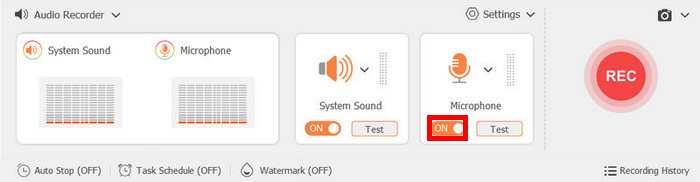
Шаг 3. Когда всё будет настроено, нажмите кнопку Record.
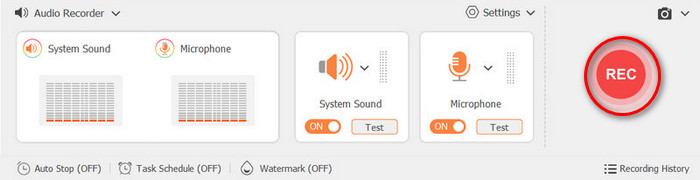
Выберите наиболее подходящий для вас режим записи экрана. Вы можете выбрать полноэкранный режим, выбрать окно или область экрана, а также другие настраиваемые размеры экрана, например, 3840×2160, 2560×1440, 1920×1080, 1280×720, 1024×768, 854×480 и 640×480. Благодаря этому вы можете гибко выбирать, как будет производиться запись экрана во время записи с микрофона.
Часть 2. Как записать микрофон онлайн?
Если вы хотите избежать хлопот с установкой программного обеспечения и просто записывать видео с экрана с помощью микрофона онлайн, это тоже возможно. Однако важно использовать надёжный и эффективный онлайн-сервис для записи экрана.
Отличным онлайн‑рекордером экрана с микрофоном, который вы можете попробовать, является FVC Free Online Screen Recorder. Этот рекордер экрана упрощает пользователям запись экрана, а также добавление звука благодаря функции записи с микрофона. Кроме того, пользователи могут оценить и качество записи. Этот инструмент доказал свои возможности записи звука без потерь и, несмотря на то что он бесплатный, на нём нет водяных знаков. Наконец, инструмент поддерживает различные форматы вывода видео и аудио, обеспечивая большую гибкость для тех, кто хочет сохранять результат в разных форматах по необходимости.
Вот как записывать с микрофоном онлайн с помощью FVC Free Online Screen Recorder:
Шаг 1. Сначала получите доступ к инструменту, найдя его через браузер. Когда найдёте, нажмите на него.
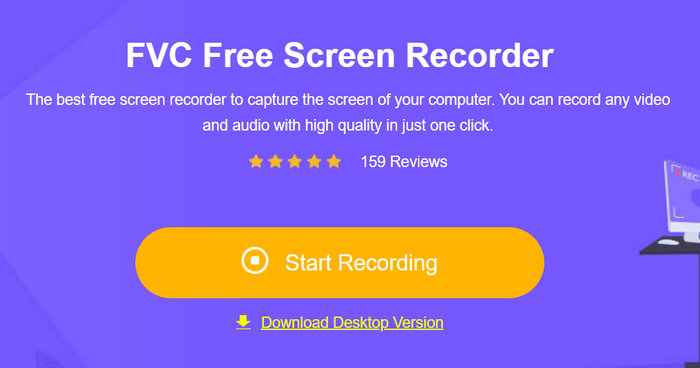
Шаг 2. Когда вы окажетесь на сайте, нажмите кнопку Start Recording. Это позволит вам записывать экран компьютера.
Шаг 3. Затем просто нажмите кнопку Record, чтобы начать одновременную запись с микрофона и экрана.
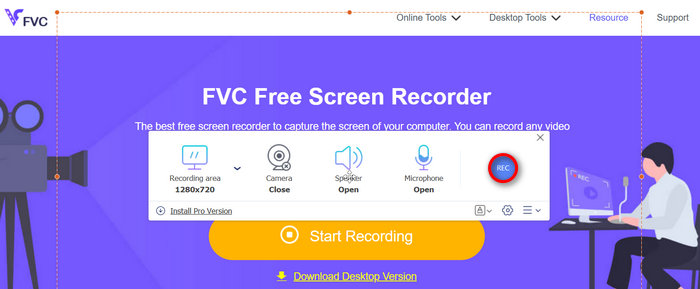
Действительно, использование FVC Free Online Screen Recorder — самый эффективный и производительный способ записи видео с микрофона онлайн. Благодаря удобному интерфейсу, инструмент доступен широкому кругу пользователей, включая новичков. Более того, он абсолютно бесплатный, так что вам не придётся беспокоиться о стоимости.
Часть 3. Как записывать с микрофона в FL Studio
FL Studio — это цифровая звуковая рабочая станция, используемая для записи, редактирования, микширования и создания аудио. Этот инструмент широко известен и используется преимущественно профессионалами благодаря интуитивно понятному интерфейсу, мощным функциям и обширному набору встроенных плагинов. Если вы хотите научиться использовать FL Studio для записи с микрофона, выполните следующие действия:
Шаг 1. Сначала, если этот инструмент ещё не установлен на вашем компьютере, его нужно скачать и установить. После этого настройте ваше аудиоустройство.
Шаг 2. Чтобы записать звук, подключите к компьютеру микрофон. Для этого перейдите в меню Options и откройте Audio Settings. Там раскройте выпадающий список устройств и выберите аудиоинтерфейс, который будете использовать.
Шаг 3. Теперь в меню File нажмите New, чтобы начать новый проект.
Шаг 4. Далее нажмите кнопку Red и выберите Audio, into the playlist as an audio clip. Это позволит сразу записывать звук.
Запись с микрофона в FL Studio может показаться немного сложной, особенно для новичков. Но если вы уже знакомы с этим инструментом, то эта программа станет для вас незаменимым помощником для записи экрана с микрофона на компьютере.
Нажмите здесь, чтобы при необходимости найти больше программ для записи звука.
Часть 4. Часто задаваемые вопросы о записи с помощью микрофона
Могу ли я записывать свой голос и экран одновременно?
Определённо да! Большинство программ для записи экрана, например, FVC Screen Recorder, позволяют одновременно записывать и экран, и звук с микрофона. Только не забудьте включить микрофон перед записью.
Почему мой микрофон не записывает звук?
Убедитесь, что микрофон правильно подключен и выбран в качестве устройства ввода. Также проверьте, разрешён ли доступ к микрофону в настройках конфиденциальности вашего компьютера и включён ли он в программе записи экрана.
Может ли микрофон записывать звук?
Нет. Микрофон может записывать только внешние звуки. Для записи системных звуков необходимо включить опцию «Системный звук» в настройках диктофона.
Заключение
Теперь, когда вы знаете, как точно записывать с микрофона, делать это на компьютере будет очень просто. Но, конечно, надёжный и эффективный рекордер экрана играет огромную роль в том, чтобы это стало возможным. Поэтому, если вы хотите записывать с микрофона и не знаете, с чего начать, попробуйте инструменты и методы из этой статьи. Чего вы ждёте? Давайте начнём!
-
 5 самых популярных приложений для записи звука на Android и iOS [обновлено в 2025 году]
 Это обзор OBS Screen Recorder. Мы рассмотрим несколько аспектов, чтобы определить, является ли это компетентным программным обеспечением и почему оно так высоко оценено на рынке.
-
 Голосовые заметки на iOS — плюсы, минусы, особенности и 4 лучшие замены
 Что такое голосовая заметка? Это лучший диктофон на iOS? Вы ищете ответ на этот вопрос? Таким образом, прочитайте полный объем этой статьи, чтобы узнать больше.
-
 Обзор аудиорекордера Cinch: всё, что вам нужно знать
 В этом обзоре вы узнаете все об аудиорекордере Cinch, его функциях, плюсах и минусах, а также о лучшей альтернативе для аудиозаписи.
